-
Maven3.5.4下载和配置详细图文教程
Maven3.5.4下载和配置详细图文教程
我转载这个文章,是为了记录一下。毕竟安装的教程,太久不弄就会忘。
Maven
1、 前言:有了maven这个仓库,我们就少为包之间的冲突烦恼了。
2、 说明:版本:Maven3.5.4
制作时间:2018.10.26
3、 官网下载地址如下http://maven.apache.org/download.cgi,点这里下载(如果版本更新,在这里可以找到旧的版本https://archive.apache.org/dist/maven/maven-3/)
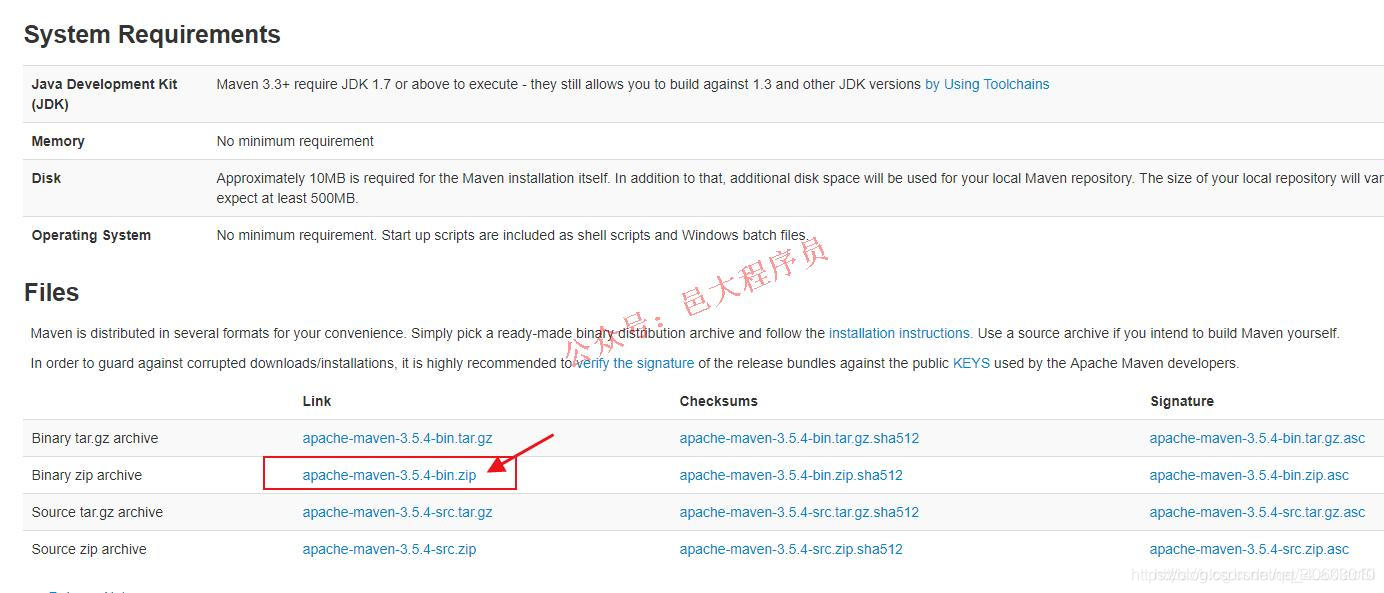
4、 也可以在这里下载:https://download.csdn.net/download/elaxiaosi/10790415
5、 下载后,解压到自己想要的位置下,其实解压后就能用了,不过我们最好配置一下6、 各文件夹的意思如下图

7、 右键桌面图标“此电脑”或者“计算机”,选择属性,弹出下面的对话框,点击高级系统设置

8、 点击环境变量

9、 在系统变量下点击新建按钮

10、 在弹出的对话框中,变量名填M2_HOME,变量值填你刚才解压的maven目录,是bin的上一级目录,点击确定

11、 在系统变量中,找到Path,选中后点击编辑按钮,或者双击

12、 在弹出的对话框中点击新建按钮,在最下面一行中填入%M2_HOME%in,然后点击确定

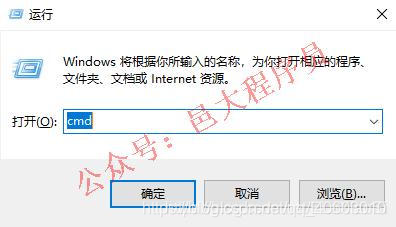
13、 检查是否配置成功,按win键(Windows图标的那个键)+R键,在弹出的对话框中输入cmd,点击确定(如果普通的命令行没有效果,用管理员身份进命令行试试看)
14、 进入黑框后,输入mvn –version ,看到如下的结果,说明配置成功。

15、 下面进行一些修改,打开conf文件夹,在里面找到settings.xml文件,以记事本或者写字板的方式打开,点击查找,找到settings标签,在settings标签里面添加标签里面填的是你本地仓库的路径。

16、 配置中央仓库的镜像,换成阿里的,比较稳定,不然时候下个包要等很久。也是在刚才打开的settings.xml中,找到mirrors标签,在里面添加如下内容即可
nexus-aliyun nexus-aliyun http://maven.aliyun.com/nexus/content/groups/public/ central - 1
- 2
- 3
- 4
- 5
- 6
- 7
- 8
- 9
- 10
- 11

-
相关阅读:
前端开发调试技巧
Java 设计模式——桥接模式
基于无线Mesh网络OLSR路由协议的MATLAB仿真
添加Java服务
6、规划绩效域
2022.07.28 Linux设备驱动的软件架构思想
mysql高阶语句
Jenkins 构建CICD
webpack中的代理配置
Car Show
- 原文地址:https://blog.csdn.net/m0_67392126/article/details/126435189