-
【uni-app从入门到实战】get请求、数据缓存、图片上传预览
get请求
<button @click="get">发送请求button> <script> export default { data() { return { ...... } }, methods: { get(){ uni.request({ url:"https://api-hmugo-web.itheima.net/api/public/v1/home/swiperdata", success(res) { console.log(res) } }) } } } script>- 1
- 2
- 3
- 4
- 5
- 6
- 7
- 8
- 9
- 10
- 11
- 12
- 13
- 14
- 15
- 16
- 17
- 18
- 19
- 20
- 21
这样点击按钮会发送一个 get 请求,打印下结果:

数据缓存
三个异步接口
【存储数据】
<button @click="setStorage">存储数据button> <script> export default { ...... methods: { setStorage(){ uni.setStorage({ key: 'storage_key', data: 'hello', success: function () { console.log('success'); } }); } } } script>- 1
- 2
- 3
- 4
- 5
- 6
- 7
- 8
- 9
- 10
- 11
- 12
- 13
- 14
- 15
- 16
- 17
如果运行在小程序上,在微信开发者工具里,存储的数据在 storage 中查看

如果运行在浏览器中,可以在应用-本地存储空间中查看
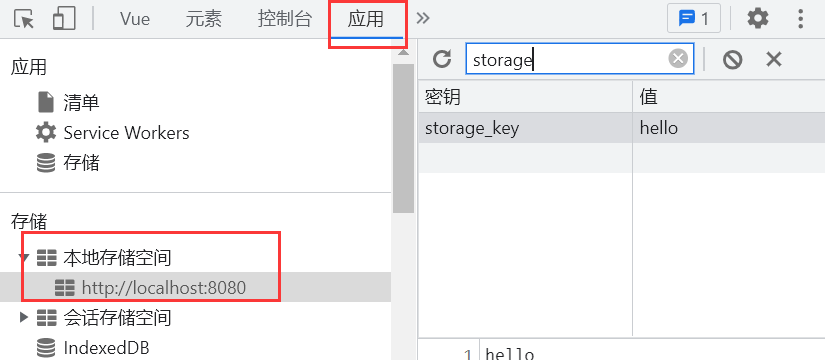
同时都会在控制台输出 success【获取数据】
<button @click="getStorage">获取数据button> <script> export default { ...... methods: { getStorage(){ uni.getStorage({ key: 'storage_key', success: function (res) { console.log(res.data); } }); } } } script>- 1
- 2
- 3
- 4
- 5
- 6
- 7
- 8
- 9
- 10
- 11
- 12
- 13
- 14
- 15
- 16
点击获取数据按钮,调用
uni.getStorage()方法,传入存储的 key,然后在成功回调中使用res.data就可以拿到存储数据 hello【移除数据】
<button @click="removeStorage">移除数据button> <script> export default { ...... methods: { removeStorage(){ uni.removeStorage({ key: 'storage_key', success: function (res) { console.log('success'); } }); } } } script>- 1
- 2
- 3
- 4
- 5
- 6
- 7
- 8
- 9
- 10
- 11
- 12
- 13
- 14
- 15
- 16
以上说的三个接口
setStorage,getStorage,removeStorage都是异步接口三个同步接口
【存储数据】
uni.setStorageSync('id',80)- 1

【获取数据】const res = uni.getStorageSync('id') console.log(res)- 1
- 2

【移除数据】uni.removeStorageSync('id')- 1
图片上传和预览
【选择图片】
我们增加一个按钮,增加选择图片方法
<button @click="chooseImg">上传图片button> <script> export default { ...... methods: { chooseImg(){ uni.chooseImage({ count: 3, success: function (res) { console.log(res.tempFilePaths); } }); } } } script>- 1
- 2
- 3
- 4
- 5
- 6
- 7
- 8
- 9
- 10
- 11
- 12
- 13
- 14
- 15
- 16
其中
count为最多可以选择的图片张数,默认9。这里我们设置 最多选择 3 张,下面是运行在小程序上的表现:我们选择 5 张,上传成功后,成功则返回图片的本地文件路径列表 tempFilePaths,可以看到确实是限制的 3 张

【图片展示】我们可以把获得的本地图片路径保存起来
<script> export default { data() { return { imgArr: [] } }, methods: { chooseImg(){ uni.chooseImage({ count: 3, //默认9 success:res=> { this.imgArr = res.tempFilePaths } }); } } } script>- 1
- 2
- 3
- 4
- 5
- 6
- 7
- 8
- 9
- 10
- 11
- 12
- 13
- 14
- 15
- 16
- 17
- 18
- 19
运行在小程序中,可以在 AppData 中查看:

得到图片路径后,我们就可以把图片显示在页面上了<image v-for="item in imgArr" :src="item">image>- 1

【图片预览】给图片增加一个点击事件来预览图片
<image v-for="item in imgArr" :src="item" @click="previewImg(item)">image> <script> export default { data() { return { imgArr: [] } }, methods: { ...... previewImg(current){ uni.previewImage({ urls:this.imgArr, current }) } } } script>- 1
- 2
- 3
- 4
- 5
- 6
- 7
- 8
- 9
- 10
- 11
- 12
- 13
- 14
- 15
- 16
- 17
- 18
- 19
- 20
- 21

-
相关阅读:
【MYSQL】表的综合查询
一个低级错误导致的诡异现象——走近科学能拍三集,(C语言)最简单的数组元素读取,不正确!?
电商小程序10分类管理
java中spark数据集字段下划线改成驼峰
web的部署
常用I/O复用模型 --> 一、单线程Accept(无IO复用)
java8 Stream流常用方法(持续更新中...)
Windows卸载ninja流程
Skywalking9.2.0监控浏览器
libOpenDRIVE
- 原文地址:https://blog.csdn.net/u010356768/article/details/126399771
