-
医院项目-预约挂号-第7部分
官网:
https://www.nuxtjs.cn/服务器端渲染:
这是 Nuxt 最受欢迎的模式。利用 SSR(也叫做 “universal” or “isomorphic” 模式),Node.js 服务器将基于 Vue 的组件渲染成 HTML 并传输到客户端,而不是纯 javascript。与传统的 Vue SPA 相比,使用 SSR 将带来巨大的 SEO 提升、更好的用户体验和更多的机会。因为由开发者独立实现 SSR 将会非常繁琐,Nuxt.js 对此提供了开箱即用的全面支持,并帮你规避常见的陷阱。
生成静态站点:
生成静态站点是现在的一个热门话题(也叫做 JAMStack)。与其换一个框架并花时间去适应它,为什么不一石二鸟呢? (only proverbial 🐦🐦)Nuxt.js 支持基于 Vue 应用程序生成静态站点。这是“两全其美”的,因为你不要服务器,但是仍能获得 SEO 的好处,这是因为 Nuxt 将预先渲染所有页面,并且包括必要的 HTML。此外,你可以轻松地将生成的页面部署到 Netlify 或 GitHub pages 上。
Nuxt.js 是什么?
Nuxt.js 是一个基于 Vue.js 的通用应用框架。
通过对客户端/服务端基础架构的抽象组织,Nuxt.js 主要关注的是应用的 UI 渲染。
我们的目标是创建一个灵活的应用框架,你可以基于它初始化新项目的基础结构代码,或者在已有 Node.js 项目中使用 Nuxt.js。
Nuxt.js 预设了利用 Vue.js 开发服务端渲染的应用所需要的各种配置。
除此之外,我们还提供了一种命令叫:nuxt generate ,为基于 Vue.js 的应用提供生成对应的静态站点的功能。
我们相信这个命令所提供的功能,是向开发集成各种微服务(Microservices)的 Web 应用迈开的新一步。
作为框架,Nuxt.js 为 客户端/服务端 这种典型的应用架构模式提供了许多有用的特性,例如异步数据加载、中间件支持、布局支持等。
Nuxt.js 框架是如何运作的?
Nuxt.js 集成了以下组件/框架,用于开发完整而强大的 Web 应用:
Vue 2
Vue-Router
Vuex (当配置了 Vuex 状态树配置项 时才会引入)
Vue 服务器端渲染 (排除使用 mode: ‘spa’)
Vue-Meta
压缩并 gzip 后,总代码大小为:57kb (如果使用了 Vuex 特性的话为 60kb)。另外,Nuxt.js 使用 Webpack 和 vue-loader 、 babel-loader 来处理代码的自动化构建工作(如打包、代码分层、压缩等等)。
一、尚医通平台前端搭建
1、服务端渲染 技术NUXT
1.1 什么是服务端渲染
服务端渲染又称SSR (Server Side Render)是在服务端完成页面的内容,而不是在客户端通过AJAX获取数据。
服务器端渲染(SSR)的优势主要在于:更好的 SEO,由于搜索引擎爬虫抓取工具可以直接查看完全渲染的页面。
如果你的应用程序初始展示 loading 菊花图,然后通过 Ajax 获取内容,抓取工具并不会等待异步完成后再进行页面内容的抓取。也就是说,如果 SEO 对你的站点至关重要,而你的页面又是异步获取内容,则你可能需要服务器端渲染(SSR)解决此问题。
另外,使用服务器端渲染,我们可以获得更快的内容到达时间(time-to-content),无需等待所有的 JavaScript 都完成下载并执行,产生更好的用户体验,对于那些内容到达时间(time-to-content)与转化率直接相关的应用程序而言,服务器端渲染(SSR)至关重要。1.2 什么是NUXT:
Nuxt.js 是一个基于 Vue.js 的轻量级应用框架,可用来创建服务端渲染 (SSR) 应用,也可充当静态站点引擎生成静态站点应用,具有优雅的代码结构分层和热加载等特性。
官网网站:
https://zh.nuxtjs.org/2、NUXT环境初始化
2.1 下载压缩包
https://github.com/nuxt-community/starter-template/archive/master.zip资料位置:

2.2解压

将template中的内容复制到 yygh-site

2.3修改package.json
name、description、author(必须修改这里,否则项目无法安装):{ "name": "yygh-site", "version": "1.0.0", "description": "尚医通", "author": "atguigu", "private": true, "scripts": { "dev": "nuxt", "build": "nuxt build", "start": "nuxt start", "generate": "nuxt generate", "lint": "eslint --ext .js,.vue --ignore-path .gitignore .", "precommit": "npm run lint" }, ... }- 1
- 2
- 3
- 4
- 5
- 6
- 7
- 8
- 9
- 10
- 11
- 12
- 13
- 14
- 15
- 16
2.4修改nuxt.config.js
修改title: ‘{{ name }}’、content: ‘{{escape description }}’
这里的设置最后会显示在页面标题栏和meta数据中:module.exports = { /* ** Headers of the page */ head: { title: 'yygh-site', meta: [ { charset: 'utf-8' }, { name: 'viewport', content: 'width=device-width, initial-scale=1' }, { hid: 'description', name: 'description', content: '尚医通' } ],- 1
- 2
- 3
- 4
- 5
- 6
- 7
- 8
- 9
- 10
- 11
- 12
2.5终端中进入项目目录安装依赖
npm install
2.6 引入element-ui
1、下载element-uinpm install element-ui
2、在plugins文件夹下创建myPlugin.js文件

3、在myPlugin.js文件引入element-ui:
import Vue from 'vue' import ElementUI from 'element-ui' //element-ui的全部组件 import 'element-ui/lib/theme-chalk/index.css'//element-ui的css Vue.use(ElementUI) //使用elementUI- 1
- 2
- 3
- 4
4、在nuxt.config.js文件中使用myPlugin.js
在build下面添加内容:plugins: [ { src: '~/plugins/myPlugin.js', ssr: false } ]- 1
- 2
- 3
添加位置:

2.7 测试运行
npm run dev
访问项目:http://localhost:3000/

3、封装axios
3.1 安装axios
执行安装命令npm install axios
3.2 封装axios
创建utils文件夹,utils下创建request.js
import axios from 'axios' import { MessageBox, Message } from 'element-ui' // 创建axios实例 const service = axios.create({ baseURL: 'http://localhost', timeout: 15000 // 请求超时时间 }) // http request 拦截器 service.interceptors.request.use( config => { // token 先不处理,后续使用时在完善 return config }, err => { return Promise.reject(err) }) // http response 拦截器 service.interceptors.response.use( response => { if (response.data.code !== 200) { Message({ message: response.data.message, type: 'error', duration: 5 * 1000 }) return Promise.reject(response.data) } else { return response.data } }, error => { return Promise.reject(error.response) }) export default service- 1
- 2
- 3
- 4
- 5
- 6
- 7
- 8
- 9
- 10
- 11
- 12
- 13
- 14
- 15
- 16
- 17
- 18
- 19
- 20
- 21
- 22
- 23
- 24
- 25
- 26
- 27
- 28
- 29
- 30
- 31
- 32
- 33
- 34
二、首页实现
1、公共处理
1.1添加静态资源
将静态资源下面的css、images文件夹添加到assets目录,如图:
1.2 定义布局
1.2 .1 修改默认布局
参考静态资源文件首页,我们可以把页头和页尾提取出来,形成布局页。
在layouts目录下修改默认布局文件default.vue,将主内容区域的内容替换成
修改layouts/default.vue文件,全部替换:- 1
- 2
- 3
- 4
- 5
- 6
- 7
- 8
- 9
- 10
- 11
- 12
- 13
- 14
- 15
- 16
- 17
- 18
- 19
- 20
- 21
- 22
- 23
- 24
1.2 .2 提取头文件
创建layouts/myheader.vue文件: 尚医通 预约挂号统一平台
搜索 帮助中心 登录/注册- 1
- 2
- 3
- 4
- 5
- 6
- 7
- 8
- 9
- 10
- 11
- 12
- 13
- 14
- 15
- 16
- 17
- 18
- 19
- 20
- 21
- 22
- 23
- 24
- 25
- 26
- 27
- 28
- 29
- 30
- 31
- 32
- 33
- 34
- 35
- 36
- 37
- 38
- 39
- 40
- 41
- 42
- 43
- 44
- 45
1.2 .3 提取尾文件
创建layouts/myfooter.vue文件- 1
- 2
- 3
- 4
- 5
- 6
- 7
- 8
- 9
- 10
- 11
- 12
- 13
- 14
- 15
- 16
- 17
1.2 .4 默认布局引入头尾文件
修改layouts/default.vue文件
启动项目:npm run dev
访问项目:http://localhost:3000/2、首页引入
2.1 引入首页静态页面
修改pages/inde.vue文件:全部复制----- 1
2.2 首页数据分析
1,获取医院等级(根据数据字典编码获取)
2,获取地区(根据数据字典编码获取)
3,医院分页列表
4,根据医院名称关键字搜索医院列表
3、首页数据api接口
3.1 医院分页列表


条件带分页的查询并封装医院等级等:
//条件分页查询------前端管理页面的 @Override public PagefindHospList( Integer page, Integer limit, HospitalQueryVo hospitalQueryVo) { //分页条件 Pageable pageable = PageRequest.of(page-1,limit); //模糊查询的条件匹配器 ExampleMatcher exampleMatcher = ExampleMatcher.matching() .withStringMatcher(ExampleMatcher.StringMatcher.CONTAINING) .withIgnoreCase(true); Hospital hospital = new Hospital(); BeanUtils.copyProperties(hospitalQueryVo,hospital); //Example的泛型和分页的泛型要保持一样 Example example = Example.of(hospital, exampleMatcher); Page all = hospitalRepository.findAll(example, pageable); //修改这里,进行远程调用 all.getContent().stream().forEach(item -> { //获取查询list集合,遍历进行医院等级和省市级的封装 this.setHospitalHosType(item);//远程调用 }); return all; } - 1
- 2
- 3
- 4
- 5
- 6
- 7
- 8
- 9
- 10
- 11
- 12
- 13
- 14
- 15
- 16
- 17
- 18
- 19
- 20
- 21
- 22
根据医院名称关键字搜索医院列表
添加controller接口
在.HospitalApiController 类添加方法@ApiOperation("根据医院名称查询--前端用户页面") @GetMapping("findByHosName/{hosname}") public Result findByHosName(@PathVariable String hosname){ ListhospitalList = hospitalService.findByHosName(hosname); return Result.ok(hospitalList); } - 1
- 2
- 3
- 4
- 5
- 6
repository添加接口
在HospitalRepository类添加接口:@Repository public interface HospitalRepository extends MongoRepositoryfindHospitalByHosnameLike(String hosname); } - 1
- 2
- 3
- 4
- 5
- 6
- 7
- 8
在HospitalService类添加接口实现:
//根据医院名称查询--前端用户页面 @Override public ListfindByHosName(String hosname) {//根据医院名称模糊查询 //直接是根据一个条件的查询,我们就直接使用springdata的方式实现 List all = hospitalRepository.findHospitalByHosnameLike(hosname); return all; } - 1
- 2
- 3
- 4
- 5
- 6
- 7


4、首页前端实现
4.1 封装api请求
创建api文件夹,创建/api/hosp.jsimport request from '@/utils/request' const api_name = `/api/hosp/hospital` export default { getPageList(page, limit, searchObj) { return request({ url: `${api_name}/findHospList/${page}/${limit}`, method: 'get', params: searchObj }) }, getByHosname(hosname) { return request({ url: `${api_name}/findByHosName/${hosname}`, method: 'get' }) } }- 1
- 2
- 3
- 4
- 5
- 6
- 7
- 8
- 9
- 10
- 11
- 12
- 13
- 14
- 15
- 16
- 17
- 18
- 19
- 20

创建/api/dict.js
import request from '@/utils/request' const api_name = '/admin/cmn/dict' export default { findByDictCode(dictCode) { return request({ url: `${api_name}/findByDictCode/${dictCode}`, method: 'get' }) }, findByParentId(parentId) { return request({ url: `${api_name}/findChildData/${parentId}`, method: 'get' }) } }- 1
- 2
- 3
- 4
- 5
- 6
- 7
- 8
- 9
- 10
- 11
- 12
- 13
- 14
- 15
- 16
- 17
- 18
- 19
4.2 添加组件
修改pages/index.vue组件- 1

遍历:


测试:


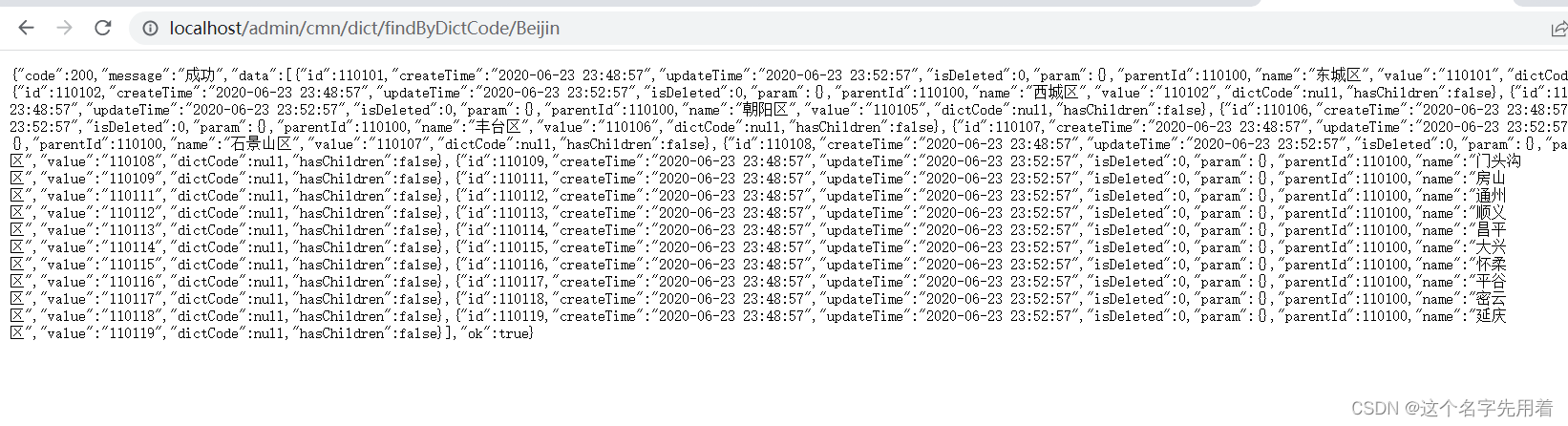
点击三级甲等图标进行查询:


地区查询图标按钮:


报跨越的,前端请求和路径和后端请求路径不一致,检查一下
三、医院详情
1、预约挂号

说明:需要获取医院信息(医院基本信息、预约信息)和科室信息
1.1 后端api接口:
添加controller接口
在HospitalApiController类添加方法


在HospitalServiceImpl类实现接口:
@Autowired private DepartmentService departmentService; @Override public Map- 1
- 2
- 3
- 4
- 5
- 6
- 7
- 8
- 9
- 10
- 11
- 12
- 13
- 14
1.2 预约挂号前端


1.2.1封装api请求
在/api/hosp.js文件添加方法,修改成和自己后端接口一样//根据医院编号查询医院详情 show(hoscode) { return request({ url: `${api_name}/findHospDetail/${hoscode}`, method: 'get' }) }, //查询医院科室列表 findDepartment(hoscode) { return request({ url: `${api_name}/department/${hoscode}`, method: 'get' }) }- 1
- 2
- 3
- 4
- 5
- 6
- 7
- 8
- 9
- 10
- 11
- 12
- 13
- 14

创建/pages/hosp/_hoscode.vue组件:复制文档
修改路径hosp:


修改最外层的_hoscode.vue:


创建两个空文件夹detail/notice文件:下面创建文件都叫_hoscode.vue

复制页面组件:


测试:
-
相关阅读:
SpringSecurity 介绍/基本使用/加载流程/认证流程/权限访问流程/共享认证信息
用echarts实现柱状图
flutter 打包 exe
Leetcode双指针刷题(一)
D*算法(C++/MATLAB)
SQL7 查找年龄大于24岁的用户信息
爬虫练习题(二)
手把手教你在项目中引入Excel报表组件
正点原子linux阿尔法开发板使用—pinctrl和gpio子系统
期权如何交易?期权如何做模拟交易?
- 原文地址:https://blog.csdn.net/weixin_38568503/article/details/126382530
