Jmeter工具使用总结
目录
Jmeter函数总结
第一章 前言
第二章 常用函数的介绍
2.1. timeShift函数
2.2. time函数
2.3. groovy函数
第三章 常用用法
3.1. Jmeter读取Excel
1) 添加线程组
2) 添加配置元件--》选择CSV Data Set Config
3) 添加--》取样器--》选择BeanShell Sampler,使用vars.get方法获取Excel的值
4) 添加--》取样器--》选择Debug Sampler,以便后面查看是否正常的获取了Excel中的数据
5) 添加http请求,将Excel中获取的数据作为参数传递
6) 添加一个查看结果树,以查看执行之后的结果
7) 设置线程组
8) 遇到问题
3.2. Jmeter读取txt
1) 添加线程组
2) 添加配置元件--》选择CSV Data Set Config
3) 添加--》取样器--》选择BeanShell Sampler,使用vars.get方法获取Excel的值
4) 添加--》取样器--》选择Debug Sampler,以便后面查看是否正常的获取了Excel中的数据
5) 添加http请求,将Excel中获取的数据作为参数传递
6) 添加一个查看结果树,以查看执行之后的结果、
7) 设置线程组
第四章 常见问题
4.1. Jmeter请求参数时,中文出现乱码
第一章 前言
近期工作过程中使用Jmeter函数较多,初步使用,遇到问题只能依赖度娘解决,近期抽时间将遇到的问题梳理了一下,并附上了解决方法,希望可以对大家有所帮助。
第二章 常用函数的介绍
2.1. timeShift函数
背景:近期测试的一些业务的接口的传参需要传入与时间有关的一些数值
(比如需要毫秒级别的时间戳,比如1660270555043,对应的时间2022-08-12 10:15:55 ),
(再比如20220812101555848 对应的是2022-08-12 10:15:55),
使用 timeShift函数可以构造最新时间和指定时间戳。
示例:
|
场景 |
函数 |
结果 |
|
当前时间时间戳 (毫秒级) |
${__timeShift(,,,,)} |
1660270835790 |
|
2小时前时间戳 (毫秒级) |
${__timeShift(,,-PT2H,,)} |
1660263761872 |
|
指定格式, 输出当前时间 |
${__timeShift(yyyyMMddHHmmssSSS,,,,)} |
20220812101555848 |
|
指定格式, 输出2小时前时间 |
${__timeShift(yyyyMMddHHmmssSSS,,-PT2H,,)} |
20220812101555848 |
展开:
点击[函数助手/Function Helper]系统弹出函数助手页面,下拉选择timeShift

格式 - 将显示创建日期的格式。如果该值未被传递,则以毫秒为单位创建日期。
比如:
传入yyyyMMddHHmmssSSS,输出20220812101555848
传入yyyy-MM-dd HH:mm:ss 输出 2022-08-12 10:33:42
日期 - 这是日期值。用于如果要通过添加或减去特定天数,小时或分钟来创建特定日期的情况。如果参数值未通过,则使用当前日期。(没用对,自己打算再找找度娘)
移位 - 表示要从日期参数的值中添加或减去多少天,几小时或几分钟。如果该值未被传递,则不会将任何值减去或添加到日期参数的值中。不使用符号时为增加,使用+ -号实现加减
“P1DT2H4M5S” 解析为“添加1天2小时4分钟5秒”
“P-6H3M”解析为“-6小时+3分钟”
“-P6H3M”解析为“-6小时-3分钟”
“-P-6H + 3M”解析为“+6小时和-3分钟”
“P1d” 解析为增加一天
“PT2H” 解析为增加两小时
“PT30m”解析为增加30分钟
“PT40S”解析为增加40秒
“P1dT2H30m40s”解析为增加一天两小时三十分钟四十秒
区域设置 - 设置创建日期的显示语言。不是必填项
变量 - 创建日期的值将被分配给的变量的名称。不是必填项
2.2 time函数
time函数同timeShirt函数用法大致相同。
示例:
|
场景 |
函数 |
结果 |
|
当前时间时间戳 (毫秒级) |
${__time(,)} |
1660272941726 |
|
当前时间时间戳 (秒级) |
${__time(/1000,) |
1660272952 |
|
指定时间格式 |
${__time(yyyy-MM-dd,)} |
2022-08-12 |
展开:
点击[函数助手/Function Helper]系统弹出函数助手页面,下拉选择time函数
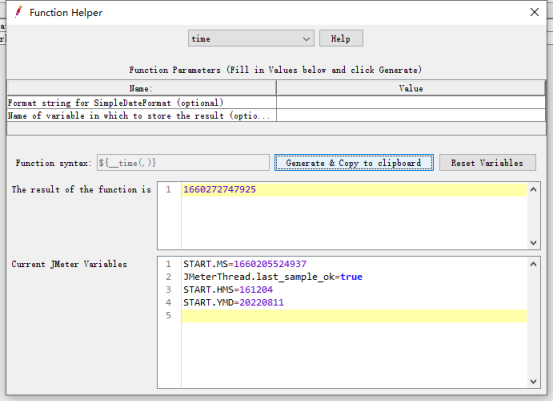
格式 - 将显示创建日期的格式。如果该值未被传递,则以毫秒为单位创建日期。
比如:
传入yyyyMMddHHmmssSSS,输出20220812101555848
传入yyyy-MM-dd HH:mm:ss 输出 2022-08-12 10:33:42
变量 - 创建日期的值将被分配给的变量的名称。不是必填项
time函数与timeShift函数区别:
*time函数即可以生成秒级别、也可以毫秒级别的时间戳,timeShift函数仅可以生成毫秒级别的时间戳;
*timeShift函数比time函数多了几项传参,比如可以传入移位参数,构造几天前/几小时/几分钟对应时间值
推荐网址:(截图很全)
https://blog.csdn.net/baidu_17201253/article/details/107730382?utm_medium=distribute.pc_aggpage_search_result.none-task-blog-2~aggregatepage~first_rank_ecpm_v1~rank_v31_ecpm-1-107730382-null-null.pc_agg_new_rank&utm_term=jmeter%E6%97%B6%E9%97%B4%E7%9B%B8%E5%87%8F&spm=1000.2123.3001.4430
2.3. groovy函数
问题:我需要一个传参,将指定格式的时间转为时间戳(毫秒级别),试了好几个方法都不太合适,最后使用了同事提供的groovy函数
示例:比如将startDate的日期转为时间戳
|
指定日期 |
转为时间戳 |
输出 |
|
startDate=2022-07-19 12:30:10 |
${__groovy(new java.text.SimpleDateFormat('yyyy-MM-dd HH:mm:ss').parse('${startDate}').getTime(),)} |
startTime=1658205010000 |


第三章 常用用法
3.1. Jmeter读取Excel
背景:近期需要使用接口构造100条数据,就计划使用excel存储数据,然后将每次读取的数据作为参数传递给接口。
步骤:
1) 添加线程组

2) 添加配置元件--》选择CSV Data Set Config

附上Excel表格

3) 添加--》取样器--》选择BeanShell Sampler,使用vars.get方法获取Excel的值
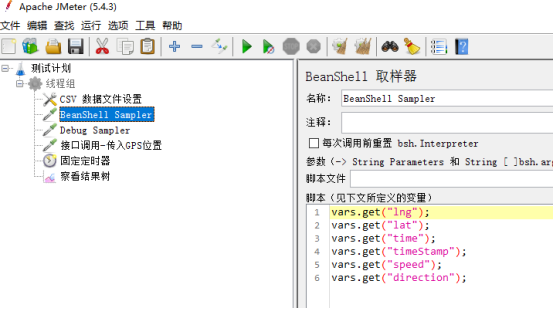
4) 添加--》取样器--》选择Debug Sampler,以便后面查看是否正常的获取了Excel中的数据

5) 添加http请求,将Excel中获取的数据作为参数传递

6) 添加一个查看结果树,以查看执行之后的结果


7) 设置线程组
比如循环次数设置5,系统会重复执行5次,依次读取第前5条数据作为传参,调用接口


8) 遇到问题
Csv格式添加数据,但是无法保存设置的格式,比如设置的时间格式样式就丢失了

所以,最终未使用从excel中读取数据,而是计划从txt中读取数据
3.2. Jmeter读取txt
步骤基本上同章节3.1 Jmeter读取Excel 一致,也是六大步骤,仅附上与excel 不同的截图
1) 添加线程组
2) 添加配置元件--》选择CSV Data Set Config

附上txt内容

3) 添加--》取样器--》选择BeanShell Sampler,使用vars.get方法获取Excel的值
4) 添加--》取样器--》选择Debug Sampler,以便后面查看是否正常的获取了Excel中的数据
5) 添加http请求,将Excel中获取的数据作为参数传递
6) 添加一个查看结果树,以查看执行之后的结果、
7) 设置线程组
第四章 常见问题
4.1. Jmeter请求参数时,中文出现乱码
问题描述:使用jmeter时,又遇到了在接口参数输入有带中文的时候,执行接口后,出现乱码的情况
解决方式:在请求中,content encoding写为:utf-8
