• CSS第二节:Emmet语法+CSS的复合选择器+CSS元素选择模式+CSS背景


    上一章

    Emmet语法

    Emmet语法的前身是Zen coding,它使用缩写,来提高html/css的编写速度, Vscode内部已经集成该语法.

    1. 快速生成HTML结构语法
    2. 快速生成CSS样式语法

    快速生成HTML结构语法

    • 生成标签直接输入标签名按tab键即可比如div然后tab键,就可以生成
    • 如果想要生成多个相同标签加上就可以了比如div3就可以快速生成3个div
    • 如果有父子级关系的标签,可以用>比如ul>li就可以了
    • 如果有兄弟关系的标签,用+就可以了比如div+p
    • 如果生成带有类名或者id名字的,直接写.demo或者#two tab键就可以了
    • 如果生成的div类名是有顺序的,可以用自增符号$
    • 如果想要在生成的标签内部写内容可以用{}表示

    快速生成CSS样式语法

    CSS 基本采取简写形式即可.

    1. 比如 w200 按tab 可以 生成 width: 200px;
    2. 比如 lh26px 按tab 可以生成 line-height: 26px;

    快速格式化代码

    Vscode 快速格式化代码: shift+alt+f
    也可以设置 当我们 保存页面的时候自动格式化代码:
    1)文件 ------.>【首选项】---------->【设置】;
    2)搜索emmet.include;
    3)在settings.json下的【工作区设置】中添加以下语句:
    “editor.formatOnType”: true,
    “editor.formatOnSave”: true

    CSS 的复合选择器

    在 CSS 中,可以根据选择器的类型把选择器分为基础选择器和复合选择器,复合选择器是建立在基础选择器之上,对基本选择器进行组合形成的。

    • 复合选择器可以更准确、更高效的选择目标元素(标签)
    • 复合选择器是由两个或多个基础选择器,通过不同的方式组合而成的
    • 常用的复合选择器包括:后代选择器、子选择器、并集选择器、伪类选择器等等

    在这里插入图片描述

    后代选择器

    后代选择器(descendant selector)又称为包含选择器。
    后代选择器可以选择作为某元素后代的元素。

    语法

    元素1 元素2 { 样式声明 }
    
    • 1
    • 元素1和元素2之间用空格隔开
    • 元素1和元素2可以是任意的基础选择器

    语法解释

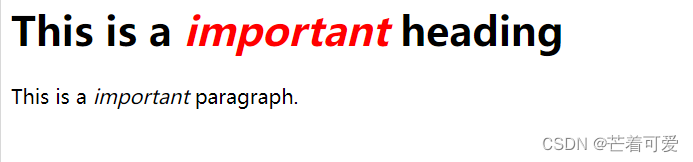
    选择元素1中所有的元素2,并将元素2选择器包含的内容按照样式声明进行外观或者布局的改变。
    其中,元素2只需要在元素1中出现即可

    实例

    <html>
    <head>
    <style type="text/css">
    h1 em {color:red;}
    style>
    head>
    
    <body>
    <h1>This is a <em>importantem> headingh1>
    <p>This is a <em>importantem> paragraph.p>
    body>
    html>
    
    
    • 1
    • 2
    • 3
    • 4
    • 5
    • 6
    • 7
    • 8
    • 9
    • 10
    • 11
    • 12
    • 13

    在这里插入图片描述

    子选择器

    子元素选择器(Child selectors)只能选择作为某元素子元素的元素

    语法

    元素1 > 元素2{样式声明}
    
    • 1
    • 元素1和元素2之间用大括号隔开
    • 元素1和元素2可以是任意的基础选择器
    • 元素2必须是元素1的亲儿子

    语法解释

    选择元素1的儿子元素2,对元素2包含的部分按照样式声明进行外观或者布局的改变。

    实例

    DOCTYPE HTML>
    <html>
    <head>
    <style type="text/css">
    h1 > strong {color:red;}
    style>
    head>
    
    <body>
    <h1>This is <strong>verystrong> <strong>verystrong> important.h1>
    <h1>This is <em>really <strong>verystrong>em> important.h1>
    body>
    html>
    
    
    • 1
    • 2
    • 3
    • 4
    • 5
    • 6
    • 7
    • 8
    • 9
    • 10
    • 11
    • 12
    • 13
    • 14

    在这里插入图片描述

    并集选择器

    并集选择器可以选择多组标签, 同时为他们定义相同的样式。通常用于集体声明

    语法

    元素1,元素2 { 样式声明 } 
    
    • 1
    • 元素1和元素2之间用逗号隔开
    • 元素1和元素2可以是任意的基础选择器
    • 可以有N个元素

    语法解释

    选择元素1,元素2,将他们按照样式声明进行布局或者外观的改变。

    实例

    <html>
    <head>
    <style>
    h1, h3, h5{color:blue;}
    style>
    head>
    
    <body>
    <h1>这是 heading 1h1>
    <h2>这是 heading 2h2>
    <h3>这是 heading 3h3>
    <h4>这是 heading 4h4>
    <h5>这是 heading 5h5>
    <h6>这是 heading 6h6>
    body>
    html>
    
    • 1
    • 2
    • 3
    • 4
    • 5
    • 6
    • 7
    • 8
    • 9
    • 10
    • 11
    • 12
    • 13
    • 14
    • 15
    • 16

    在这里插入图片描述

    :focus 伪类选择器

    :focus 伪类选择器用于选取获得焦点的表单元素。
    焦点就是光标,一般情况 类表单元素才能获取,因此这个选择器也主要针对于表单元素来说。

    语法

    input:focus {样式声明}
    
    • 1
    • 针对input类表单

    语法解释

    当鼠标点击到对应的input框中时,就会有相应的样式变化
    鼠标移开后,就不会有变化了

    实例

    DOCTYPE html>
    <html>
    <head>
    <meta charset="utf-8"> 
    <title>title> 
    <style>
    input:focus
    {
    	background-color:yellow;
    }
    style>
    head>
    <body>
    
    <p>点击文本输入框表单可以看到黄色背景:p>
    
    <form>
    First name: <input type="text" name="firstname" /><br>
    Last name: <input type="text" name="lastname" />
    form>
    
    <p><b>注意:b>  :focus 作用于 IE8,DOCTYPE 必须已声明p>
    
    body>
    html>
    
    • 1
    • 2
    • 3
    • 4
    • 5
    • 6
    • 7
    • 8
    • 9
    • 10
    • 11
    • 12
    • 13
    • 14
    • 15
    • 16
    • 17
    • 18
    • 19
    • 20
    • 21
    • 22
    • 23
    • 24
    • 25

    在这里插入图片描述

    CSS的元素显示模式

    元素显示模式就是元素(标签)以什么方式进行显示

    作用:网页的标签非常多,在不同地方会用到不同类型的标签,了解他们的特点可以更好的布局我们的网页。

    HTML 元素一般分为块元素和行内元素两种类型。

    在这里插入图片描述

    块元素

    块级元素的一些例子:
    

    -

    • 1
    • 2
    • 3
    • 4
    • 5
    • 6
    • 7
    • 8

    块级元素的特点:
    ① 比较霸道,自己独占一行。
    ② 高度,宽度、外边距以及内边距都可以控制。
    ③ 宽度默认是容器(父级宽度)的100%。
    ④ 是一个容器及盒子,里面可以放行内或者块级元素。

    注意: 
    * 文字类的元素内不能使用块级元素
    * 

    标签主要用于存放文字,因此

    里面不能放块级元素,特别是不能放

    * 同理,

    ~

    等都是文字类块级标签,里面也不能放其他块级元素
    • 1
    • 2
    • 3
    • 4

    行内元素

    行内元素的一些例子:


    行内元素的特点:
    ① 相邻行内元素在一行上,一行可以显示多个。
    ② 高、宽直接设置是无效的。
    ③ 默认宽度就是它本身内容的宽度。
    ④ 行内元素只能容纳文本或其他行内元素。

    注意: 
    * 链接里面不能再放链接
    * 特殊情况链接  里面可以放块级元素,但是给  转换一下块级模式最安全
    

    行内块元素

    行内块元素的一些例子


    • 1
    • 2
    • 3
    • 4

    行内块元素的特点:
    ① 和相邻行内元素(行内块)在一行上,但是他们之间会有空白缝隙。一行可以显示多个(行内元素特点)。
    ② 默认宽度就是它本身内容的宽度(行内元素特点)。
    ③ 高度,行高、外边距以及内边距都可以控制(块级元素特点)

    显示模块转化

    模式转换:
    display:inline;	#转化为行内元素
    display: block;	#转化为块内元素
    display:inline-block;	#转化为行内块元素
    
    • 1
    • 2
    • 3
    • 4
    DOCTYPE html>
    <html>
    
    <head>
        <style>
            a {
                width: 300px;
                height: 50px;
                background-color: aqua;
                display: block;
            }
        style>
    head>
    
    <body>
        <p>行内元素a--->块级元素:p>
            <a href="/html/default.asp" target="_blank">HTMLa>
            <br>
            <a href="/css/default.asp" target="_blank">CSSa>
            <br>
            <a href="/js/default.asp" target="_blank">JavaScripta>
    body>
    
    html>
    
    • 1
    • 2
    • 3
    • 4
    • 5
    • 6
    • 7
    • 8
    • 9
    • 10
    • 11
    • 12
    • 13
    • 14
    • 15
    • 16
    • 17
    • 18
    • 19
    • 20
    • 21
    • 22
    • 23
    • 24

    在这里插入图片描述

    综合案例:简洁版小米侧边栏

    案例的核心思路分为两步:

    1. 把链接a 转换为块级元素, 这样链接就可以单独占一行,并且有宽度和高度.
    2. 鼠标经过a 给 链接设置背景颜色
    DOCTYPE html>
    <html lang="en">
    <head>
        <meta charset="UTF-8">
        <meta http-equiv="X-UA-Compatible" content="IE=edge">
        <meta name="viewport" content="width=device-width, initial-scale=1.0">
        <title>简洁的小米侧边栏title>
        <style>
            /* 行内元素a--->块级元素 */
            a {
                display: block;
                width: 300px;
                height: 40px;
                font-size: 15px;
                background-color: rgba(29, 29, 30, 0.852);
                color: white;
                /* 删除下划线 */
                text-decoration: none;
                /* 设置文字的位置:为了让文字在合适的位置 */
                text-indent: 2em;
                line-height: 40px;
            }
            /* 鼠标经过块内,变换块的背景颜色 */
            a:hover {
                background-color: rgba(206, 217, 80, 0.788);
            }
        style>
    head>
    <body>
        <a href="#">手机卡 电话卡a>
        <a href="#">电视 盒子a>
        <a href="#">笔记本 平板a>
        <a href="#">出行 穿戴a>
        <a href="#">智能 路由器a>
        <a href="#">健康 儿童a>
        <a href="#">耳机 音响a>
    body>
    html>
    
    • 1
    • 2
    • 3
    • 4
    • 5
    • 6
    • 7
    • 8
    • 9
    • 10
    • 11
    • 12
    • 13
    • 14
    • 15
    • 16
    • 17
    • 18
    • 19
    • 20
    • 21
    • 22
    • 23
    • 24
    • 25
    • 26
    • 27
    • 28
    • 29
    • 30
    • 31
    • 32
    • 33
    • 34
    • 35
    • 36
    • 37
    • 38

    在这里插入图片描述

    CSS的背景

    背景属性可以设置背景颜色、背景图片、背景平铺、背景图片位置、背景图像固定等。

    • background-color
    • background-image
    • background-repeat
    • background-attachment
    • background-position

    背景颜色

    background-color 属性指定元素的背景色。

    语法:

    background-color:颜色值; 
    
    • 1

    一般情况下元素背景颜色默认值是transparent(透明),我们也可以手动指定背景颜色为透明色。

    通过 CSS,颜色通常由以下方式指定:

    • 有效的颜色名称 - 比如 “red”
    • 十六进制值 - 比如 “#ff0000”
    • RGB 值 - 比如 “rgb(255,0,0)”
    DOCTYPE html>
    <html>
    <head>
    <style>
    h1 {
      background-color: green;
    }
    
    div {
      background-color: lightblue;
    }
    
    p {
      background-color: yellow;
    }
    style>
    head>
    <body>
    
    <h1>CSS background-color 实例h1>
    
    <div>
    这是 div 元素内的文本。
    <p>本段有其自己的背景色。p>
    我们仍然在 div 元素中。
    div>
    
    body>
    html>
    
    • 1
    • 2
    • 3
    • 4
    • 5
    • 6
    • 7
    • 8
    • 9
    • 10
    • 11
    • 12
    • 13
    • 14
    • 15
    • 16
    • 17
    • 18
    • 19
    • 20
    • 21
    • 22
    • 23
    • 24
    • 25
    • 26
    • 27
    • 28
    • 29

    在这里插入图片描述

    补充:透明度

    opacity 属性指定元素的不透明度/透明度。取值范围为 0.0 - 1.0。值越低,越透明:

    在这里插入图片描述
    注意:使用 opacity 属性为元素的背景添加透明度时,其所有子元素都继承相同的透明度。这可能会使完全透明的元素内的文本难以阅读。

    使用 RGBA 的透明度

    RGBA 颜色值指定为:rgba(red, green, blue, alpha)。alpha 参数是介于 0.0(完全透明)和 1.0(完全不透明)之间的数字。

    在这里插入图片描述

    实例

    DOCTYPE html>
    <html>
    <head>
    <style>
    div {
      background: rgb(0, 128, 0);
    }
    
    div.first {
      background: rgba(0, 128, 0, 0.1);
    }
    
    div.second {
      background: rgba(0, 128, 0, 0.3);
    }
    
    div.third {
      background: rgba(0, 128, 0, 0.6);
    }
    style>
    head>
    <body>
    <h1>透明框h1>
    
    <p>使用 opacity:p>
    <div style="opacity:0.1;">
    	<h1>10% opacityh1>
    div>
    <div style="opacity:0.3;">
    	<h1>30% opacityh1>
    div>
    <div style="opacity:0.6;">
    	<h1>60% opacityh1>
    div>
    <div>
    	<h1>opacity 1h1>
    div>
    <p>使用 RGBA 颜色值:p>
    <div class="first">
    	<h1>10% opacityh1>
    div>
    <div class="second">
    	<h1>30% opacityh1>
    div>
    <div class="third">
    	<h1>60% opacityh1>
    div>
    <div>
    	<h1>默认h1>
    div>
    body>
    html>
    
    • 1
    • 2
    • 3
    • 4
    • 5
    • 6
    • 7
    • 8
    • 9
    • 10
    • 11
    • 12
    • 13
    • 14
    • 15
    • 16
    • 17
    • 18
    • 19
    • 20
    • 21
    • 22
    • 23
    • 24
    • 25
    • 26
    • 27
    • 28
    • 29
    • 30
    • 31
    • 32
    • 33
    • 34
    • 35
    • 36
    • 37
    • 38
    • 39
    • 40
    • 41
    • 42
    • 43
    • 44
    • 45
    • 46
    • 47
    • 48
    • 49
    • 50
    • 51
    • 52

    在这里插入图片描述

    背景图像

    background-image 属性为元素设置背景图像。
    元素的背景占据了元素的全部尺寸,包括内边距和边框,但不包括外边距。
    默认地,背景图像位于元素的左上角,并在水平和垂直方向上重复。

    在这里插入图片描述

    实例

    • images/logo.png
      请添加图片描述
    
    
    • 1
    • 2
    • 3
    • 4
    • 5
    • 6
    • 7
    • 8

    xiaoguo:
    在这里插入图片描述

    图像平铺

    background-repeat 属性设置是否及如何重复背景图像。

    默认地,背景图像在水平和垂直方向上重复。

    在这里插入图片描述

    背景图像的位置

    background-position 属性设置背景图像的起始位置。
    这个属性设置背景原图像(由 background-image 定义)的位置

    提示:您需要把 background-attachment 属性设置为 “fixed”,才能保证该属性在 Firefox 和 Opera 中正常工作。

    语法:

    background-position: 参数;
    
    • 1

    参数表:
    在这里插入图片描述

    背景图像固定

    background-attachment 属性设置背景图像是否固定或者随着页面的其余部分滚动。

    值:
    在这里插入图片描述

  • 相关阅读:
    幂等性(防重复提交)
    windows使用vim编辑文本powershell
    pykafka的基本使用及统计kafka消息总数
    面试题 02.03. 删除中间节点
    思维分析逻辑 3 DAY
    Hive综合应用案例——用户学历查询
    如何知道kafka是否正常生产消费?看看客户端指标采集
    LeetCode | 406. 根据身高重建队列
    你知道怎么做财务分析吗? 先弄明白WHOM、WHAT、HOW
    dubbo 用户指南
  • 原文地址:https://blog.csdn.net/m0_56600567/article/details/125967238