-
Linux ubuntu22.04安装kvm虚拟机
导读:在 KVM 之上可以运行 Windows 和 Liunx
虚拟机。每个虚拟机都独立于其它虚拟机和底层操作系统(宿主机系统),并拥有自己的 CPU、内存、网络接口、存储设备等计算资源。KVM 是 基于内核的虚拟机(Kernel-based Virtual Machine) 的首字母缩写,这是一项集成在内核中的开源虚拟化技术。它是一种类型一(裸机)的管理程序(hypervisor),可以使内核能够作为一个裸机管理程序(bare-metal hypervisor)。
在 KVM 之上可以运行 Windows 和 Liunx 虚拟机。每个虚拟机都独立于其它虚拟机和底层操作系统(宿主机系统),并拥有自己的 CPU、内存、网络接口、存储设备等计算资源。
本文将介绍在 Ubuntu 22.04 LTS(Jammy Jellyfish)中如何安装 KVM 。在文末,我们也将演示如何在安装 KVM 完成之后创建一台虚拟机。
1、更新 Ubuntu 22.04
在一切开始前,打开终端并通过如下命令更新本地的软件包索引:
$ sudo apt update2、检查虚拟化是否开启
在进一步行动之前,首先需要检查你的 CPU 是否支持 KVM 虚拟化,确保你系统中有 VT-x( vmx)英特尔处理器或 AMD-V(svm)处理器。
你可以通过运行如下命令,如果输出值大于 0,那么虚拟化被启用。否则,虚拟化被禁用,你需要启用它:
$ egrep -c '(vmx|svm)' /proc/cpuinfo
根据上方命令输出,你可以推断出虚拟化功能已经启用,因为输出结果大于 0。如果虚拟化功能没有启用,请确保在系统的 BIOS 设置中启用虚拟化功能。
另外,你可以通过如下命令判断 KVM 虚拟化是否已经在运行:
$ kvm-ok运行该命令之前,请确保你已经安装了
cpu-checker软件包,否则将提示未找到该命令的报错。直接就在下面,你会得到如何解决这个问题的指示,那就是安装
cpu-checker包。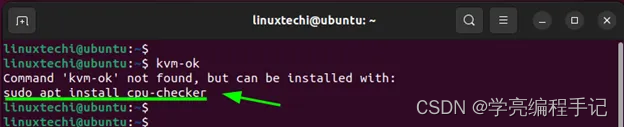
随后,通过如下命令安装
cpu-checker软件包:$ sudo apt install -y cpu-checker接着再运行
kvm-ok命令,如果 KVM 已经启动,你将看到如下输出:$ kvm-ok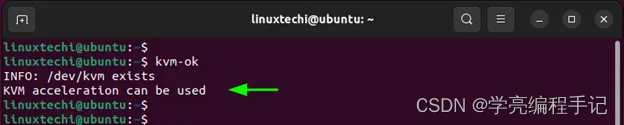
3、在 Ubuntu 22.04 上安装 KVM
随后,通过如下命令在 Ubuntu 22.04 中安装 KVM 以及其他相关虚拟化软件包:
$ sudo apt install -y qemu-kvm virt-manager libvirt-daemon-system virtinst libvirt-clients bridge-utils以下为你解释刚刚安装了哪些软件包:
◈
qemu-kvm– 一个提供硬件仿真的开源仿真器和虚拟化包◈
virt-manager– 一款通过 libvirt 守护进程,基于 QT 的图形界面的虚拟机管理工具◈
libvirt-daemon-system– 为运行 libvirt 进程提供必要配置文件的工具◈
virtinst– 一套为置备和修改虚拟机提供的命令行工具◈
libvirt-clients– 一组客户端的库和API,用于从命令行管理和控制虚拟机和管理程序◈
bridge-utils– 一套用于创建和管理桥接设备的工具4、启用虚拟化守护进程(libvirtd)
在所有软件包安装完毕之后,通过如下命令启用并启动 libvirt 守护进程:
$ sudo systemctl enable --now libvirtd$ sudo systemctl start libvirtd你可以通过如下命令验证该虚拟化守护进程是否已经运行:
$ sudo systemctl status libvirtd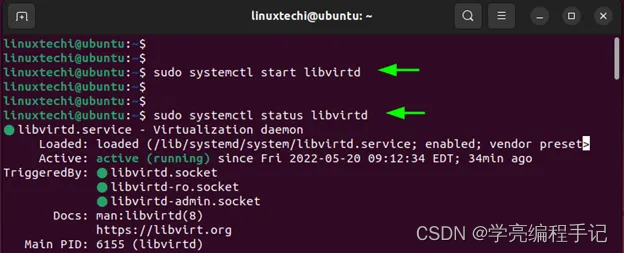
另外,请将当前登录用户加入
kvm和libvirt用户组,以便能够创建和管理虚拟机。$ sudo usermod -aG kvm $USER$ sudo usermod -aG libvirt $USER$USER环境变量引用的即为当前登录的用户名。你需要重新登录才能使得配置生效。5、创建网桥(br0)
如果你打算从本机(Ubuntu 22.04)之外访问 KVM 虚拟机,你必须将虚拟机的网卡映射至网桥。
virbr0网桥是 KVM 安装完成后自动创建的,仅做测试用途。你可以通过如下内容在
/etc/netplan目录下创建文件01-netcfg.yaml来新建网桥:$ sudo vi /etc/netplan/01-netcfg.yaml network: ethernets: enp0s3: dhcp4: false dhcp6: false # add configuration for bridge interface bridges: br0: interfaces: [enp0s3] dhcp4: false addresses: [192.168.1.162/24] macaddress: 08:00:27:4b:1d:45 routes: - to: default via: 192.168.1.1 metric: 100 nameservers: addresses: [4.2.2.2] parameters: stp: false dhcp6: false version: 2- 1
- 2
- 3
- 4
- 5
- 6
- 7
- 8
- 9
- 10
- 11
- 12
- 13
- 14
- 15
- 16
- 17
- 18
- 19
- 20
- 21
- 22
- 23
保存并退出文件。
注:上述文件的配置是我环境中的,请根据你实际环境替换 IP 地址、网口名称以及 MAC 地址。
你可以通过运行
netplan apply命令应用上述变更。$ sudo netplan apply你可以通过如下
ip命令,验证网桥br0:$ ip add show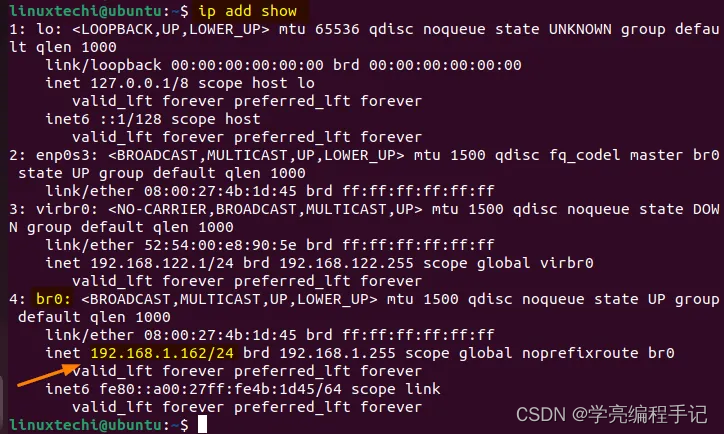
报错解决
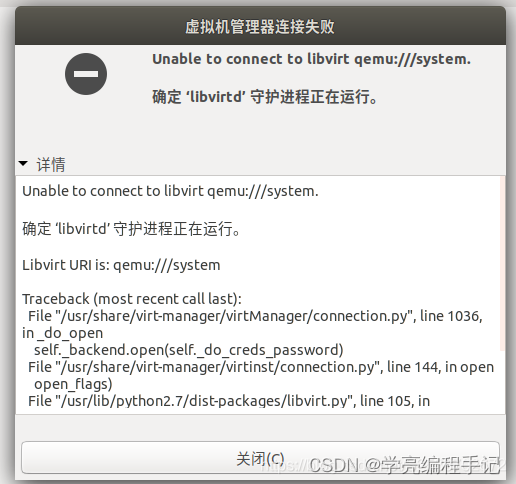
更改一下下述文件权限即可sudo chmod 777 /var/run/libvirt/libvirt-sock- 1
参考链接:https://www.linuxtechi.com/how-to-install-kvm-on-ubuntu-22-04/
-
相关阅读:
STM32实战总结:HAL之触摸按键
Django定时任务Django-crontab的使用
Vue3+Vite实现工程化,插值表达式和v-text以及v-html
【区块链技术与应用】(六)
1337_树莓派上安装docker
分享一下怎么在微信小程序上卖东西
Dart(3)-常量
JVM虚拟机学习笔记之-4.内存分配
宇视网络视频录像机人机实况画面偏色排查步骤
C#关于接口的常见面试问题
- 原文地址:https://blog.csdn.net/a772304419/article/details/126261169