-
windows下的MySQL 8.0 x的安装和卸载
5.7版本是一个非常主要的版本,而8.0版本是一个非常重大的更新,实际上8.0版本就是5.8版本,只是不用小版本号了,而是直接用大版本号。
一个操作系统是可以同时运行多个mysql软件的,所以同时安装两个版本的mysql也是没有问题的。
8.0和5.7的安装是类似的,只是后面安装的步骤不太一样,因为mysql安装器知道你已经安装一个数据库的前提下,会出现一个添加数据库的按钮,后面安装的数据库步骤会相对少一些。
MySQL 8.0的安装
先安装8.0的。
1.打开下载页面
https://www.mysql.com/downloads/
点最下面的MySQL Community (GPL) Downloads,上面的都是付费的版本。
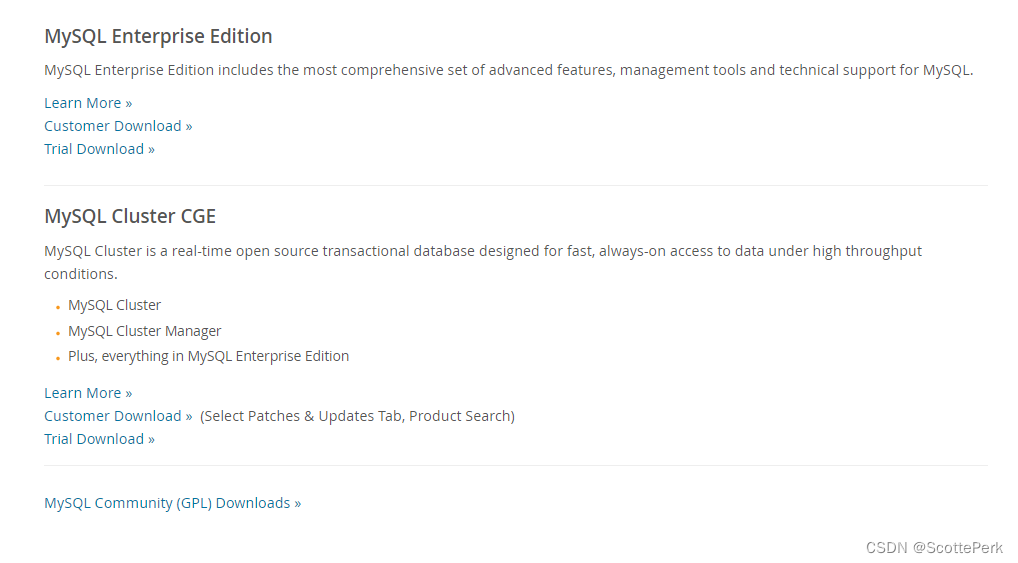
2.点击MySQL Community Server。

3.点击Go to Download Page按钮
不要点下面的zip格式压缩包,这种方式需要额外的配置,比较麻烦,不推荐下载。

4.下载离线安装包
有两个安装器,一个是离线的,一个是在线的,推荐下离线的。当然你可以选版本,点旁边的Archives.

我选择的是8.0.26这个版本。

5.开始安装
选择自定义。

会出现很多选项,我们只需要把MySQL Server 8.0.26-X64选中并且点击向右的箭头就可以移动到右边部分了。然后选中右边的MySQL Server 8.0.26-X64右下方会出现一个Advanced Options选项,点击这个选项可以配置数据库软件的安装位置和数据位置。

可以修改位置。

接下来会检查需要的环境,告诉我需要MV C++ 2019。如果你已经安装了就不会有这个提示,没有直接点Execute会自动下载,然后直接安装就行,非常简单。
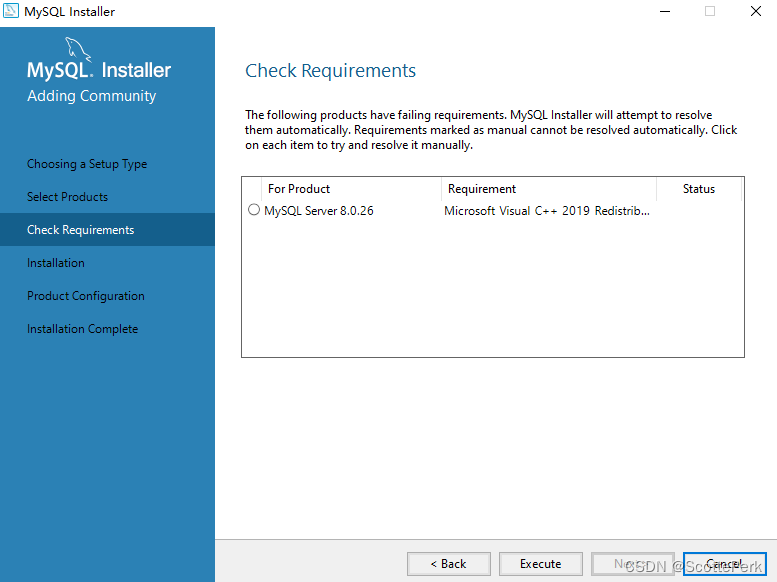
成功的话就会出现下面的界面,点击Execute就真正开始安装MySQL本体了。

没问题的话,就会进入下一步配置环节。

这里可以直接下一步,Config Type有三个选项,只是学习选第一个就行,占用内存小,第二个选项表示同时存在多个数据库,MySQL只是其中一个,内存占用中等,第三个选项表示MySQL独自,会尽可能多的占用内存。


密码类型,选第一个就可以。

设置密码,没什么好说的。下面可以添加用户,先不添加。

配置Windows服务,服务名可以在这里修改,在Windows的管理界面可以看到这个服务。

点击Execute就可以执行配置了。

出现下面的界面就表示安装成功。

6. 环境变量
最后需要设置一下环境变量。


新开一个cmd窗口输入mysql --version。如果出现下面的内容,则表示安装成功。

用root账户登录,输入密码出现下面的内容表示登录成功。

MySQL5.7的安装
下载MySQL5.7的安装器,步骤和8.0的是一样的。

点击下载好的安装器,会出现下面的界面,Welcome Back!非常的奇怪,为什么会显示欢迎回来?因为安装器已经知道你安装了另一个版本。

下一步问你要不要更新?这里我们把勾去掉,然后点cancle。

会出现下面的界面。

点add就出现了熟悉的界面。选中MySQL Sever 5.7.38- X64添加到右边。选中右边的MySQL Sever 5.7.38-X64,会出现一个Advanced Options。

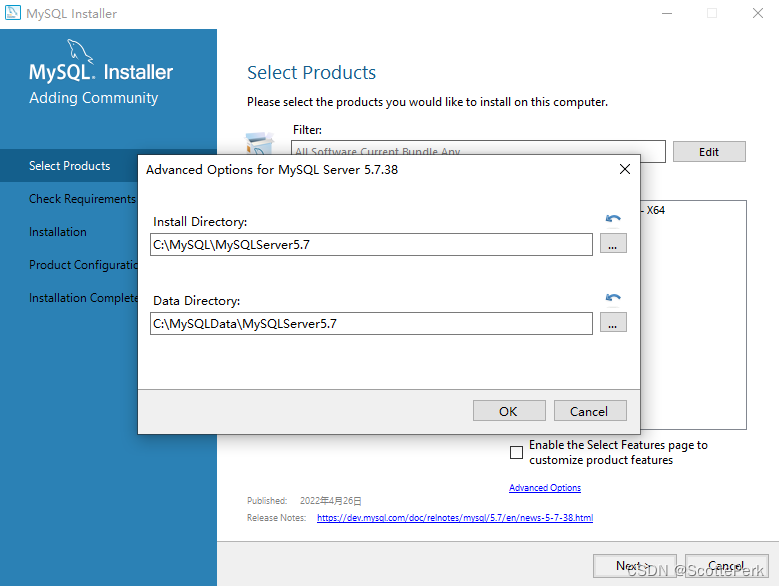
提示需要MV C++ 2013,点击Execute让他自己下载就行。然后手动安装一下,非常简单。

准备就绪,点击Execute。

到了配置环节。

端口需要改一下,这里改为13306,端口范围是0到65535.

设置密码。

默认就行。

点击执行。
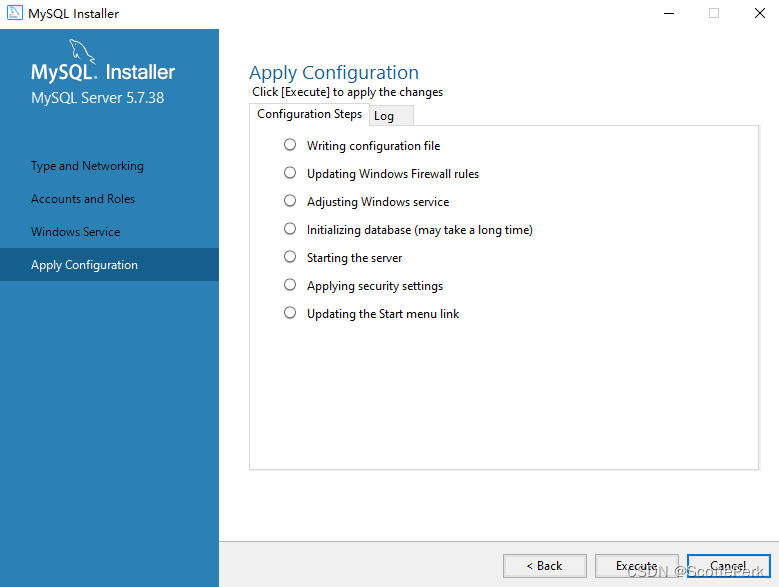
最后后出现这个界面。表示两个版本都安装上了。

版本切换
要切换两个版本可以通过下面的命令来切换,实际上就是指定端口号,mysql会自动帮我们切换,不推荐使用环境变量来切换,因为环境变量只能有一个生效,配在前面的会生效。

-
相关阅读:
level=warning msg=“failed to retrieve runc version: signal: segmentation fault“
C# 嵌入式数据库LiteDB
C++ string 类的其他操作
写给刚入学大数据专业或迷茫在为几两碎银转行的你
如何自己开发一个前端监控SDK
小米6安装Ubuntu Touch系统也不是很难嘛
Android_一如何获取linux中的可执行文件指令之Termux使用介绍
概率论的学习和整理--番外10:两女孩问题,3种题目文本和对应解答
实用拜占庭协议(PBFT 99)
5-13sqli暴力破解在sqli漏洞中的应用
- 原文地址:https://blog.csdn.net/ScottePerk/article/details/126312720