-
arch_linux 虚拟机安装
dwonload
vmware workstation pro 16 start
开机之前和centos操作一样


开机进入Live(debain系列也有live只不过这个是无图的)

正式安装
plan
-
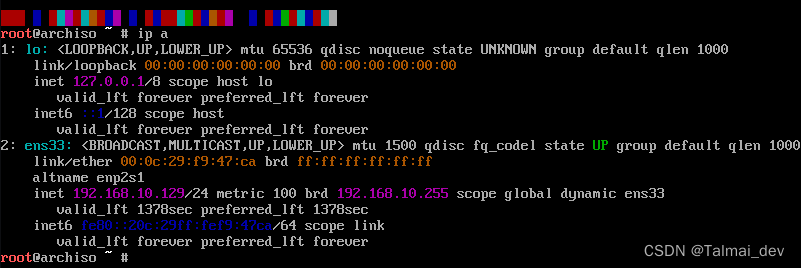
网络检查
- ip a && ip addr
-
ipv4检查
- ping baidu.com
- ctrl +c(取消)
-
分区
-
fdisk -l
-
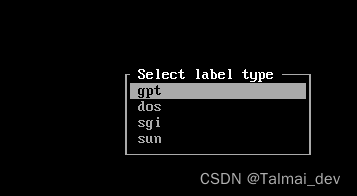
封装工具cfdisk
-
gpt是我的硬盘格式也是大多数人的
 - 下面是英语课
 -
filesystem 指根分区
-
type 类型 (文件系统都在这里选)
-
write 写入
-
resize 重新分配分区大小
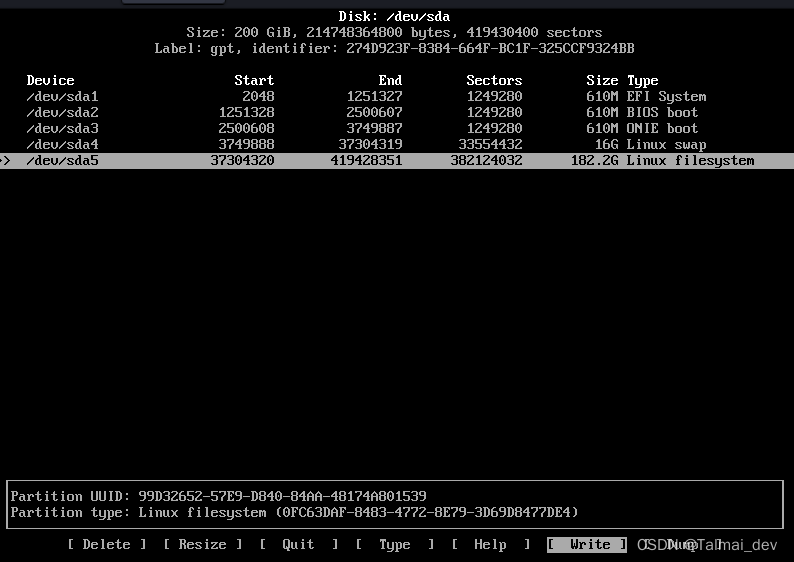 - 创建分区
 -
EFI分区格式化
mkfs.fat -F32 /dev/sda1 mkfs.ext4 /dev/sda3- 1
- 2
- 3
-
创建swap分区
mkswap /dev/sda2 swapon /dev/sda2- 1
- 2
- 3
-
挂载分区
mount /dev/sda3 /mnt mkdir -p /mnt/boot/efi mount /dev/sda1 /mnt/boot/efi- 1
- 2
- 3
-
检查
lsblk -f- 1
-
更新为国内镜像源
reflector --country China --age 72 --sort rate --protocol https --save /etc/pacman.d/mirrorlist- 1
-
-
安装 Arch Linux 内核
建议镜像文件和内核都选择稳定版 一般为最新版上一个版本- 1
- 普通内核(linux linux-headers)
- lts稳定版内核(linux-lts linux-lts-headers)
- zen内核(linux-zen,linux-zen-headers)
pacstrap /mnt base linux-lts linux-lts-headers linux-firmware base-devel (LTS内核) 或者 pacstrap /mnt base linux linux-headers linux-firmware base-devel (普通内核)- 1
- 2
- 3
- bug
#如安装报错 ERROR: Failed to install packages to new root pacman -Sy archlinux-keyring #写入分区表: genfstab -U /mnt >> /mnt/etc/fstab # 使用如下命令进入新系统,进入后会显示[root@archiso /]# arch-chroot /mnt- 1
- 2
- 3
- 4
- 5
- 6
- 7
- 8
- 9
- 10
配置系统
设置时区和时间
ln -sf /usr/share/zoneinfo/Asia/Shanghai /etc/localtime hwclock --systohc- 1
- 2
- 3
设置语言
vim /etc/locale.gen- 1
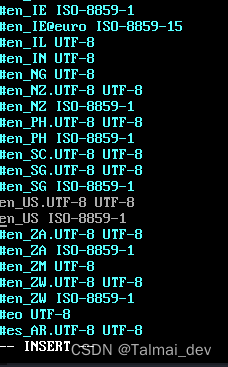
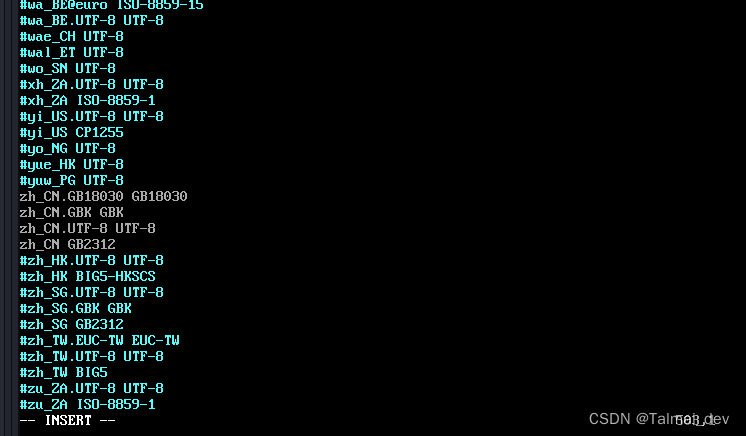
locale-gen ehco LANG=zh_CN.UTF-8 >> /etc/locale.conf- 1
- 2
主机设置 这个版本没有nmtui
passwd #密码 vim /etc/hosts 127.0.0.1 localhost ::1 localhost 127.0.1.1 主机名.localdomain 主机名 #安装引导并重启系统 pacman -S grub efibootmgr #(安装grub) grub-install /dev/sda # (注意:选择的是整个硬盘) grub-mkconfig -o /boot/grub/grub.cfg # 创建grub配置文件 exit #退出新系统,回到live系统 umount -R /mnt #递归卸载 /mnt 中的磁盘 reboot- 1
- 2
- 3
- 4
- 5
- 6
- 7
- 8
- 9
- 10
- 11
- 12
- 13
- 14
- 15
- 16
- 17
- 18
- 19
- 20
- 21
- 22
现在和普通linux一样了
开启服务实例
systemctl start iwd.service systemctl enable iwd.service systemctl start systemd-resolved.service systemctl enable systemd-resolved.service systemctl enable bluetooth.service systemctl enable NetworkManager systemctl enable dhcpcd- 1
- 2
- 3
- 4
- 5
- 6
- 7
- 8
-
-
相关阅读:
PP-yoloE论文的理解
分享几个可以免费使用的GPT网站吧
替代安全指标(Surrogate Safety Measures (SSM) )
常用的特征分析和特征工程
浅析React Hook之useReducer
.NET C#基础(5):结构体 - 高性能代码的基石
Oracle导出clob字段到csv
Html总结---持续更新中 2022.8.4
概论_第2章随机变量及其概率分布__离散型随机变量之二项分布
MySQL SQL性能优化方案(SQL优化 二)
- 原文地址:https://blog.csdn.net/qq_54549617/article/details/126283343
