-
Docker轻量级可视化工具Portainer
目录
是什么
Portainer 是一款轻量级的应用,它提供了图形化界面,用于方便地管理Docker环境,包括单机环境和集群环境。
安装
一、官网
Docker and Kubernetes Management | Portainer
Install Portainer with Docker on Linux - Portainer Documentation
二、步骤
安装步骤很简单,因为它也是个容器,可以直接跑在docker上。
docker run -d -p 8000:8000 -p 9000:9000 --name portainer --restart=always -v /var/run/docker.sock:/var/run/docker.sock -v portainer_data:/data portainer/portainer可以看到咱们在run的时候,不仅可以定义多个数据卷,也可以定义多个端口。 此处的--restart=always意思是保证随时在线,只要咱么的docker容器,那么portainet就会自动启动,保证可以随时进行监控。
然后咱们开始访问网页。第一次登录需要创建admin账户,地址请注意自己的真实服务器IP(端口号为9000):
- 192.168.150.30:9000
- xxx.xxx.xxx.xxx:9000
效果如下:

这里的密码只要需要8位,输入两次即可登录。这里选择Local本地。

再次点击local

这里就可以看到咱们的图形化界面了,很明确的显示了又多少镜像、容器等信息:
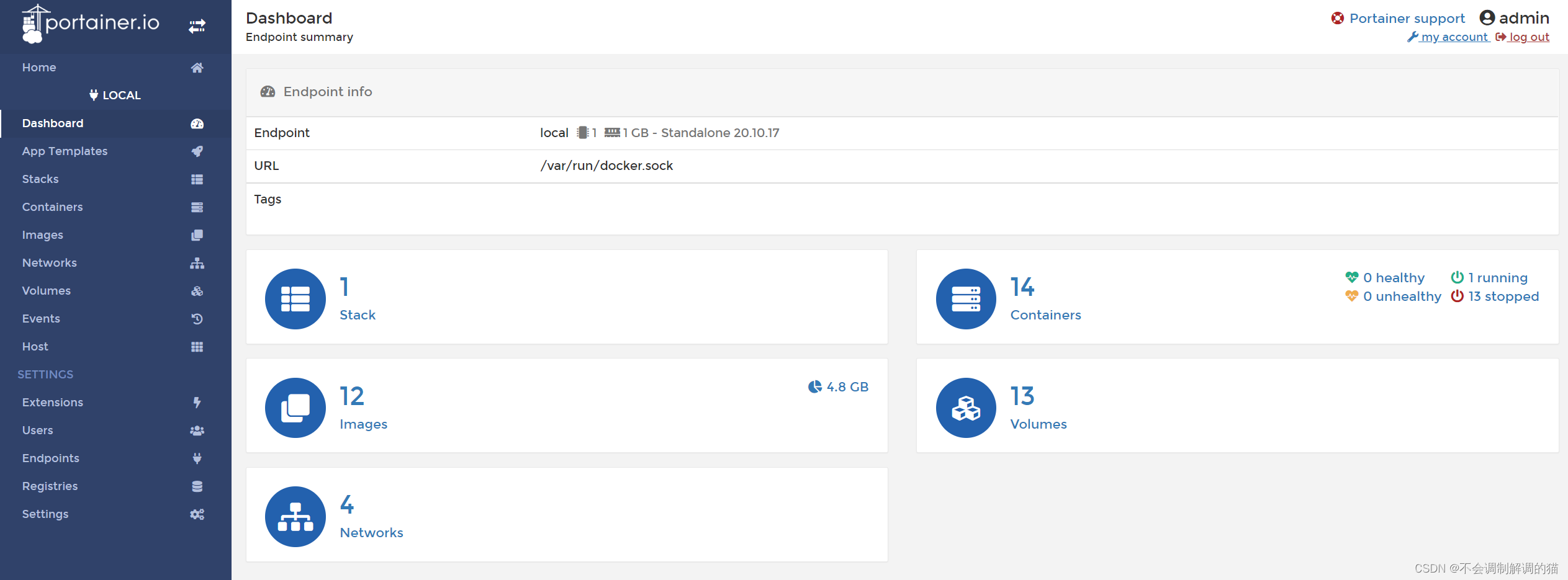
这个界面的数据是哪来的呢,其实就是一条命令:
docker system df随便点开镜像看一眼效果:

这里的删除、新建、导入导出都很明确。

咱们再回去看看刚刚首页上的Stack(左侧列表中):
可以看到这里是用来存放咱们compose编排的界面,继续点开看看:

咱们上一篇文章里所写的compose就在这里(包括咱们的微服务,mysql和redis):Docker容器:compose容器编排(Java微服务项目实例)

常规操作
咱们先ps看一眼有什么正在运行:
docker ps
此时正在运行的只有一个Portainer,然后咱们去视图工具中随便干点啥,再在linux上看看有啥反应,跑个容器看看:

回到服务器中ps看一眼启动结果:
docker ps
可以看到redis成功起动。可以看到这里有四个小图标,分别为:日志,具体细节,监控和命令行。 点个日志来看看

日志效果如下:

具体细节:

监控:

最后来看一眼命令行效果:

点击Connect,这里的操作就跟在Linux服务器中的操作一致:

然后咱们在Portainer中安装一个Nginx看看要如何操作,这里点击添加一个容器实例:

内容随便填一填然后点击发布即可:

当然如果你想要配置网络,容器数据卷等信息也可以进行添加:

没啦,这玩意儿就这么简单 随便看看就好。
-
相关阅读:
matplotlib中的pyplot实用详解
nvm安装与永久配置
Kafka 为什么这么快,性能如此优良
jvm堆大小的设置
Leetcode刷题详解——猜数字大小 II
初识Java
记录岁月云明细账excel导出的性能优化
【强化学习】深度确定性策略梯度(DDPG)算法求解 Pendulum 问题 + Pytorch代码实战
.net----结构和枚举
【OS】I/O多路复用的一点理解
- 原文地址:https://blog.csdn.net/Trollz/article/details/126277985