-
【Git】一起来了解一下版本控制系统吧
前言
我们在实现小组项目的时候,往往是一个人负责一个项目中的某个部分,然后再将完成的代码文件合并。其中每个人都有好多项目文件,往往会出现命名不规范,协作困难,文件丢失等问题。不用担心,现在版本控制系统就可以完美的解决这些问题,因为不停的迭代更新,分布式版本控制系统Git兼具各种有点,而且版本操作系统上手简单,接下来就让我们一起来了解一下版本控制系统吧
目录
💐Per aspera ad astra 循此苦旅,以觅繁星 💐
Git起步
版本控制
👉文件的版本本地版本控制系统
传统的文件管理凸显出的一些缺点:
- 操作麻烦 每次操作需要复制->粘贴->重命名
- 命名不规范 无法通过文件名知道具体做了哪些改变
- 容易丢失 如果硬盘故障或不小心删除,文件很容易丢失
- 协作困难 需要手动合并每个人岁项目文件的修改,合并时极易出现错误
👉 版本软件控制
概念
版本软件控制是一个用来记录文件变化,以便将来查阅特定版本修订情况的系统,因此优势也叫做“版本控制系统”
通俗的理解
把手工管理文件版本的方式,改为由软件管理文件的版本;这个负责管理文件版本的软件,叫做“版本控制软件”
好处
- 操作简便 只需记得机组简单的终端命令,即可快速上手常见的版本控制软件
- 易于对比 基于版本控制软件提供的功能,能够方便的地比较文件的变化细节,从而查找出导致问题的原因
- 易于回溯 可以将选定的文件回溯到之前的状态,甚至将整个项目都退回到过去某个时间点的状态
- 不易丢失 在版本控制软件中,被用户误删除的文件,可以轻松的恢复回来
- 协作方便 基于版本控制软件提供的分支功能,可以轻松实现多人协作开发的代码合并操作
👉 版本控制系统的分类
版本控制系统控制系统大致可分为三个大类:本地版本控制系统、集中化的版本控制系统、分布式版本控制系统. 大致就是一个成长史。
1. 本地版本控制系统
单机运行,使维护文件版本的操作工具化
特点
使用软件来记录文件的不同版本,提高工作效率,降低了手动维护版本的出错率
缺点
- 单机运行,不支持多人协助开发
- 版本数据库故障后,所有历史更新记录会丢失
2. 集中化的版本控制系统
联网运行,支持多人协作开发,性能差,用户体验不好
特点
- 基于服务器、客户端的运行模式
- 服务器保存所有文件的所有更新记录
- 客户端只保留最新的文件版本
优点
联网运行,支持多人协作开发
缺点
- 不支持离线提交版本更新
- 中心服务器崩溃后,所有人无法正常工作
- 版本数据库故障后,所有历史更新记录回丢失
典型代表 SVN
3. 分布式版本控制系统
联网运行,支持多人协作开发;性能优秀,用户体验好
特点
- 基于服务器、客户端的运行模式
- 服务器保存文件的所有更新版本
- 客户端是服务器的完整备份,并不是值保留文件的最新版本
优点
- 联网运行,支持多人协作开发
- 客户端断网后支持离线本地提交版本更新
- 服务器故障或损坏后,可使用任何一个客户端的备份进行恢复
典型代表 GitGit基础概念
👉什么是Git
Git是一个开源的分布式版本控制系统,是目前世界上最先进,最流行的版本控制系统。可以快速高效的处理从很小到非常大的项目版本管理
特点:项目越大越复杂,协同开发者越多,越能体现Git的高性能和高可用性
👉Git的特性
Git拥有两个特性
- 直接记录快照,而非差异比较
- 近乎所有操作都是本地执行
什么是记录快照和差异比较?
1. SVN的差异比较
传统版本控制系统(例如SVN)使基于差异的版本控制,他们存储的是一组基本文件和每个文件随时间逐步积累的差异。
好处节省磁盘空间
缺点
- 耗时,效率低
- 每次在切换版本对的时候,都需要在基础文件的基础上,应用每个差异,从而生成目标版本对应的文件
2. Git的记录快照
Git快照是在原有文件版本的基础上重新生成一份新的文件,类似于备份。为了效率,如果文件没有修改,Git不在重新存储文件,而是只保留一个链接指向之前存储的文件

缺点占磁盘空间大
优点
版本切换时非常快,因为每个版本都是完整的文件快照,切换版本直接混服目标版本的快照即可
特点: 空间换时间
👉 Git中的三个区域
使用Git管理的项目,拥有三个区域,分别是
- 工作区 处理工作的区域
- 暂存区 已完成的工作的临时存放区域,等待被提交
- Git仓库 最终存放区域
👉 Git中的三种状态
- 已修改(modified):表示修改了文件,但还没有键修改的结果放到暂存区
- 已暂存(staged):表示对已修改文件的当前版本做了标记,使之包含在下次提交的列表中
- 已提交(committed):表示文件已经安全地保存在本地的Git仓库中
注意:
- 工作区的文件被修改了,但还没有放到暂存区,就是已修改状态
- 如果文件已修改并放入暂存区,局势属于已暂存状态‘
- 如果Git仓库中保存着特定版本的文件,就是属于已提交状态
👉Git的基本工作流程
- 在工作区中修改文件
- 将你想要下次提交的更改进行暂存
- 提交更新,找到暂存区的文件,将快照永久性存储到Git仓库
Git的基本操作
👉获取Git仓库的两种方式
- 将尚未进行版本控制的本地目录转换为Git仓库
- 从其他服务器克隆一个已存在的Git仓库
以上两种方式都能够在自己电脑上得到一个可用的Git仓库
👉 在现有目录中初始化仓库
如果自己有一个尚未进行版本控制的项目目录,想要用Git来控制它,需要执行如下两个步骤
- 在项目目录中,通过鼠标右键打开“Git Bash”
- 执行git init命令将当前的目录转化为Git仓库
git init
git init命令回创建一个名为.git 的隐藏目录,这个.git 目录就是当前项目的Git仓库,里面包含了初始化的必要文件,这些文件是Git仓库的必要组成部分
👉 工作区中文件的4种状态
工作区中的每一个文件可能有4种状态,这四种状态分为两大类
1. 违背Git管理- 未跟踪(Untracked): 不被Git做管理的文件
2. 已被Git管理
- 未修改(Unmodified): 工作区中文件的内容和Git仓库中文件内容保持一致
- 已修改(Modified):工作区中文件的内容和Git仓库文件的内容不一致
- 已暂存(Staged):工作区中被修改的文件已被放到暂存区,准备将修改后的文件保存到Git仓库中
Git操作的终极结果:让工作区中的文件都处于”未修改“的状态
👉 检查文件的状态
可以使用git status 命令文件查看文件处于什么状态
- 在状态报告中可以看到新建的index.html文件出现在Untracked files(未跟踪的文件)下面
- 未跟踪的文件意味着Git在之前的快照(提交)中没有这些文件;Git不会自动将之纳入跟踪范围,除非明确地告诉他”我需要使用Git跟踪管理该文件“
以精简的方式显示文件状态
使用git status输出的状态报告很详细,但有些繁琐。如果希望以以精简的方式显示文件状态,可以使用以下两条完全等价的命令 ;其中 -s是--short的简写形式
- git status -s
- git status --short
- 未跟踪文件前面有红色的??标记

👉 跟踪新文件
使用git add 开始跟踪一个文件。
git add index.html
此时再运行git status命令,会看到index.html文件再Changes to be committed这行下面,说明已被跟踪,并处于暂存状态
以精简的方式显示文件的状态
新添加到暂存区中的文件前面有绿色的A标记

👉 提交更新
现在暂存区中有一个Index.html文件等待被提交到Git仓库进行保存。git commit命令进行提交,其中-m选项后面是本次的提交消息,用来对提交的内容做进一步的描述
提交成功后证明工作区中所有文件都处于”未修改“的状态,没有任何文件需要被提交git commit -m "新建了index.html文件"

👉对已提交的文件进行修改
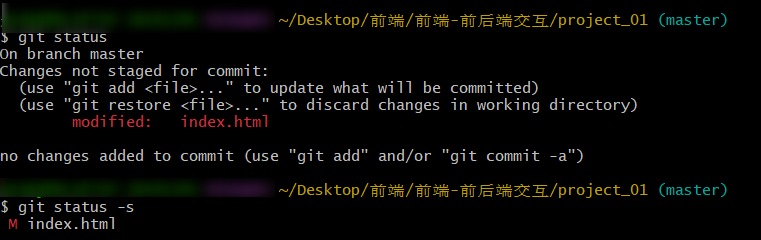
目前,Index.html已经被Git跟踪,并且工作区和Git仓库中的index.html文件保持一致。当我们修改了工作区中的index.html的内容之后,再次运行git status 和 git status -s命令
文件index.html出现在Changes not staged for commit 这行下面,说明一跟踪文件的内容发生了变化,但还没有放到暂存区
- 注意:修改过的,没有放入暂存区的文件前面有红色的M标记
👉 暂存已修改的文件
目前工作区中的index文件已被修改,如果要暂存这次修改,需要再次运行git add命令
git add命令,这个命令是多功能的命令
- 可以用它开始跟踪新文件
- 把已跟踪,且已修改的文件放到暂存区
- 把有冲突的文件标记为以解决状态
注意:暂存的文件前面有绿色的M标记

👉 提交已暂存文件
再次运行git commit -m “提交消息”命令,即可将暂存区中记录的index的快照,提交到仓库中进行保存
👉 撤销对文件的修改
指的是把工作区中对应文件的修改,还原成Git仓库中所保存的版本
操作结果:所有的修改回丢失,且无法恢复,危险性比较高,慎重操作
撤销操作的本质: 用Git仓库中保存的文件,覆盖工作区中指定的文件
👉 向暂存区中一次性添加多个文件
如果需要被暂存的文件个数比较多,可以使用如下的命令,一次性将所有的新增和修改过的文件加入暂存区
git add .

👉 取消暂存的文件
如果需要从暂存区中移除对应的文件,可以使用以下的命令
git reset HEAD 要移除的文件名称

👉 跳过使用暂存区域
Git标准的工作流程是工作区 -> 暂存区 -> Git仓库,但有时候这么做略显繁琐,此时可以跳过暂存区,直接将工作区中的修改提交到Git仓库,这时候Git工作的流程简化为了工作区 -> Git仓库
Git提供了一个提供了一个跳过只用暂存区的方式,只要在提交的时候,给git commit 加上-a选项,Git就会自动把所有已经跟踪过的文件暂存起来一并提交,从而跳过git add 步骤
git commit -a -m "描述消息"

👉移除文件
1. 从Git仓库和工作区中同时移除对应的文件
git rm -f "文件名"
2. 只从Git仓库中移除指定的文件,但保留工作区中对应的文件
git rm --cached "文件名"
👉 忽略文件
一般我们总会有写文件无需纳入Git管理,也不希望他们总出现在未跟踪文件列表,再这种情况下,我们可以创建一个名为 .gitignore的配置文件,列出要忽略的文件的匹配模式
- 以 # 开头是注释
- 以 / 结尾的是目录
- 以 / 开头防止递归
- 以 !开头表示取反
- 可以使用glob模式进行文件和文件夹的匹配(glob指简化了的正则表达式)
glob模式
- 星号* 匹配零个或等多个任意字符
- [abc] 匹配任何一个列在方括号中的字母(此案例匹配一个a或者匹配一个b或者匹配一个c)
- 问号?只匹配一个任意字符
- 在方括号中使用短划线分隔两个字符,表示所有在两个字符范围内都可以匹配(比如[0-9]表示匹配所有0到9的数字)
- 两个星号** 表示匹配任意中间目录(比如a/**/z可以匹配a/z、a/b/z、a/b/c/z等)
👉 查看提交历史
使用git log 命令可以查看提交历史
git log
按时间先后顺序列出所有的提交历史,最近提交排在最上面
git log -2
只展示最新的两条提交历史,数字可以按需进行填写
git log -2 --pretty=oneline
在一行上展示最近两条提交历史的信息,在一行上展示最近两条提交历史的信息,并自定义输出格式
git log -2 --pretty=format:"%h | %an | %ar | %s"
- %h: 提交的简写哈希值
- %an: 作者名字
- %ar: 作者修订日期,按多久以前的方式显示
- %s: 提交说明
👉 回退到指定版本
- 根据查询提交历史获得版本符号
- 使用 git reset -- hard命令,根据指定的ID回退到指定版本
- 在旧版本中使用git reflog --pretty=online命令,查看命令操作的历史
- 再次根据最新提交ID,跳转到最新版本
Git的基础知识总结到此结束了,使用Git并不难,只要记住上述的操作命令,Git的使用就是小菜一碟,下次见~
🌷🌷🌷🌷🌷🌷🌷🌷🌷🌷🌷🌷🌷🌷🌷🌷🌷🌷🌷🌷🌷🌷🌷🌷🌷🌷🌷🌷🌷🌷🌷🌷🌷🌷
💐Per aspera ad astra 循此苦旅,以觅繁星 💐
-
相关阅读:
vue2 vuex
Python的基础操作
软件设计模式系列之二十四——模板方法模式
unity学习(五):Excel表格读取和数据类生成
岭回归自动调参
分享一个简单的井字游戏(三行棋)实现(React)
Windows SQLYog连接不上VMbox Ubuntu2204 的Mysql解决方法
认识接口自动化测试
Kafka - 15 Kafka Offset | 自动和手动提交Offset | 指定Offset消费 | 漏消费和重复消费 | 消息积压
利用Redis来实现分布式锁
- 原文地址:https://blog.csdn.net/m0_53619602/article/details/126237363