-
AUTOCAD——形位公差如何标注、CAD打断于点的操作
如何在CAD图纸中标注形位公差?
执行方式
1.输入形位公差命令“TOLERANCE”(快捷键:TOL),按下空格键。
形位公差命令
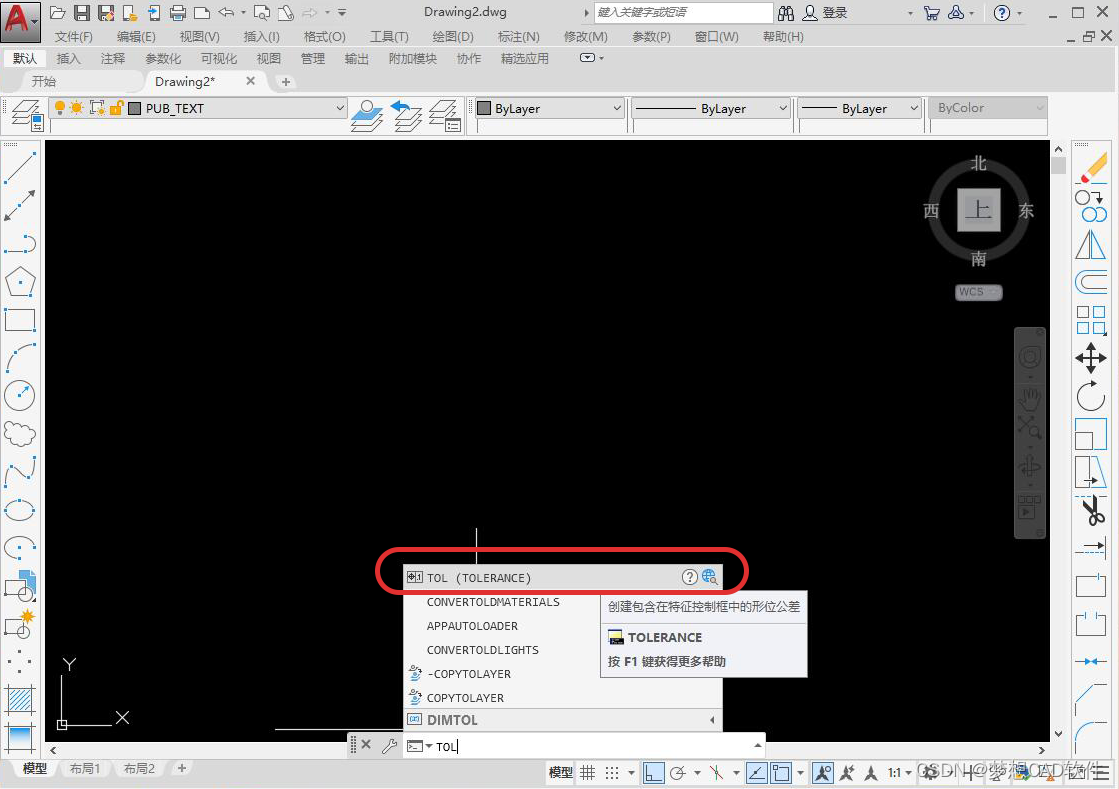
2.在弹出的形位公差对话框,点击符号下面的黑方框,选择特征符号。
特征符号

3.然后点击公差前的黑框,插入直径符号,再输入公差数值。
插入直径符号

公差数值

4.最后创建基准参照值,选择基准符号。
基准参照值

基准符号

5.点击确定,接着鼠标左键点击确定形式公差插入位置,形位公差标注完成。
插入位置

标注完成

今天我们用CAD梦想画图软件的打断命令来操作一个断点功能。
操作工具
操作系统:Windows10
CAD软件:CAD梦想画图
步骤
1.如下图所示是一条半圆弧,两端分别是A、C点中点为B点,我们要在不删除任何内容的情况下在B点处将这条半圆弧打断为两条圆弧:
目标对象

2.输入打断命令(break),选择对象为半圆弧,如下图所示:
选择对象

3.接着在输入F,选择B点处为第一个打断点,如下图所示:
第一个打断点

4.第二个打断点我们也选择为B点处,如下图所示:
第二个打断点
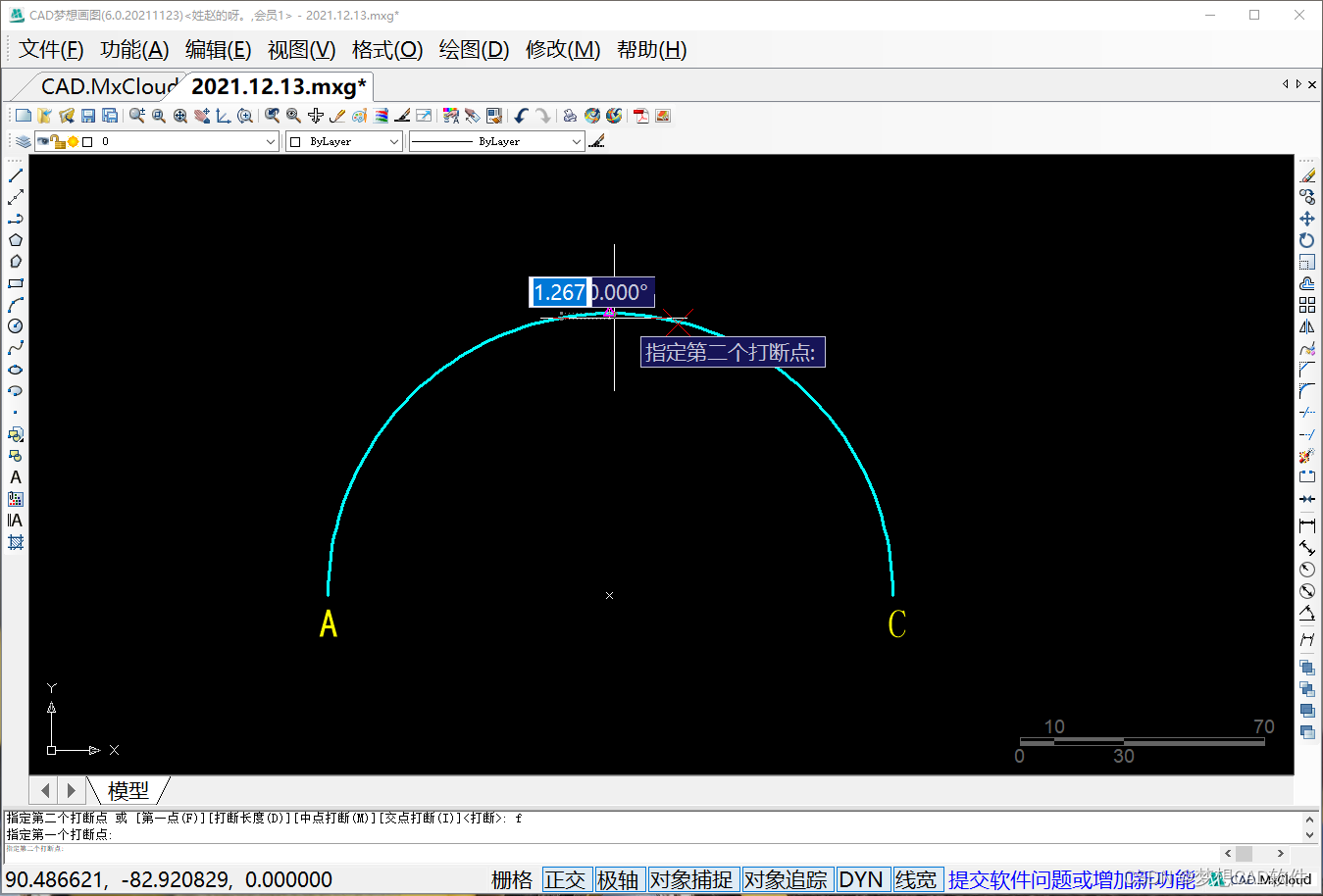
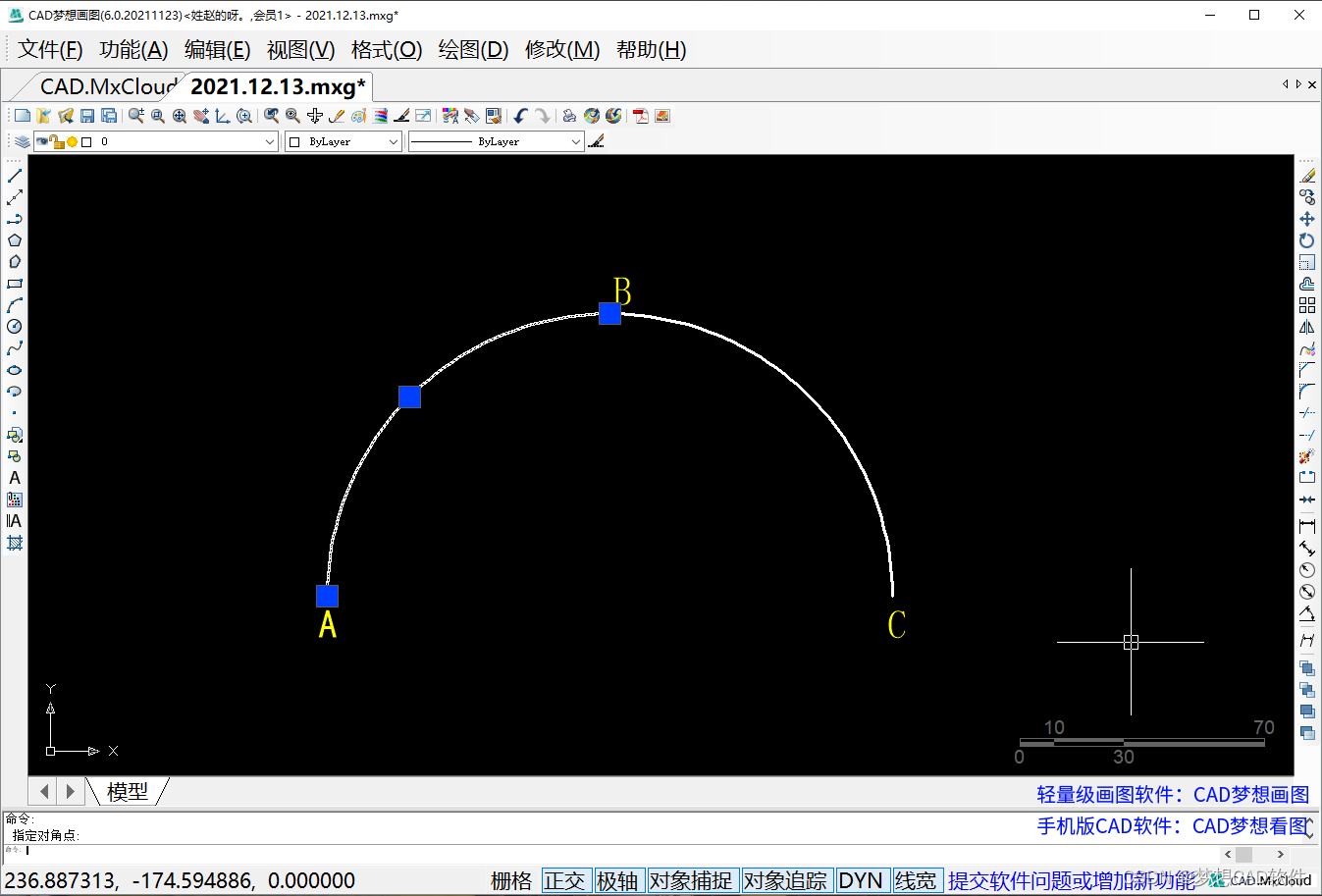
5.打断完成之后对象颜色变为白色,我们选择左边的一部分就会发现半圆弧已经分为两条圆弧段了,如下图所示:
打断完成
-
相关阅读:
计算机毕业设计之java+ssm企业销售管理系统
【PyTorch入门教程】1. 基础知识
[附源码]Python计算机毕业设计Django病人跟踪治疗信息管理系统
电脑自动开机win11设置教程
Go语言Map详解
深入了解多分类混淆矩阵:解读、应用与实例
北京建筑笔记
浮点数在计算机中的二进制表示
用C++递归lambda重写二叉树的生成与遍历完整程序
850. 矩形面积 II:扫描线+离散化+线段树
- 原文地址:https://blog.csdn.net/MxCAD_soft/article/details/126240796