-
Hexagon IDE使用手册 ---创建新项目
Hexagon IDE中的项目只是一个目录,它包含了组成程序的所有源文件(以及相关文件和设置)。项目存储在IDE工作区中。本章引导你一步一步地创建、构建、运行和调试你的第一个Hexagon IDE项目。第一步:建立新项目
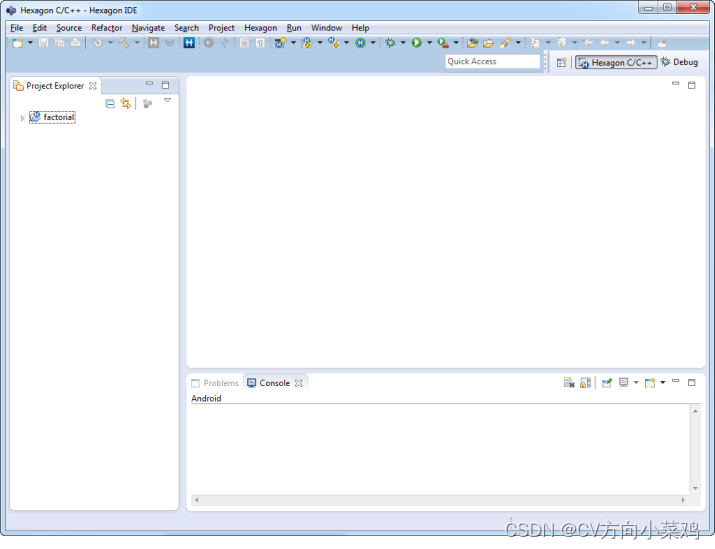
首先IDE窗口如下所示:

从File菜单中选择New -> Hexagon Project 。

如果在New可选项中没有Hexagon Project选项,点击Other,你会发现Hexagon Project选项。接下来系统将弹出如下对话框: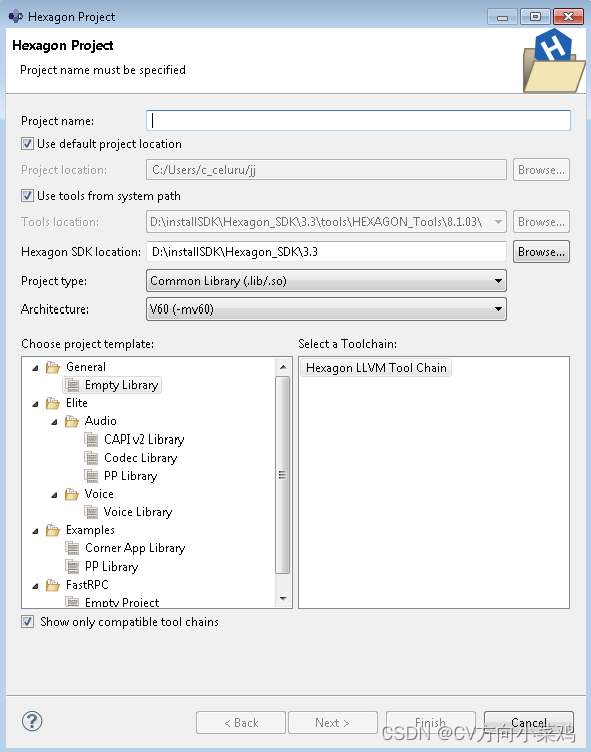
在Project name字段中,输入factorial作为新项目的名称。
注:项目名称中不能包含空格,如果包含空格,Eclipse在构建和执行项目时会遇到问题。
Project location默认为工作区。Tools location默认为系统环境变量PATH中定义的值。可以更改这些字段中的任何一个,或者使用复选框恢复原来的默认值。
在Hexagon SDK location字段中指定SDK的位置,如果IDE是从Hexagon SDK启动,这个字段将自动填充。
在Project type下拉列表中,选择Executable(.exe)。选择Hexagon LLVM Tool Chain作为项目工具链。单击Finish按钮,主IDE窗口现在显示一个名为factorial的新项目:
第二步:构建项目源代码
接下来,向项目添加一个源文件,输出参数的程序代码。在项目资源管理器中右键单击项目,并选择New -> Source File。

出现一个对话框,提示创建一个新的源文件。输入源文件的名称(factor .cpp)并选择文件模板(Default C++ source template)。
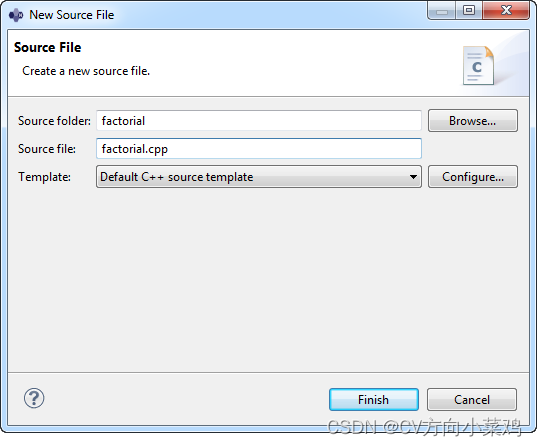
单击Finish按钮创建新的源文件。接下来,将以下代码(或您希望使用的任何其他阶乘实现)复制到源文件factorial.cpp。这段代码计算作为命令行参数传递给程序的数字的阶乘。#include#include int main(int argc, char *argv[]) { int num; if (argc == 2) { num = atoi(argv[1]); printf("User input is : %d", num); } else { printf("Invalid number of arguments"); return -1; } return 0; } - 1
- 2
- 3
- 4
- 5
- 6
- 7
- 8
- 9
- 10
- 11
- 12
- 13
- 14
- 15
- 16
- 17
- 18
- 19
第三步:编译项目
要编译项目,在project Explorer中右键单击该项目,并选择Build Project。

编译的状态可以在主IDE窗口底部的Console选项卡中查看。

第四步:运行
要运行该项目,在项目资源管理器中右键单击该项目,并选择Run As -> Hexagon C/ C++ Application。

运行该程序将在控制台中产生以下输出。

注意控制台输出中出现的Invalid number of arguments 信息,程序期望其输入值被指定为命令行参数,生成此错误消息,因为没有指定参数。要解决此问题,请在项目资源管理器中右键单击项目并选择Run As -> Run Configuration。此命令显示运行配置对话框,该对话框允许您配置模拟器、程序参数和运行时环境。
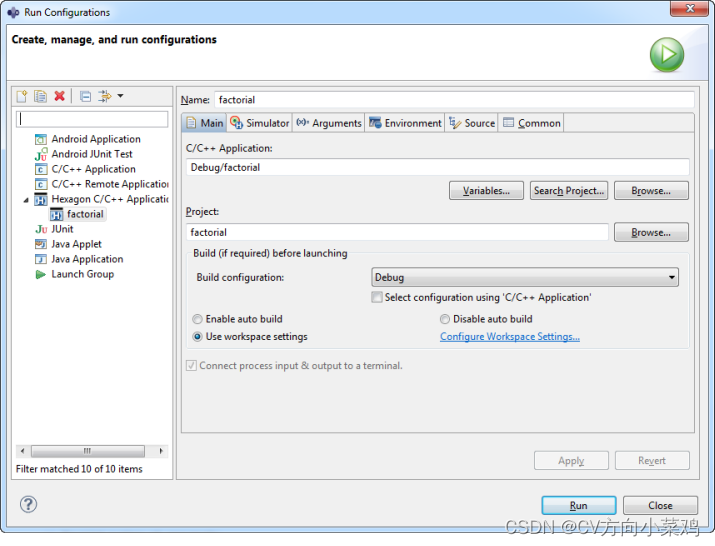
对话框显示用于配置模拟器、程序参数和运行时环境的选项卡。(注意,对话框的左边窗格包含一个新创建的名为factorial的运行时配置,它出现在Hexagon C/ c++ Application项下。)要为程序指定程序参数,请单击对话框中的Arguments选项卡。程序需要一个用户参数(即计算其阶乘的数字)。输入值5作为程序参数。

要使用指定的参数执行程序,请单击对话框底部的Run按钮。对话框关闭,然后在主IDE窗口的控制台中显示以下输出。

第五步:Debug项目
要调试项目生成的可执行文件,在项目资源管理器中右键单击项目,选择“Debug As -> Hexagon C/ C++ Application”。将出现一个提示,要求您选择首选启动器。(如果之前执行了Run,则不会出现此对话框)

单击Use configuration specific settings,如果项目工具链是GNU,然后选择Standard Create Debug Process Launche;如果项目工具链是LLVM,选择Standard Create LLVM Debug Process Launcher出现一个提示,要求您确认切换到IDE调试视图。
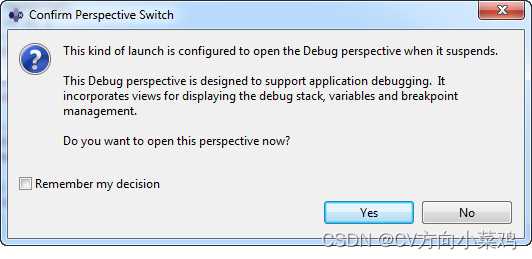
单击Yes按钮切换到调试视图。调试透视图使您能够执行调试操作,例如步进、反汇编、设置断点、查看/修改变量和查看寄存器。

单击调试视图的Registers选项卡,将显示Hexagon处理器寄存器的内容。

如果没有显示任何与调试相关的信息,可以通过从window菜单中选择Show View来显示。

每个Hexagon处理器线程都有自己的一组资源(寄存器,内存等)。如果在Debug选项卡窗口中选择了某个线程,则会显示相应的资源。要配置调试环境,请在项目资源管理器中右键单击项目,并选择debug As -> debug configuration。该命令显示Debug Configurations对话框。使用此对话框中的选项卡,您可以配置调试器、程序参数和运行时环境。

-
相关阅读:
关于APS生产排产软件选择,有哪几个要素?
48.【C++map映射】
关于爬虫API常见的技术问题和解答
【零分配的 JSON 日志记录器】高性能日志框架——ZeroLog
鸡得关节炎有哪些症状 鸡喂什么药预防球菌病
JS逆向——建筑市场监管公共服务平台
在Qt设计师(Qt Designer )控件面板加入自定义控件
10 nginx 中的 slab
国内镜像源 centos7 安装 MySQL8.0,并配置远程登录
RPA机器人及其在电力系统中的应用
- 原文地址:https://blog.csdn.net/weixin_42112050/article/details/126144944
