-
Docker+Jenkins(blueocean)+Gitee构建CICD流水线
需求: 使用jenkins搭建流水线实现持续集成持续部署
一、编写docker-compose.yml安装jenkins, jenkins的版本是带blueocean插件的版本
- version: '3'
- services:
- mysql:
- image: mysql:8.0.29
- container_name: mysql
- restart: always
- ports:
- - 3306:3306
- privileged: true
- environment:
- TZ: Asia/Shanghai
- MYSQL_ROOT_PASSWORD: 123456
- command:
- --default-authentication-plugin=mysql_native_password
- --character-set-server=utf8mb4
- --collation-server=utf8mb4_general_ci
- --explicit_defaults_for_timestamp=true
- --lower_case_table_names=1
- volumes:
- - /mydata/mysql/data/db:/var/lib/mysql #数据文件挂载
- - /mydata/mysql/data/conf:/etc/mysql/conf.d #配置文件挂载
- - /mydata/mysql/log:/var/log/mysql #日志文件挂载
- redis:
- image: redis:7
- container_name: redis
- restart: always
- command: redis-server --requirepass 1234566 --appendonly yes
- volumes:
- - /mydata/redis/data:/data
- - /etc/localtime:/etc/localtime:ro
- ports:
- - 6379:6379
- nginx:
- image: nginx:1.22
- container_name: nginx
- restart: always
- volumes:
- - /mydata/nginx/nginx.conf:/etc/nginx/nginx.conf #配置文件挂载
- - /mydata/nginx/html:/usr/share/nginx/html #静态资源根目录挂载
- - /mydata/nginx/log:/var/log/nginx #日志文件挂载
- - /etc/localtime:/etc/localtime:ro
- ports:
- - 80:80
- rabbitmq:
- image: rabbitmq:3.9-management
- container_name: rabbitmq
- restart: always
- ports:
- - 5672:5672
- - 15672:15672
- environment:
- TZ: Asia/Shanghai
- volumes:
- - /mydata/rabbitmq/data:/var/lib/rabbitmq #数据文件挂载
- - /etc/localtime:/etc/localtime:ro
- mongo:
- image: mongo:4
- container_name: mongo
- restart: always
- volumes:
- - /mydata/mongo/db:/data/db
- ports:
- - 27017:27017
- environment:
- TZ: Asia/Shanghai
- MONGO_INITDB_ROOT_USERNAME: root
- MONGO_INITDB_ROOT_PASSWORD: 123456
- command: --auth
- jenkins:
- image: jenkinsci/blueocean
- container_name: jenkins
- restart: always
- user: root
- ports:
- - 8080:8080
- - 50000:50000
- volumes:
- - /mydata/jenkins_home:/var/jenkins_home
- - /etc/localtime:/etc/localtime:ro
- - /var/run/docker.sock:/var/run/docker.sock
在/mydata/jenkins_home目录配置maven的阿里源

- <settings xmlns="http://maven.apache.org/SETTINGS/1.0.0"
- xmlns:xsi="http://www.w3.org/2001/XMLSchema-instance"
- xsi:schemaLocation="http://maven.apache.org/SETTINGS/1.0.0 http://maven.apache.org/xsd/settings-1.0.0.xsd">
- <pluginGroups>
- pluginGroups>
- <proxies>
- proxies>
- <servers>
- servers>
- <mirrors>
- <mirror>
- <id>nexus-aliyunid>
- <mirrorOf>centralmirrorOf>
- <name>Nexus aliyunname>
- <url>http://maven.aliyun.com/nexus/content/groups/publicurl>
- mirror>
- mirrors>
- <localRepository>/root/.m2localRepository>
- <profiles>
- <profile>
- <id>jdk-1.8id>
- <activation>
- <jdk>1.8jdk>
- activation>
- <properties>
- <maven.compiler.source>1.8maven.compiler.source>
- <maven.compiler.target>1.8maven.compiler.target>
- <maven.compiler.compilerVersion>1.8maven.compiler.compilerVersion>
- properties>
- profile>
- profiles>
- settings>
二、登录xxx:8080配置jenkins
1、初始密码使用 docker logs jenkins 查看获取
2、安装插件 Docker Pipeline, 后面构建流水线需要
3、准备一个项目, 提交到Gitee
创建两个文件 Jenkinsfile和Dockerfile- pipeline{
- agent any
- environment {
- WS = "${WORKSPACE}"
- IMAGE_NAME = "java-devops-demo"
- }
- //定义流水线的加工流程
- stages {
- //流水线的所有阶段
- stage('1.环境检查'){
- steps {
- sh 'pwd && ls -alh'
- sh 'printenv'
- sh 'docker version'
- sh 'java -version'
- sh 'git --version'
- }
- }
- stage('2.编译'){
- agent {
- docker {
- image 'maven:3-alpine'
- args '-v maven-repository:/root/.m2'
- }
- }
- steps {
- sh 'pwd && ls -alh'
- sh 'mvn -v'
- sh 'cd ${WS} && mvn clean package -s "/var/jenkins_home/appconfig/maven/settings.xml" -Dmaven.test.skip=true'
- }
- }
- stage('3.打包'){
- steps {
- sh 'pwd && ls -alh'
- sh 'docker build -t ${IMAGE_NAME} .'
- }
- }
- stage('4.部署'){
- // 删除容器和虚悬镜像
- steps {
- sh 'pwd && ls -alh'
- sh 'docker rm -f ${IMAGE_NAME} && docker rmi $(docker images -q -f dangling=true)'
- sh 'docker run -d -p 8888:8080 --name ${IMAGE_NAME} -v /mydata/logs/${IMAGE_NAME}:/logs/${IMAGE_NAME} ${IMAGE_NAME}'
- }
- }
- }
- }
- FROM openjdk:8-jre-alpine
- # 将当前目录下的jar包复制到docker容器的/目录下
- COPY target/*.jar /app.jar
- # 运行过程中创建一个xx.jar文件
- RUN touch /app.jar;
- ENV TZ=Asia/Shanghai JAVA_OPTS="-Xms128m -Xmx256m -Djava.security.egd=file:/dev/./urandom"
- ENV PARAMS=""
- # 声明服务运行在8080端口
- EXPOSE 8080
- # 指定docker容器启动时运行jar包
- ENTRYPOINT [ "sh", "-c", "java $JAVA_OPTS -jar /app.jar $PARAMS" ]
4、jenkins首页首页左侧的新建任务, 输入任务名称, 选择流水线

4、配置流水线
5、返回首页点击'打开 Blue Ocean'选择运行

到此整体功能已经完成
三、测试
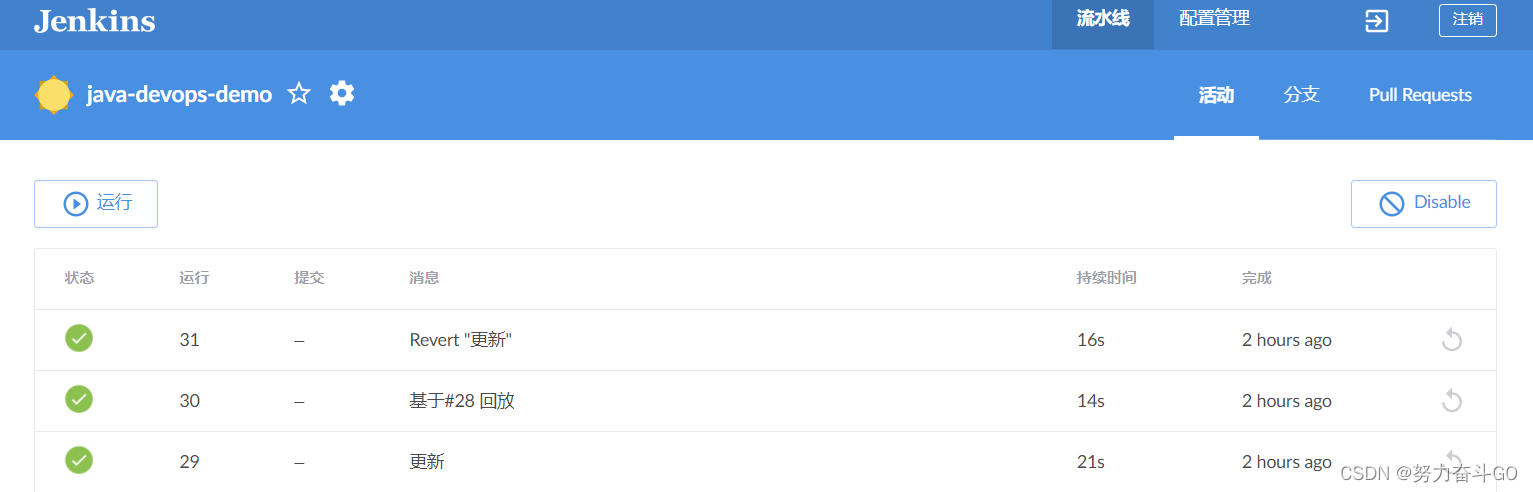

四、触发远程构建

 创建一个jenkins账号用来触发远程构建
-
相关阅读:
Spark安装教程
nginx之keepalive详解与其配置
健身耳机哪款好,几款适合健身的耳机分享
做接口测试的目的以及测试点
style=“width: ___“ VS width=“___“
JavaScript的原型和继承
分页查询与集合查询
栈与队列c++算法练习
【17. 双链表】
web网页设计期末课程大作业 HTML+CSS+JavaScript重庆火锅(代码质量好)
- 原文地址:https://blog.csdn.net/qq_39940205/article/details/126159330
