-
Apollo微服务配置中心详解
Apollo微服务配置中心详解
前言
Apollo(阿波罗)是携程框架部门研发的分布式配置中心,能够集中化管理应用不同环境、不同集群的
配置,配置修改后能够实时推送到应用端,并且具备规范的权限、流程治理等特性,适用于微服务配置
管理场景。自己在学习过程中发现Apollo配置中心,相对于SpringConfig等配置中心在部署上特别复杂,但是一旦配置完成,使用起来特别方便,因此在学习中应该特别弄明白他的架构模型。
本文章图片均来自于Apollo官方文档[Apollo官网](https://www.apolloconfig.com/#/zh/design/apollo-design?id=_133-meta-server)。一、Apollo架构
(一)简介
Apollo架构模型简单点如下图:他的用户分两类,一类相当于管理员(运维人员)往其中写入配置,一类为客户端(微服务)往配置拉取配置。

(二)角色介绍
但是光看上图不足以明白Apollo配置中心是如何运行的,更不能自己配置,因此重点依照下图对Apollo架构模型进行介绍。

角色
介绍
Portal
portal英文意思为门户,在架构中充当的角色为管理端,用户通过该模块对配置进行修改。
PortalDB
存储一些环境变量,及配置环境等信息的数据库,注意该库不存储配置信息。
Admin Service
负责接收Portal发送过来的配置信息,对配置信息进行修改
ConfigDB
储存配置信息的数据库
Client
配置信息使用者,通常为微服务。
Config Service
负责定期从数据库(ConfigDB)中拉取配置信息,若有变化,推送给客服端。或是客服端定期利用改服务拉取配置信息。
Eureka
注册中心,无论Conifg Service还是Admin Service在实际使用中都是部署在多台服务器上的。因此,对于客服端或者门户管理端而言,建立两个服务的连接都需要通过注册中心发现服务地址而后在连接。
Meta Service
Meta Server从Eureka获取Config Service和Admin Service的服务信息,相当于是一个Eureka Client,增设一个Meta Server的角色主要是为了封装服务发现的细节,对Portal和Client而言,永远通过一个Http接口获取Admin Service和Config Service的服务信息,而不需要关心背后实际的服务注册和发现组件。
(三)服务端实现
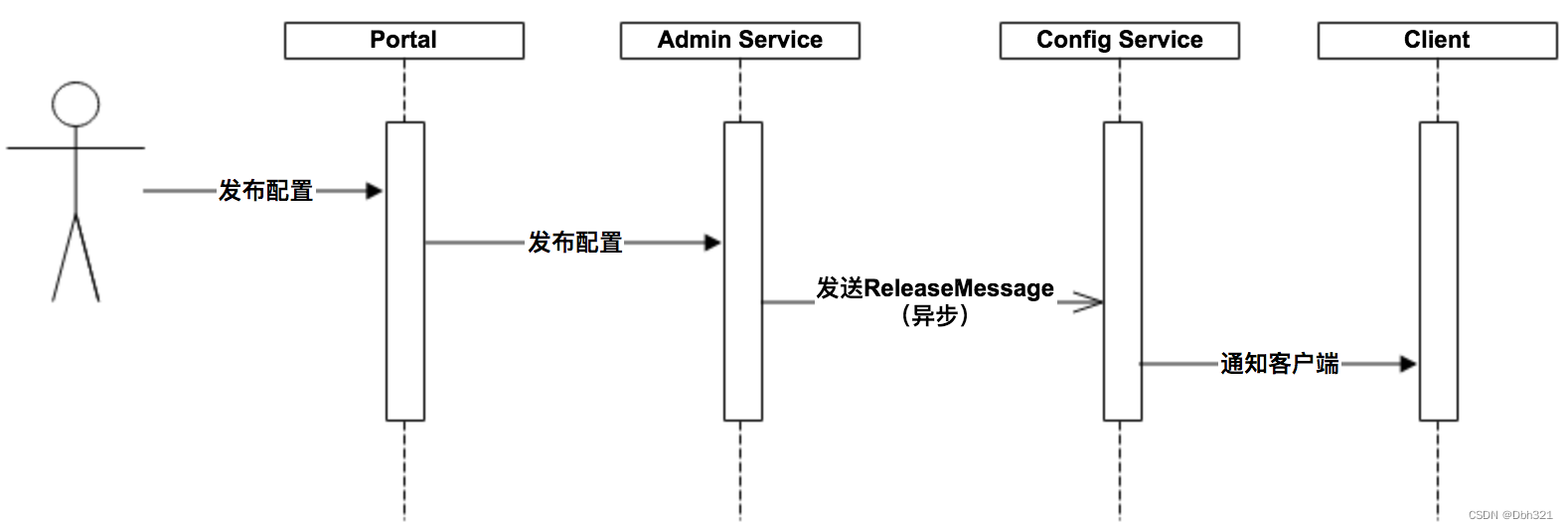
管理员利用portal端发布配置,portal首先访问MetaService发现AdminService地址,而后访问AdminService将配置修改到ConfigDB,同时通知ConfigService通知变更,ConfigService推送更新消息给Client。(四)客服端实现

客服端支持两种方式更新配置
1.当配置中心配置变更后,主动推送配置给客服端,而后客服端将配置缓存到本地,并同时将应用相关配置进行热修改。
2.客服端定时从配置中心拉取配置,若有变化则通知应用程序进行更新。因为有缓存的存在所以,当与配置中心断开时,应用也不会停止,他会从本地缓存读取相应的配置。
二、Apollo部署
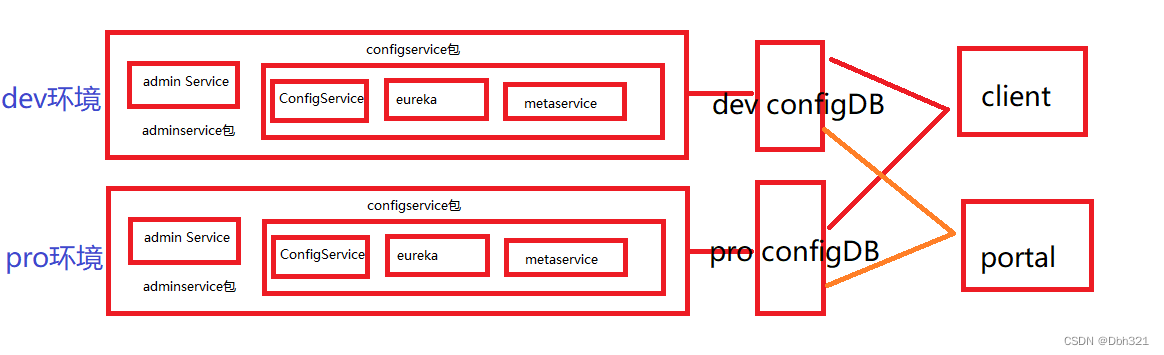
Apollo不同的环境是独立且相互隔离的,而他的使用者,通过自身的配置来确定访问/设置的环境。下面以dev开发环境、pro生产环境为案例进行apollo服务的部署。(一)准备数据库
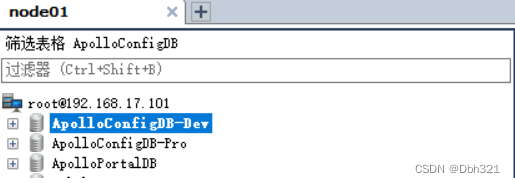
每套环境需要依赖数据库,ApolloPortalDB和ApolloConfigDB(数据库文件下载地址)。这里对两个系统准备数据库环境如下
环境
portal数据库(共用)
config数据库(独立)
dev
ApolloPortal
ApolloConfig-dev
pro
ApolloPortal
ApolloConfig-pro
(二)配置服务
环境准备
环境
主机
服务
dev
192.168.17.101
configService 、adminService、 portal
pro
192.168.17.102
configService 、adminService
1. 手动部署
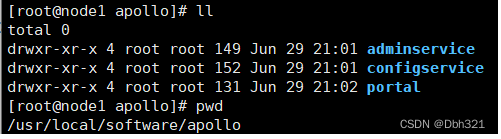
自己下载adminservice、configservice、portal三个服务的压缩包,上传至服务器解压。

(1)ConfigService
进入configService中的config目录

修改application-github.properties文件中的数据源,注意在数据库连接最好加上时区,否则会可能在运行时会出错。其中数据库选择,根据相应的环境做选择。如为dev环境就选择configdb-dev , pro环境就选择configdb-pro。

(2)AdminService
同configService进入conf目录修改application-github.properties中的数据源。
(3)Portal
修改config目录下的application-github.properties 文件,指定portal数据库。

修改config目录下的apollo-env.properties文件,配置相应环境的地址。

(4)启动服务
因为configService中自带eureka 和 meta服务的包,所以启动顺序应该为:
confiService -> adminService ->portal
启动configService中的scripts包下的startup.sh文件编辑startup.sh文件更改Service的启动端口一般使用默认8080,这个端口为metaService端口,其他服务或应该通过该端口访问注册中心,从而进行其他操作。
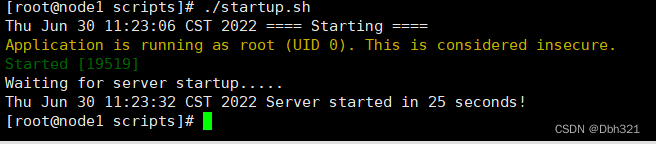
启动configService中的scripts包下的startup.sh文件

启动portal中的scripts包下的startup.sh文件
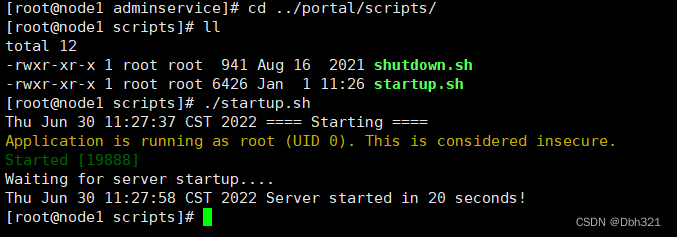

访问portal主机(http://192.168.17.101:8070/)即可看到服务配置页面,输入用户名apollo,密码admin后登录。2.脚本自动部署(Quick Start)
(1)下载Quick Start
1.从GitHub下载:下载地址
2.从百度网盘下载
通过网盘链接下载,提取码: 9wwe
下载到本地后,在本地解压apollo-quick-start.zip(2)配置文件
Apollo服务端需要知道如何连接到你前面创建的数据库,所以需要编辑demo.sh,修改ApolloPortalDB和ApolloConfigDB相关的数据库连接串信息。
#apollo config db info apollo_config_db_url="jdbc:mysql://localhost:3306/ApolloConfigDB?characterEncoding=utf8&serverTimezone=Asia/Shanghai" apollo_config_db_username=用户名 apollo_config_db_password=密码(如果没有密码,留空即可) # apollo portal db info apollo_portal_db_url="jdbc:mysql://localhost:3306/ApolloPortalDB?characterEncoding=utf8&serverTimezone=Asia/Shanghai" apollo_portal_db_username=用户名 apollo_portal_db_password=密码(如果没有密码,留空即可)- 1
- 2
- 3
- 4
- 5
- 6
- 7
- 8
- 9
(3)启动脚本
./demo.sh start #看到下面提示表示成功 ==== starting service ==== Service logging file is ./service/apollo-service.log Started [10768] Waiting for config service startup....... Config service started. You may visit http://localhost:8080 for service status now! Waiting for admin service startup.... Admin service started ==== starting portal ==== Portal logging file is ./portal/apollo-portal.log Started [10846] Waiting for portal startup...... Portal started. You can visit http://localhost:8070 now!- 1
- 2
- 3
- 4
- 5
- 6
- 7
- 8
- 9
- 10
- 11
- 12
- 13
- 14
- 15
注意:Quick Start只针对本地测试使用
(三)问题排除
1.日志文件位置
在服务根目录中xx.conf文件记录了日志文件存储位置,通过日志文件可以排除错误。

2.通过数据库修改配置
(1)eureka位置
在configDB库中的serverconfig表中eureka.service.url配置eureka位置,若使用自带eureka可以不修改,若使用自己搭建eureka修改为自己的eureka就行。

(2)portal环境设置
自己在portal使用中遇到一个问题:虽然在配置文件中配置了dev和pro两个环境,但是启动时页面只有一个环境,这里可通过数据库配置,来手动给portal添加环境,然后重启portal添加完毕。

三、Apollo使用(SpringCloud)
(一)添加配置
1.创建应用
配置中心利用应用来识别区分配置


AppId:应用的唯一识别符
应用名称:仅在页面上显示的名称2.键值对添加
点击添加配置,来对配置键值对进行添加。

添加完后需要点击发布,才会生效。

3.yml文件添加
由于Apollo私有命名空间只接受.properties键值对形式,所以对于yml文件需要利用yml在线转化工具转为键值对形式,再利用文本形式添加。

(二)项目读取配置(快速入门)
这里直接上手快速读取配置
1.导入依赖
4.0.0 com.dbh123 springclout-apollo 1.0-SNAPSHOT spring-boot-starter-parent org.springframework.boot 2.2.4.RELEASE 8 8 org.springframework.cloud spring-cloud-dependencies Hoxton.SR1 pom import org.springframework.boot spring-boot-starter-web org.springframework.cloud spring-cloud-starter-openfeign com.ctrip.framework.apollo apollo-client 1.9.2 - 1
- 2
- 3
- 4
- 5
- 6
- 7
- 8
- 9
- 10
- 11
- 12
- 13
- 14
- 15
- 16
- 17
- 18
- 19
- 20
- 21
- 22
- 23
- 24
- 25
- 26
- 27
- 28
- 29
- 30
- 31
- 32
- 33
- 34
- 35
- 36
- 37
- 38
- 39
- 40
- 41
- 42
- 43
- 44
- 45
- 46
- 47
- 48
- 49
- 50
2.编写配置

(1)设置应用id
在classpath下的META-INF文件夹中新建app.properties文件写入需要读取的应用id
注意这里的appID要和之前apollo配置中心应用id一致。
app.id=dbh123-test-server- 1
(2)配置环境列表
在classpath下新建apollo-env.properties写入环境列表
dev.meta=http://192.168.17.101:8080 pro.meta=http://192.168.17.102:8080- 1
- 2
(3)选择环境
更改window/linux下C:optsettingsserver.properties文件来选择需要读取的环境。这里演示快速入门,详细在下个目录介绍。
env=PRO- 1
(4)配置命名空间
bootstrap.yml文件中设置命名空间这里采用默认命名空间。
#注入默认application namespace apollo: bootstrap: enabled: true- 1
- 2
- 3
- 4
3.测试
启动项目访问,查看结果。
controller代码:package com.dbh123.controller; import org.springframework.beans.factory.annotation.Value; import org.springframework.stereotype.Controller; import org.springframework.web.bind.annotation.GetMapping; import org.springframework.web.bind.annotation.RestController; /** * @description: * @author: DBH123 * @date: 2022/6/30 17:19 */ @RestController public class TestController { @Value("${name}") private String name; @Value("${age}") private String age; @GetMapping("/test") public String test() { System.out.println("name:" + name); System.out.println("age:" + age); return "读取apollo参数 name:"+name+" , age: "+age+""; } }- 1
- 2
- 3
- 4
- 5
- 6
- 7
- 8
- 9
- 10
- 11
- 12
- 13
- 14
- 15
- 16
- 17
- 18
- 19
- 20
- 21
- 22
- 23
- 24
- 25
- 26
- 27
访问页面结果:

读取成功!!!4.其他操作
(1)本地缓存
Apollo客户端会把从服务端获取到的配置在本地文件系统缓存一份,用于在遇到服务不可用,或网络不通的时候,依然能从本地恢复配置,不影响应用正常运行。
Mac/Linux: /opt/data/{appId}/config-cache
Windows: C:optdata{appId}config-cache更改方式:
配置文件:在Spring Boot的application.properties或bootstrap.properties中指定apollo.cache-dir=/opt/data/some-cache-dir(1.9.0+) 或者 apollo.cacheDir=/opt/data/some-cache-dir(1.9.0之前)
启动jar包设置:java -Dapollo.cache-dir=/opt/data/some-cache-dir -jar xxx.jar(1.9.0+) 或者 java -Dapollo.cacheDir=/opt/data/some-cache-dir -jar xxx.jar(1.9.0之前)(2)动态改变配置环境
在服务运行中,可以自己设定需要读取的配置文件的环境,Environment可以通过以下3种方式的任意一个配置:
1.通过Java System Property:可以通过Java的System Property env来指定环境
在Java程序启动脚本中,可以指定**-Denv=YOUR-ENVIRONMENT**
如果是运行jar文件,需要注意格式是java -Denv=YOUR-ENVIRONMENT -jar xxx.jar
注意key为全小写
通过操作系统的System Environment2.还可以通过操作系统的System Environment ENV来指定
注意key为全大写3.最后一个推荐的方式是通过配置文件来指定env=YOUR-ENVIRONMENT
对于Mac/Linux,默认文件位置为/opt/settings/server.properties
对于Windows,默认文件位置为C:optsettingsserver.properties
文件内容格式:
env=DEV(三)命名空间
apollo 中的所有配置都有从属的 namespace ,而 namespace 有两种类型: public 和 private ,区别
如下:public:
公共的Namespace的配置能被任何项目读取
通过创建公共Namespace可以实现公共组件的配置,或多个应用共享同一份配置的需求
如果其它应用需要覆盖公共部分的配置,可以在其它应用那里关联公共Namespace,然后在关联的
Namespace里面配置需要覆盖的配置即可
如果其它应用不需要覆盖公共部分的配置,那么就不需要在其它应用那里关联公共Namespace
private:
私有Namespace的配置只能被所属的应用获取到
通过创建一个私有的Namespace可以实现分组管理配置
私有Namespace的格式可以是xml、yml、yaml、json、txt. 您可以通过apollo-client中ConfigFile
接口来获取非properties格式Namespace的内容
1.3.0及以上版本的apollo-client针对yaml/yml提供了更好的支持,可以通过
ConfigService.getConfig(“someNamespace.yml”)直接获取Config对象,也可以通过
@EnableApolloConfig(“someNamespace.yml”)或
apollo.bootstrap.namespaces=someNamespace.yml注入yml配置到Spring/SpringBoot中去1.在应用1中新建一个公共命名空间test-pubic,添加配置public.name = 张三

2.在应用2中关联应用1中的公共命名空间test-public,并覆盖配置修改名字为李四,这时可以看到修改是隔离的只在应用2中生效。

(四)Springboot集成配置
可以在springboot配置文件中将以上配置集成:
#顶用apollo配置中心 app: id: dbh123-test-server apollo: bootstrap: enabled: true #是否开始apollo配置预加载功能 namespaces: application , test1-private , test2-private #指定命名空间 eagerLoad: enabled: true #是否开始apollo支持日志级别的加载时机 meta: http://192.168.17.102:8080 # apollo meta server地址 这里必须确定环境- 1
- 2
- 3
- 4
- 5
- 6
- 7
- 8
- 9
- 10
先自我介绍一下,小编13年上师交大毕业,曾经在小公司待过,去过华为OPPO等大厂,18年进入阿里,直到现在。深知大多数初中级java工程师,想要升技能,往往是需要自己摸索成长或是报班学习,但对于培训机构动则近万元的学费,着实压力不小。自己不成体系的自学效率很低又漫长,而且容易碰到天花板技术停止不前。因此我收集了一份《java开发全套学习资料》送给大家,初衷也很简单,就是希望帮助到想自学又不知道该从何学起的朋友,同时减轻大家的负担。添加下方名片,即可获取全套学习资料哦
-
相关阅读:
ELK Springboot集成ElasticSearch7.6.2 SpringData
零基础Linux_9(进程)环境变量+进程地址空间+进程创建fork
2022年程序员“生存报告”出炉,仅23%月薪不足1万,你在什么段位?
pdf转jpg怎么转?转换软件分享
美食杰项目 -- 编辑个人资料(六)
java部署linux系统
Static关键字
力扣-python-两数之和
Modelsim查看波形窗口内断言(SVA)消息指示器
RxJava介绍及基本原理
- 原文地址:https://blog.csdn.net/web15286201346/article/details/126098712
