-
ubuntu18.04忘记密码后,如何重置密码的方法
ubuntu18.04安装在VMware虚拟上。
ubuntu18.04忘记密码后,如何重置密码?
- 重启系统后,当跳出如下图所示画面时,按住Shift键不放,等待。

2. 但出现如下图所示画面时,松开Shift键,然后使用方向↓键选择第二个选项Advanced options for ubuntu,按下Enter键。
3. 进入Advanced options for ubuntu后,如下图,选择recovery mode,按下Enter键。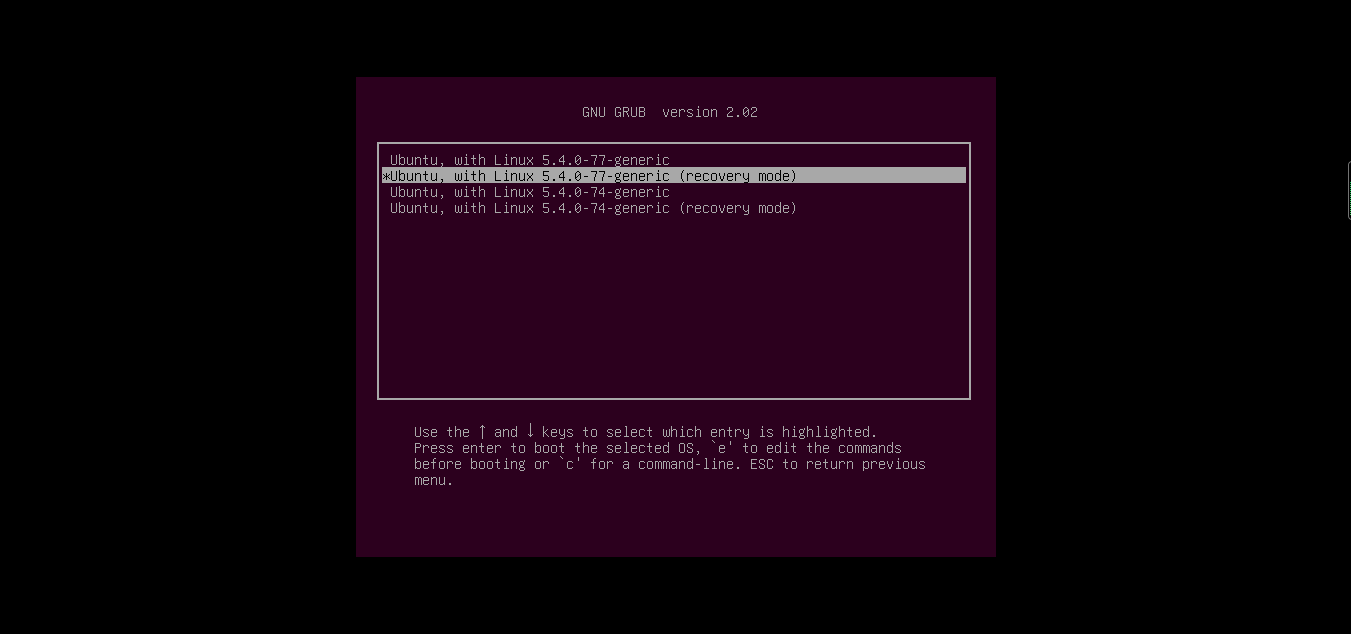
4. 进入Recovery Menu界面后,如下图所示。使用方向键↑ 和 ↓ 选择root选项,按下Enter键。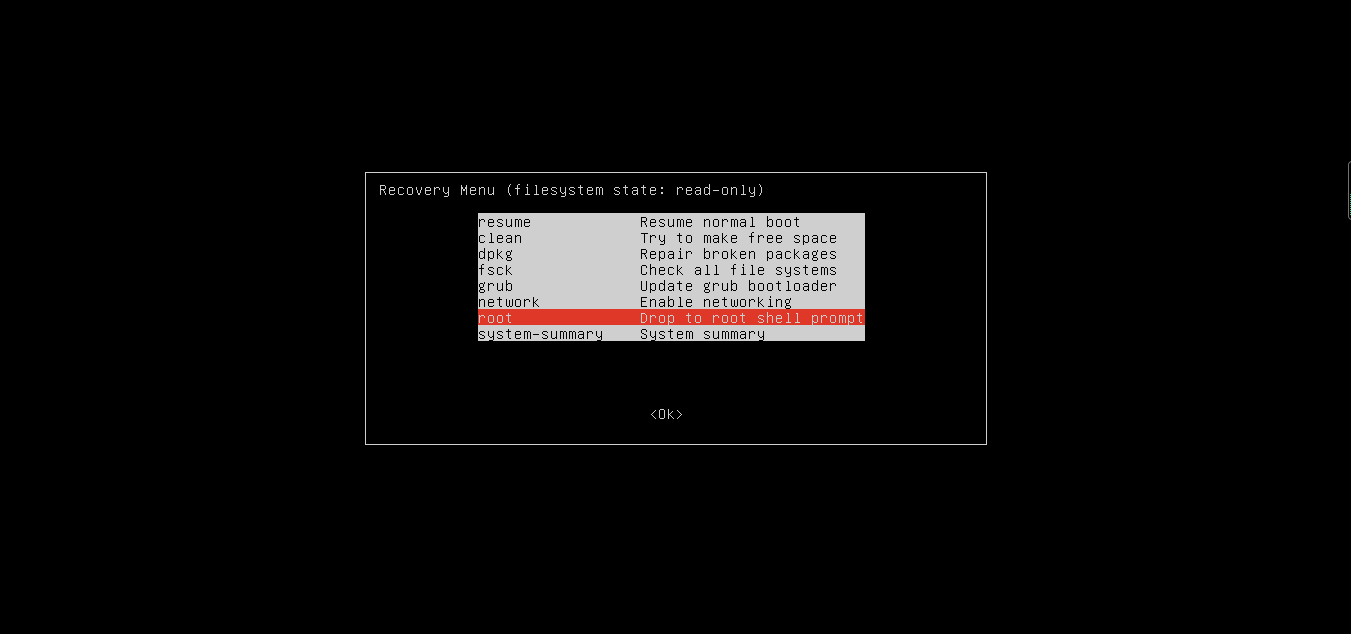
5. 在Recovery Menu的下方出现如下图所示信息后,按下Enter键。
6. 如下图,按命令passwd [用户名]输入命令。然后按下Enter键。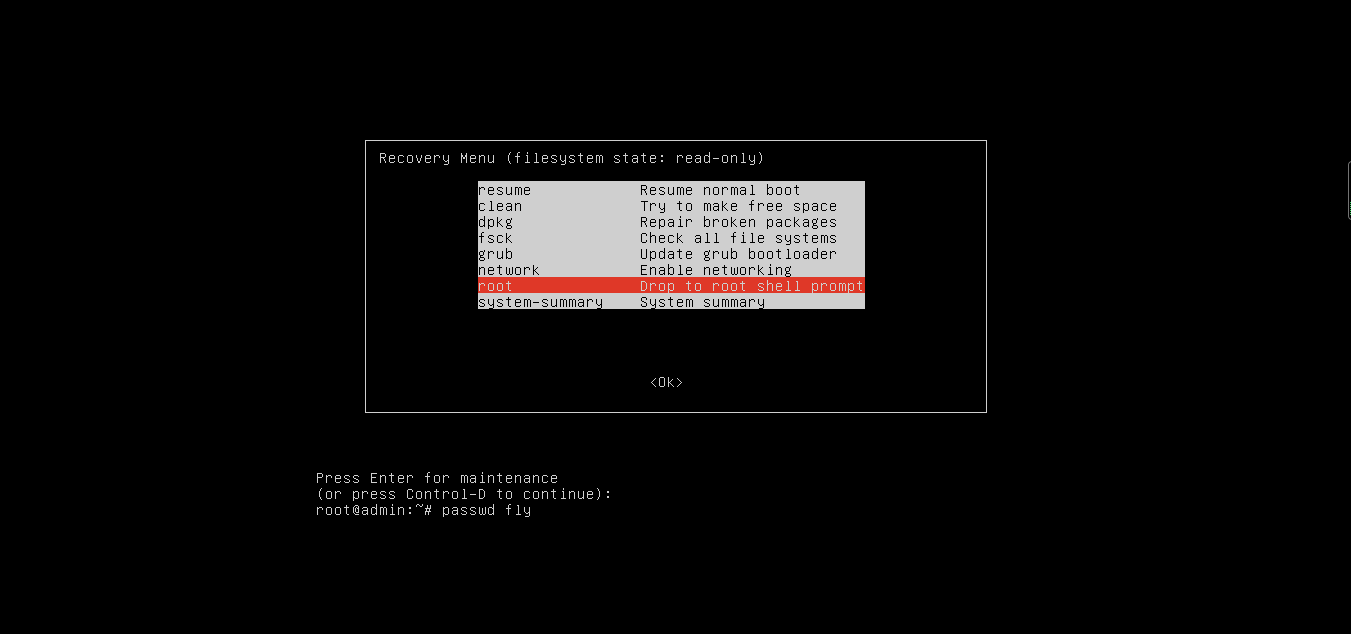
Node:如果用户名记不全了,可先输入命令**ls /home** 来显示你的用户名。- 在
... new UNIX password:输入密码(密码随便输入,没有长度和格式要求,如123、Abcd456等等)。然后按下Enter键确定。打印输出password update successfully时,说明密码重置成功了!

8. 重置已完成,输入exit,按下Enter键返回Recovery Menu菜单。
9.

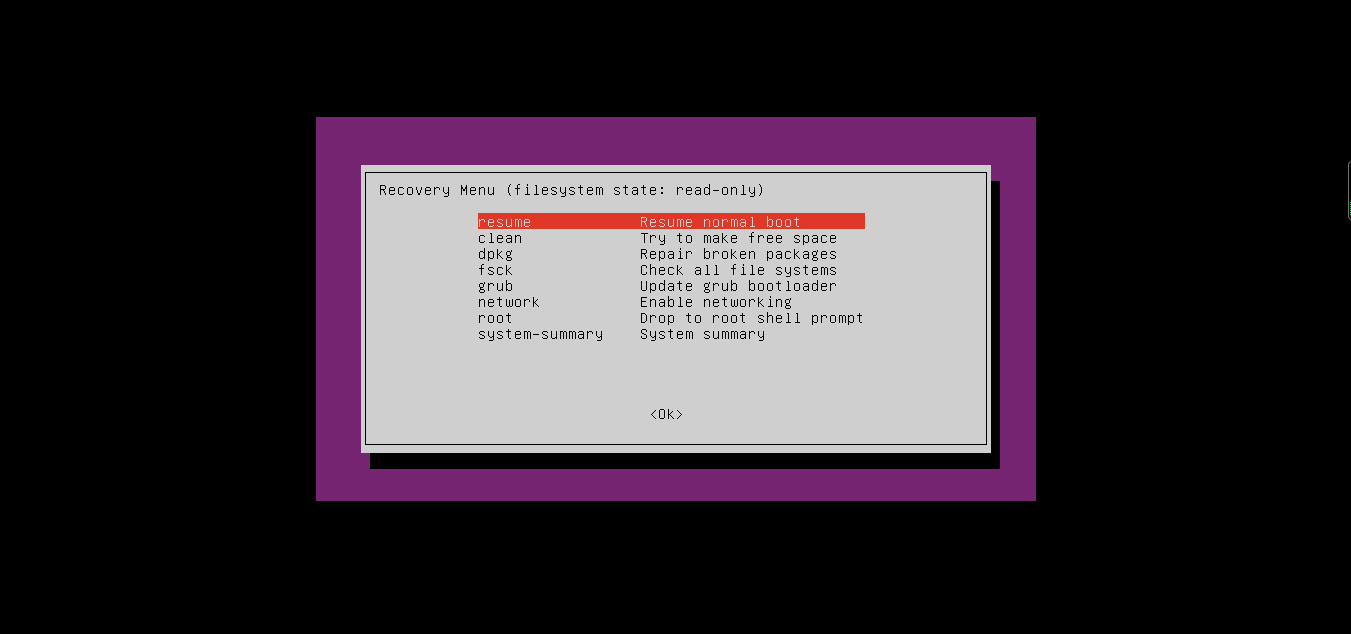
10. 在Recovery Menu菜单中,然后选择resume(恢复正常启动),并按下Enter键。
-
相关阅读:
java基于SpringBoot+Vue的社区菜店 线上买菜系统elementui
设计模式七大原则-单一职责原则SingleResponsibility
kubeadm安装高可用k8s集群
中国石油大学(北京)-《钻井液工艺原理》第三阶段在线作业
Python爬虫编程思想(161):Scrapy中的通用爬虫
OpenAI 最佳平替,使用 Promptulate 增强你的AI能力
微信怎么自动添加好友?
java计算机毕业设计-食材采购平台-源码+系统+mysql数据库+lw文档
Python 教程之如何在 Python 中处理大型数据集CSV、Pickle、Parquet、Feather 和 HDF5 的比较
Java集合框架:List、Set、Map类型及泛型详解
- 原文地址:https://blog.csdn.net/CynalFly/article/details/126088466