-
嵌入式Linux 学习笔记 (一) fbtft使用笔记
前言
在断断续续学习了比较长时间的嵌入式Linux之后,我着手准备自己设计一款Linux的小电脑,在设计硬件之前,我需要掌握一些软硬件的使用,比如fbtft用于驱动小LCD屏幕,usb摄像头,2.4Gwifi模块等
我对Linux还不算太熟悉,所以记录下这段时间的学习过程,加以巩固
刚开始所有的实验都基于比较成熟的硬件平台,正点原子Linux开发板,之前也是用这款开发板进行学习的,后面再迁移到自己做的板子上参考资料
- I.MX6U嵌入式Linux驱动开发指南V1.6
- http://www.openedv.com/forum.php?mod=viewthread&tid=320312
- https://www.cnblogs.com/halin/p/14632332.html
- https://github.com/notro/fbtft/wiki 这个是fbtft官方wiki,比较重要
软硬件平台
- ubuntu采用正点原子的虚拟机镜像,uboot,kernel和rootfs均采用正点原子教程镜像,内核版本4.1.15,采用网络方式挂载
- 开发板采用正点原子linux开发板,屏幕用的中景园2.4寸 240*320 驱动ILI9341
配置过程
根据fbtft驱动配置设备树
fbtft的驱动在drivers->staging->fbtft中,找到我这款屏幕的驱动代码,发现设备树节点名称需要是 “ilitek,ili9341”
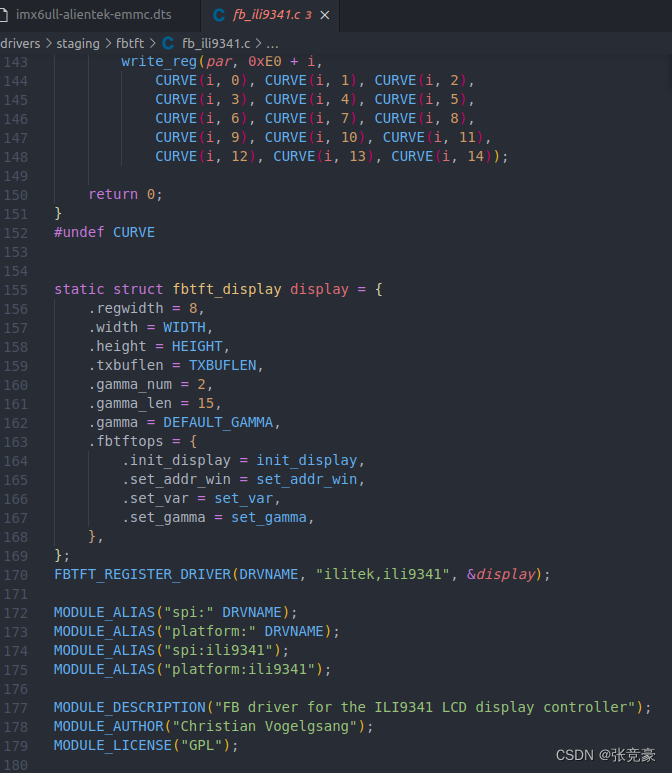
然后需要自己选定要用哪几个引脚,完成pinctrl的配置
这款屏幕是SPI接口的,除了SCL和SDA引脚外还需要配置RES,DC,CS和BLK引脚
查看原理图,我设置DC用GPIO_1,RES用GPIO_2,CS还用ECSPI3_SS0,BLK背光控制用和正点原子LCD相同的PWM引脚 BLT_PWM
这时候我们还不知道这些引脚到底对应芯片的哪几个脚,于是需要继续查看原理图和内核源码

在核心板的原理图上发现了这些引脚的具体名称,接下来查看imx6ul的gpio驱动部分

最后在 imx6ul-pinfunc.h 里发现了这些引脚的宏定义,以GPIO1为例,可以看到GPIO1_IO01有很多复用功能,我们需要将他配置为GPIO最基本的功能
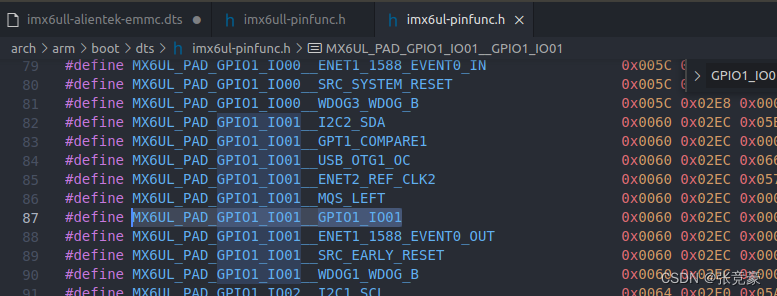
其他引脚也类似,将设备树中以前的pinctrl节点注释掉,添加新的节点,0x10b0是GPIO输出的一般配置,0x10b1一般用于配置复用引脚

然后配置ecspi3设备树节点,pinctrl选择上面配置好的节点,按照我的理解pinctrl只是把对应的引脚初始化了,具体哪个引脚是什么功能,比如CLK或者RST等还需要在ecspi节点中选择用哪个引脚,比如RST用了GPIO1_IO02,于是设备树中就有reset-gpios = 这一句。ili9341节点的属性是参照官方wiki中的来配置的

这是背光引脚的配置


一切修改完后,记得在设备树中搜索是否有重复节点,有没有把同一个引脚配置成不同的功能修改内核选项
运行make menuconfig 来配置内核选项 或者./mx6ull_alientek_emmc.sh来配置并且编译内核
其中./mx6ull_alientek_emmc.sh中有四行make ARCH=arm CROSS_COMPILE=arm-linux-gnueabihf- distclean make ARCH=arm CROSS_COMPILE=arm-linux-gnueabihf- imx_alientek_emmc_no_lcd_defconfig make ARCH=arm CROSS_COMPILE=arm-linux-gnueabihf- menuconfig make ARCH=arm CROSS_COMPILE=arm-linux-gnueabihf- all -j16- 1
- 2
- 3
- 4
- 5
- 6
第一行清理工程,第二行用事先保存好的配置来更新并覆盖掉内核根目录下的.config文件
第三行打开一个图形界面,看看还有没有什么要配置的,第四行编译所有,包括内核镜像和设备树如果只改动了设备树,则只需要编译设备树 make dtbs ,把生成的dtbs拷贝到板子上就行了
关闭板子自带的LCD驱动,把光标指的地方关闭就可以了

在staging drivers里选中small TFT display的支持
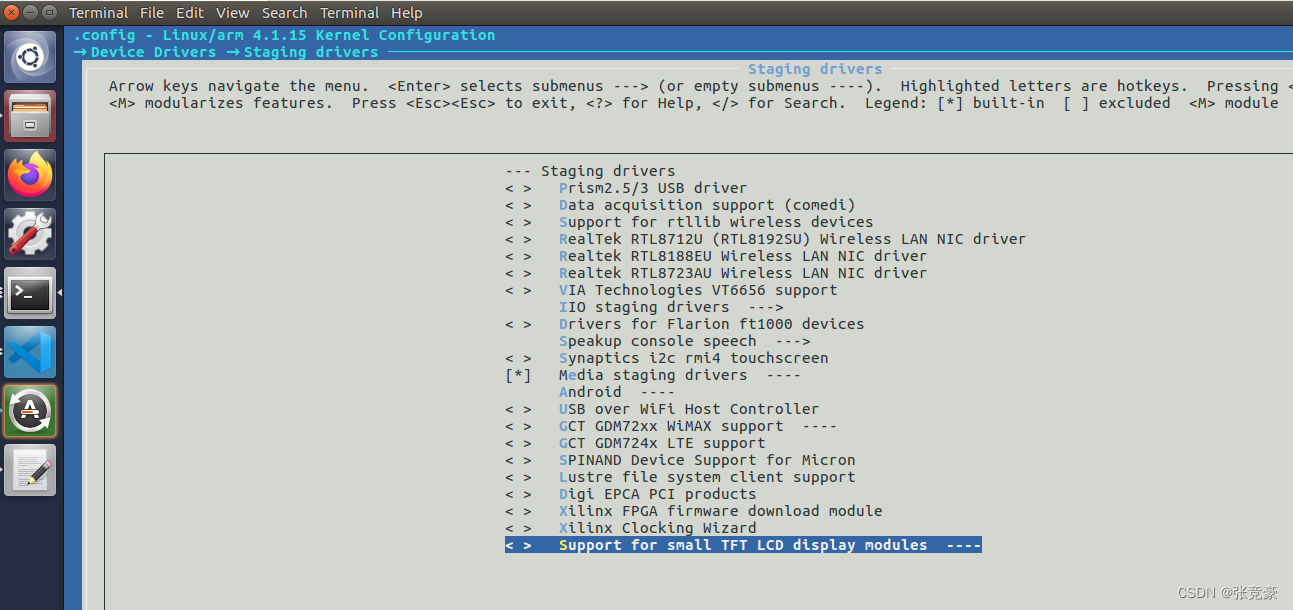
选择对应的驱动芯片

最后可以将配置重新保存一下,省得下次配置又被覆盖了,每次运行./mx6ull_alientek_emmc.sh之前的.config就会被清理
这样内核就配置完成了修改uboot参数
在uboot中更改启动选项为网络启动,方便之后修改,增加console=tty1,这样开机后屏幕上就会出现log信息
其中10.100是ubuntu ip,10.150是板子ip

抄下官方教程,下面这么设置后就可以板子插键盘操作LCD终端了

setenv bootargs 'console=tty1 console=ttymxc0,115200 root=/dev/nfs nfsroot=192.168.10.100:/home/alientek/linux/nfs/rootfs,proto=tcp rw ip=192.168.10.150:192.168.10.100:192.168.10.1:255.255.255.0::eth0:off' saveenv- 1
- 2
测试
屏幕接上板子,开机后出现log,这是最开始拍的,还没有设置rotate参数
可以找到/dev/fb0

运行命令cat /dev/urandom > /dev/fb0- 1
屏幕有花屏就是对的

用mplayer播放视频测试下
命令行参考
https://blog.csdn.net/xiaolong1126626497/article/details/124313017
mplayer -cache 8192 -zoom -x 320 -y 240 -framedrop gong.mp4
大功告成

-
相关阅读:
Spark SQL底层执行流程详解
Spring学习+Spring整合durid+Spring整合Mybatis
云原生Spark UI Service在腾讯云云原生数据湖产品DLC的实践
JavaEE初阶-计算机是如何工作的
web学习笔记(六十六)项目总结
【FaceRevelio】一种用于智能手机的带有前置摄像头的 人脸活跃度检测系统
第二章、dubbo 框架(直连方式 dubbo)
节能环保的选择:OLED透明拼接屏在葫芦岛市市场的成功应用
OpenCV与mediapipe实践
红温了,改了符号也没用
- 原文地址:https://blog.csdn.net/weixin_42487906/article/details/126042279