-
【Docker系列】docker镜像与容器基本操作命令
一、docker基本命令
1.1查看镜像——docker images
#查看下载到本地的所有镜像 docker images REPOSITORY TAG IMAGE ID CREATED SIZE -------------------------------------------------------------------------------- REPOSITORY:镜像属于的仓库; TAG:镜像的标签信息,标记同一个仓库中的不同镜像; IMAGE ID:镜像的唯一ID 号,唯一标识一个镜像,经过md5方式加密过; CREATED:镜像创建时间; VIRTUAL SIZE:镜像大小; #选项 -a //列出本地所有的镜像(含中间映像层,默认情况下,过滤掉中间映像层); --digests //显示镜像的摘要信息; -f //显示满足条件的镜像; --format //指定返回值的模板文件; --no-trunc //显示完整的镜像信息; -q //只显示镜像ID- 1
- 2
- 3
- 4
- 5
- 6
- 7
- 8
- 9
- 10
- 11
- 12
- 13
- 14
- 15
- 16
- 17
- 18
- 19

1.2查看所有状态容器——docker ps -a
docker ps -a #-a 选项可以显示所有的容器 CONTAINER ID IMAGE COMMAND CREATED STATUS PORTS NAMES ##字段说明 CONTAINER ID:容器的ID号 IMAGE:加载的镜像 COMMAND :运行的程序 CREATED :创建时间 STATUS:当前的状态 PORTS:端口映射 NAMES:名称- 1
- 2
- 3
- 4
- 5
- 6
- 7
- 8
- 9
- 10
- 11
- 12

1.3docker —— run 指令
docker run hello-world- 1
run指令 运行①检测本地有没有该镜像(没有的话直接到docker hub上下载)
②create(将镜像创建为容器)+ start 将创建好的容器运行起来

工作流程:(1)docker client客户端连接到了服务端(服务端是以一个守护进程的形式跑在操作系统里面的) restful api典型的c/s架构
(2)由docker服务端的守护进程从docker hub 上下载了镜像(Ps:服务端会先检查本地系统是否有这个镜像)
(3)服务端创建了一个新的容器,然后从拉去的这个镜像启动了一个容器,容器执行了脚本/可执行程序让我们可以查看/使用(client)
(4)docker 服务端把这些信息流(传递)返回到客户端并展示出来,(展示在终端上)
(5)docker client可以是多种形式,比如"docker"命令工具所在的终端1.4查看docker版本命令——docker -v
docker version docker -v- 1
- 2

1.5 查看docker信息——docker info
docker info
#可以用该命令统计每一个状态的容器有多少个Client: Context: default Debug Mode: false Plugins: app: Docker App (Docker Inc., v0.9.1-beta3) buildx: Docker Buildx (Docker Inc., v0.7.1-docker) scan: Docker Scan (Docker Inc., v0.12.0) Server: Containers: 1 #容器连接数量 Running: 0 #正在运行的容器数量 Paused: 0 #暂停的容器数量 Stopped: 1 #停止的容器数量 Images: 2 #统计的镜像数量 Server Version: 20.10.12 #docker版本 Storage Driver: overlay2 #存储引擎,早期有一段用的是aufa存储引擎,可以把多个目录叠在在一起后挂载到同一个目录一下 Backing Filesystem: xfs #后端的文件系统 Supports d_type: true Native Overlay Diff: true userxattr: false Logging Driver: json-file Cgroup Driver: cgroupfs #linux中资源控制,资源管理的驱动:cgroupfs Cgroup Version: 1 Plugins: #插件 Volume: local #镜像默认保存位置。可以不保存在本地,docker是以引擎的方式架设在linux之上的。 Network: bridge host ipvlan macvlan null overlay #所支持的默认的网络类型。bridge(桥接)、host(主机)、ipvlan(三层模式划分vlan)、macvlan(二层模式划分vlan)、null(躺平:不与别人交互)、overlay(叠加网络) Log: awslogs fluentd gcplogs gelf journald json-file local logentries splunk syslog Swarm: inactive Runtimes: io.containerd.runc.v2 io.containerd.runtime.v1.linux runc #运行时 Default Runtime: runc #默认运行时的版本 Init Binary: docker-init containerd version: 7b11cfaabd73bb80907dd23182b9347b4245eb5d runc version: v1.0.2-0-g52b36a2 init version: de40ad0 Security Options: seccomp Profile: default Kernel Version: 3.10.0-693.el7.x86_64 Operating System: CentOS Linux 7 (Core) OSType: linux Architecture: x86_64 CPUs: 4 #总计cpu Total Memory: 1.718GiB #总计内存 Name: docker ID: DT7Y:MDZR:NVOS:NQBJ:C2RV:L5IS:OSLD:E3DG:3PSN:EJDH:ZYMU:42HS Docker Root Dir: /var/lib/docker #docker家目录 Debug Mode: false Registry: https://index.docker.io/v1/ #默认仓库 Labels: Experimental: false Insecure Registries: 127.0.0.0/8 Registry Mirrors: https://4abdkxlk.mirror.aliyuncs.com/ Live Restore Enabled: false- 1
- 2
- 3
- 4
- 5
- 6
- 7
- 8
- 9
- 10
- 11
- 12
- 13
- 14
- 15
- 16
- 17
- 18
- 19
- 20
- 21
- 22
- 23
- 24
- 25
- 26
- 27
- 28
- 29
- 30
- 31
- 32
- 33
- 34
- 35
- 36
- 37
- 38
- 39
- 40
- 41
- 42
- 43
- 44
- 45
- 46
- 47
- 48
- 49
- 50
- 51
- 52
- 53
- 54
- 55
- 56
- 57


1.6docker帮助命令文档——docker --help
docker --help- 1
Usage: docker [OPTIONS] COMMAND A self-sufficient runtime for containers Options[选项]: --config string Location of client config files (default "/root/.docker") //客户端配置文件的位置 -c, --context string Name of the context to use to connect to the daemon (overrides DOCKER_HOST env var and default context set with "docker context use") -D, --debug Enable debug mode //启用调试模式 -H, --host list Daemon socket(s) to connect to //连接的守护进程套接字 -l, --log-level string Set the logging level ("debug"|"info"|"warn"|"error"|"fatal") (default "info") //设置日志记录级别 --tls Use TLS; implied by --tlsverify //使用TLS;隐含 ——tlsverify --tlscacert string Trust certs signed only by this CA (default "/root/.docker/ca.pem") //仅由此CA签署的信任证书(默认 "/root/.docker/ca.pem") --tlscert string Path to TLS certificate file (default "/root/.docker/cert.pem") // TLS证书文件的路径 --tlskey string Path to TLS key file (default "/root/.docker/key.pem") // TLS密钥文件的路径 --tlsverify Use TLS and verify the remote //使用TLS且远程验证 -v, --version Print version information and quit // 打印版本信息并退出 Management Commands: builder Manage builds // 管理生成 config Manage Docker configs // 管理 docker 配置 container Manage containers // 管理容器 context Manage contexts // 管理上下文 engine Manage the docker engine // 管理docker引擎 image Manage images // 管理镜像 network Manage networks // 管理网络 node Manage Swarm nodes // 管理集群节点 plugin Manage plugins // 管理插件 secret Manage Docker secrets // 管理 docker 密钥 service Manage services // 管理 docker 服务 stack Manage Docker stacks // 管理 docker 堆栈 swarm Manage Swarm // 管理集群 system Manage Docker // 系统管理员管理 docker trust Manage trust on Docker images // 管理对 docker 镜像的信任 volume Manage volumes // 管理卷 Commands: attach Attach local standard input, output, and error streams to a running container build Build an image from a Dockerfile // 根据 Dockerfile 生成一个镜像 commit Create a new image from a container's changes //根据容器的更改创建一个新的镜像 cp Copy files/folders between a container and the local filesystem // 在容器和本地系统之间拷贝文件/目录 create Create a new container /创建一个容器 diff Inspect changes to files or directories on a container's filesystem //检查对容器文件系统上的文件或目录的更改 events Get real time events from the server // 从服务器获取实时事件 exec Run a command in a running container // 在运行的容器中运行命令 export Export a container's filesystem as a tar archive //将容器的文件系统导出为tar存档文件 history Show the history of an image // 显示镜像的历史 images List images //显示镜像列表 import Import the contents from a tarball to create a filesystem image //从tarball导入内容以创建文件系统镜像 info Display system-wide information // 显示整个系统的信息 inspect Return low-level information on Docker objects // 返回Docker对象的底层信息 kill Kill one or more running containers // 杀死一个或多个正在运行的容器 load Load an image from a tar archive or STDIN // 从tar存档或STDIN加载镜像 login Log in to a Docker registry // 登录到Docker注册表 logout Log out from a Docker registry // 从Docker注册表注销 logs Fetch the logs of a container //获取容器的日志 pause Pause all processes within one or more containers //暂停一个或多个容器中的所有进程 port List port mappings or a specific mapping for the container //列出容器的端口映射或特定映射 ps List containers //列出本地容器 pull Pull an image or a repository from a registry //从仓库中拉去一个镜像或存储库 push Push an image or a repository to a registry //将镜像或存储库推送到仓库 rename Rename a container //重命名容器 restart Restart one or more containers // 重启一个或多个容器 rm Remove one or more containers // 删除一个或多个容器 rmi Remove one or more images // 删除一个或多个镜像 run Run a command in a new container // 在新容器中运行命令 save Save one or more images to a tar archive (streamed to STDOUT by default) // 将一个或多个镜像 保存到tar存档 search Search the Docker Hub for images // 在Docker Hub 中搜索镜像 start Start one or more stopped containers //启动一个或多个停止的容器 stats Display a live stream of container(s) resource usage statistics // 显示容器资源使用统计数据的实时流 stop Stop one or more running containers //停止一个或多个正在运行的容器 tag Create a tag TARGET_IMAGE that refers to SOURCE_IMAGE // 创建一个引用SOURCE_IMAGE的TARGET_IMAGE标记 top Display the running processes of a container // 显示容器的运行进程 unpause Unpause all processes within one or more containers //在一个或多个容器中暂停所有进程 update Update configuration of one or more containers //更新一个或多个容器的配置 version Show the Docker version information //显示Docker版本信息 wait Block until one or more containers stop, then print their exit codes // 阻塞,直到一个或多个容器停止,然后打印它们的退出代码 Run 'docker COMMAND --help' for more information on a command. //运行“docker COMMAND——help”获取命令的更多信息。- 1
- 2
- 3
- 4
- 5
- 6
- 7
- 8
- 9
- 10
- 11
- 12
- 13
- 14
- 15
- 16
- 17
- 18
- 19
- 20
- 21
- 22
- 23
- 24
- 25
- 26
- 27
- 28
- 29
- 30
- 31
- 32
- 33
- 34
- 35
- 36
- 37
- 38
- 39
- 40
- 41
- 42
- 43
- 44
- 45
- 46
- 47
- 48
- 49
- 50
- 51
- 52
- 53
- 54
- 55
- 56
- 57
- 58
- 59
- 60
- 61
- 62
- 63
- 64
- 65
- 66
- 67
- 68
- 69
- 70
- 71
- 72
- 73
- 74
- 75
- 76
- 77
- 78
- 79
- 80


二、docker镜像操作
2.1搜索镜像(公共仓库)——docker search
默认是在公共仓库找,如果有私有仓库,会在私有仓库找
#格式:docker search 关键字 #示例: docker search hello-word docker search nginx docker search centos:7 ——》同时我们也可以自己制作镜像推送到docker hub上 Docker Hub(Docker埠,内有大量存储库或叫仓库)是Docker提供的一项服务,用于查找和与团队共享容器镜像。- 1
- 2
- 3
- 4
- 5
- 6
- 7

2.2下载镜像——docker pull
#格式:docker pull 仓库名称[:标签] #如果下载镜像时不指定标签,则默认会下载仓库中最新版本的镜像,即选择标签为 latest 标签。 docker pull centos:7 docker pull nginx- 1
- 2
- 3
- 4

2.3查看镜像列表——docker images
docker images- 1

2.4获取镜像信息——docker inspect
#格式:docker inspect 镜像ID #示例:查看nginx镜像信息 docker insect 605c77e624dd- 1
- 2
- 3


2.5添加镜像标签——docker tag(定位)
#格式:docker tag 名称:[旧标签] 新名称:[新标签] #示例: docker tag nginx:latest nginx:lnmp #给nginx打上标签lnmp,原来的标签是latest- 1
- 2
- 3

2.6导出镜像——docker save
#导出镜像 #格式:docker save -o 存储文件名 存储的镜像 docker save -o nginx_docker nginx:latest #存出镜像命名为nginx存在当前目录下 scp nginx_v1 @root:192.168.48.26:/opt #将导出的镜像以scp方式导到别的服务器上- 1
- 2
- 3
- 4

2.7删除镜像——docker rmi
docker rmi是docker rm image的简写
#格式: docker rmi 仓库名称:标签 #当一个镜像有多个标签时,只是删除其中指定的标签 docker rmi 镜像ID号 #会彻底删除该镜像- 1
- 2
- 3


2.8批量删除镜像
#docker images -q 可以加载镜像id #批量删除所有镜像 docker rmi `docker images -q` #批量删除nginx镜像 docker rmi `docker images|grep "nginx"`- 1
- 2
- 3
- 4
- 5
- 6
- 7

2.9导入镜像——docker load
#导入镜像,可以异地导入,但是必须要有docker引擎,并且版本不可以差太多 #格式:docker load < 存出的文件 docker load < nginx_lnmp- 1
- 2
- 3

2.10批量打包镜像
docker save -o 包名.tar 镜像1 镜像2 镜像3- 1
示例: 批量打包方法
将机器上的所有镜像打包到xiao.tar文件里面
docker save $(docker images | grep -v REPOSITORY | awk 'BEGIN{OFS=":";ORS=" "}{print $1,$2}') -o xiao.tar- 1

迁移到其他主机,解压加载镜像:
docker load -i xiao.tar- 1
三、 容器操作
3.1查询所有容器运行状态——docker ps -a
docker ps -a #选项: -a : 显示所有的容器,包括未运行的。 -f : 根据条件过滤显示的内容。 --format : 指定返回值的模板文件。 -l : 显示最近创建的容器。 -n : 列出最近创建的n个容器。 --no-trunc : 不截断输出。 -q : 静默模式,只显示容器编号。 -s : 显示总的文件大小。- 1
- 2
- 3
- 4
- 5
- 6
- 7
- 8
- 9
- 10
- 11
docker ps -a
CONTAINER ID IMAGE COMMAND CREATED STATUS PORTS NAMES
容器的ID号 加载的镜像 运行的程序 创建时间 当前的状态 端口映射 名称

3.2创建容器(基于镜像)——docker create
新创建的容器默认处于停止状态,不运行任何程序,需要在其中发起一个进程来启动容器。 #格式:docker create [选项] 镜像 #常用选项: -i:让容器的输入保持打开 -t:让 Docker 分配一个伪终端 -d:后台守护进程的方式运行 #示例: docker create -it nginx:latest /bin/bash- 1
- 2
- 3
- 4
- 5
- 6
- 7
- 8
- 9
- 10

3.3启动/停止容器——docker start/stop
#格式:docker start 容器的ID/名称 docker start b2a57b3ea48a docker ps -a 停止容器 docker stop 容器ID ```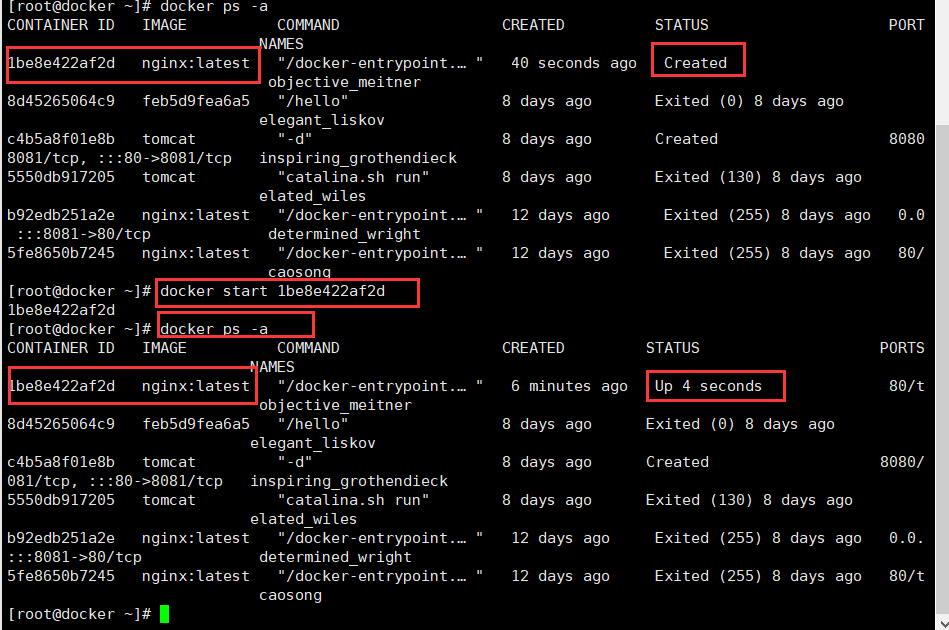 ## 3.4启动容器(一次性执行)—— docker run ```powershell #加 -d 选项让 Docker 容器以守护形式在后台运行。并且容器所运行的程序不能结束。 #示例1: docker run -itd nginx:latest /bin/bash #示例2:执行后退出 docker run centos:7 /usr/bin/bash -c ls / #示例3:执行后不退出,以守护进程方式执行持续性任务 docker run -d centos:7 /bin/bash -c "while true;do echo hello;done"- 1
- 2
- 3
- 4
- 5
- 6
- 7
- 8
- 9
- 10
- 11
- 12
- 13
- 14
- 15
- 16
- 17
- 18
- 19
- 20
- 21
- 22
- 23
- 24
示例1:

示例2:

示例3:

watch -n 2 docker ps -a 每两秒执行一次docker ps -a- 1
- 2
- 3

3.5日志、端口、重命名
3.5.1查看容器运行日志
#命令格式: docker logs [容器id] #命令效果: $ docker logs 7c5a24a68f96- 1
- 2
- 3
- 4
3.5.2查看容器端口信息
#命令格式: docker port [容器id] #命令效果: $ docker port 930f29ccdf8a #没有效果没有和宿主机关联- 1
- 2
- 3
- 4
- 5
3.5.3 容器重命名
#作用: 修改容器的名称 #命令格式: docker rename [容器id]或[容器名称] [容器新名称] #命令效果: $ docker rename 930f29ccdf8a u1- 1
- 2
- 3
- 4
- 5
- 6
3.6查看容器ip地址——docker inspect
#格式:docker inspect 容器id docker ps -a #先查看运行时容器的id docker inspect e5f97c4ce37f- 1
- 2
- 3
- 4
先查看运行时容器的id

查看容器ip地址


3.7进入容器——docker exec
进入容器的容器状态必须是up状态
exec和shell 是两种运行模式
docker run -it会创建前台进程,但是会在输入exit后终止进程。
docker attach会通过连接stdin,连接到容器内输入输出流,会在输入exit后终止容器进程
docker exec -it 会连接到容器,可以像sSH一样进入容器内部,进行操作,可以通过exit退出容器,不影响容器运行。
#需要进入容器进行命令操作时,可以使用 docker exec 命令进入运行着的容器。 #格式:docker exec -it 容器ID/名称 /bin/bash -i 选项表示让容器的输入保持打开; -t 选项表示让 Docker 分配一个伪终端。 #示例:进入(三种方式) docker run -itd centos:7 /bin/bash #先运行容器 docker ps -a ①使用run进入,可以使用ctrl+d退出,直接退出终端 docker run -it centos:7 /bin/bash ②想永久性进入,退出后还是运行状态,用docker exec docker ps -a docker exec -it b99e0771c4e1 /bin/bash ③docker attach,会通过连接stdin,连接到容器内输入输出流,公在输入exit后终止容器进程(临时性的,不推荐)- 1
- 2
- 3
- 4
- 5
- 6
- 7
- 8
- 9
- 10
- 11
- 12
- 13
- 14
- 15
- 16
- 17
①使用run进入,是一次性进入

②永久性进入,用docker exec


扩展:生产方式进入容器
我们生产中常用的进入容器方法是使用脚本,脚本内容如下:#!/bin/bash #定义进入仓库函数 docker_in(){ NAME_ID=$1 PID=$(docker inspect --format {{.State.Pid}} $NAME_ID) nsenter --target $PID --mount --uts --ipc --net --pid } docker_in $1- 1
- 2
- 3
- 4
- 5
- 6
- 7
- 8
3.8容器导出/导入——docker export/import
用户可以将任何一个 Docker 容器从一台机器迁移到另一台机器。在迁移过程中,可以使用docker export 命令将已经创建好的容器导出为文件,无论这个容器是处于运行状态还是停止状态均可导出。可将导出文件传输到其他机器,通过相应的导入命令实现容器的迁移。
#导出格式:docker export 容器ID/名称 > 文件名 docker export 4ca1bf9275c4 > nginx_latest #导入格式:cat 文件名 | docker import – 镜像名称:标签 法① docker import nginx_latest nginx_v1 #导入后会生成镜像,但不会创建容器 法② cat nginx_latest |docker import - nginx_v2- 1
- 2
- 3
- 4
- 5
- 6
- 7
- 8
导出:

导入:
方法一:

方法二:

3.9删除容器——docker rm -f
#格式:docker rm [-f] 容器ID/名称 1.#不能删除运行状态的容器,只能-f强制删除,或者先停止再删除 docker rm 3224eb044879 2.#已经退出的容器,可以直接删除 docker rm 1270a6791069 3.#基于名称匹配的方式删除 docker rm -f distracted_panini 4.#删除所有运行状态的容器 docker rm -f `docker ps -q` 5.#删除所有容器 docker rm -f `docker ps -aq` 6.#有选择性的批量删除 (正则匹配) docker ps -a l awk ' {print "docker rm "$1}'l bash 7.#删除退出状态的容器 for i in `dockef ps -a l grep -i exit / awk '{print $1}' '; do docker rm -f $i;done- 1
- 2
- 3
- 4
- 5
- 6
- 7
- 8
- 9
- 10
- 11
- 12
- 13
- 14
- 15
- 16
- 17
- 18
- 19
- 20
- 21
- 22
- 23
不能删除运行状态的容器,只能-f强制删除,或者先停止再删除

已经退出的容器,可以直接删除
扩展:自定义一个容器
docker run -it --name nginx \ -v /data_nginx/:/usr/local/nginx/conf \ -v /log_nginx:/usr/local/nginx/logs \ log-driver=json-file \ log-opts max-size=500m \ log-opts max-file=3 \ -p 81:80 \ -P 8443:443 \ --network ky19 \ --ip 172.18.0.10 \ nginx:latest- 1
- 2
- 3
- 4
- 5
- 6
- 7
- 8
- 9
- 10
- 11
3.10容器打包为镜像
docker run -itd --name nginx.01 nginx:latest /bin/bash ###指定一个容器运行 docker commit 8d0eb4fd2119 nginx-v1beta](https://img-blog.csdnimg.cn/2c2932ee176448459440cf558c26b7e1.png) ### commit 直接提交- 1
- 2
- 3
- 4
- 5
- 6


3.11查看docker消耗的资源状态
docker stats- 1

四、总结
4.1如果镜像优化?
有效减少镜像大小(dockerfile 优化方向-》对于部分企业而言,是一种升阶面试题)
4.2怎么看当下有多大号容器,怎么看当下所有容器占用的I/O有多少,占用内存多少?
使用docker stats命令查看
4.3容器有哪些状态?
Docker容器可以有四种状态:
运行
已暂停
重新启动
已退出
4.4overlay2由哪几部分组成 ?
LowerDir
MergedDir
UpperDir
WorkDir
-
相关阅读:
数据库 1.关系
SkyWalking内置参数与方法
Docker镜像详解(手拉手教你上传至阿里云,发布到私有库)
Uniapp中textarea中输入完会触发上一段代码的click事件
WMS系统后端开发-用户权限
数据链路层-可靠传输机制(选择重传协议SR)
Concurrent
Linux系统中基本的启动方式
Labelme分割标注软件
制作一个简单HTML抗疫逆行者网页作业(HTML+CSS)
- 原文地址:https://blog.csdn.net/qq_45547688/article/details/125864314


