-
UE4 关卡蓝图实现开关门
目录
最终效果:

1.创建门
可以使用系统自带的门,如下图

创建门的步骤:
1.1 按下图步骤点击添加内容包

1.2 将 StartContent中的门移到视口界面中

2.为门添加碰撞体
添加碰撞体步骤:
2.1 如下图,在细节面板中双击红色标注区域

2.2 点击 碰撞-》添加盒体简化碰撞
 3.添加盒体触发器
3.1 找到盒体触发器

3.2 将其移入到视口界面中,并调整大小

4. 开关门实现
4.1 设置门为可移动的

4.2 选中盒体触发器(TriggerBox),点击 蓝图-》打开关卡蓝图

4.3 为盒体触发器添加两个事件,分别是角色进入、走出盒体触发器的事件
点击鼠标右键,在展开的选项栏中选择 添加 On Actor Begin Overlap 来创建角色进入盒体触发器的事件:

点击鼠标右键,在展开的选项栏中选择 添加 On Actor End Overlap 来创建角色走出盒体触发器的事件:

4.4 在视口界面中选中门

4.5 回到蓝图界面中,点击鼠标右键,选择 创建一个对门的引用(让系统知道要操作的对象是谁(门))
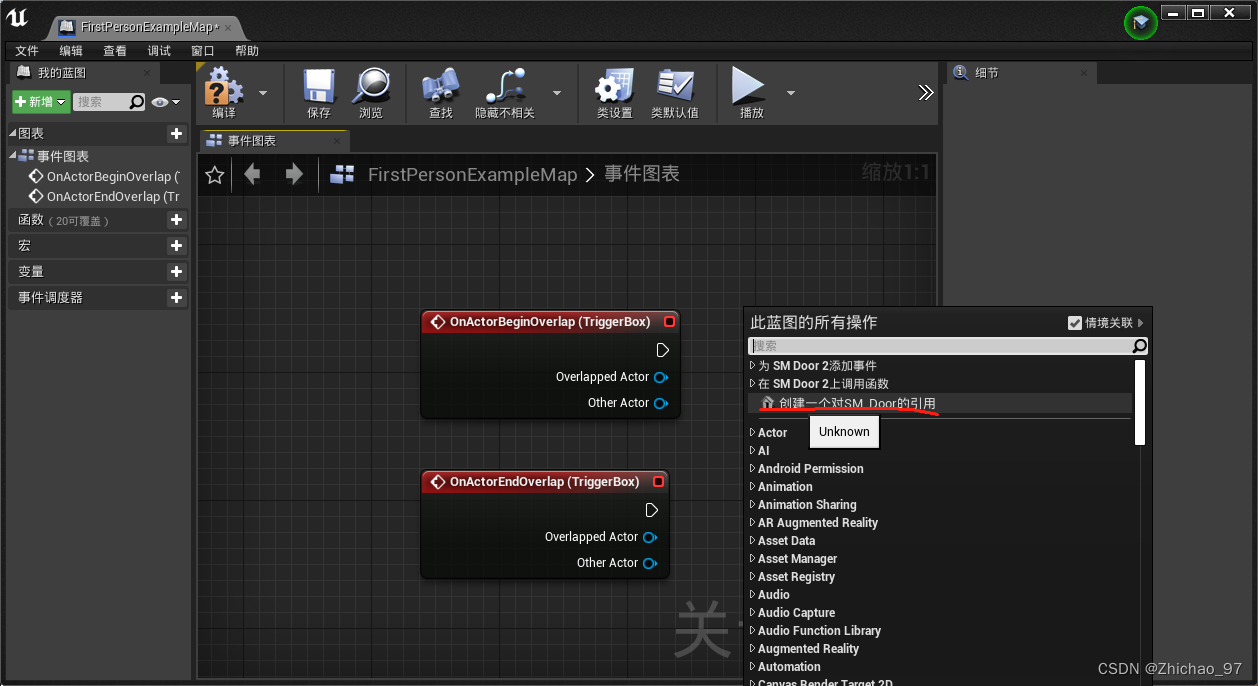 4.6 设置Actor旋转
4.7 连接 OnActorBeginOverlap 和 设置Actor旋转,并设置z的值为0(设置0是因为一开始我的门的z的值是90,我想让角色碰到门时z的值变为0)

4.8 添加一个时间轴,用来设置开门的时间 (点击鼠标右键,搜索时间轴)

4.9 双击时间轴

4.10 添加浮点型轨迹

4.11 点击鼠标右键添加关键帧

4.12 设置关键帧的初始值,时间为0,值为90
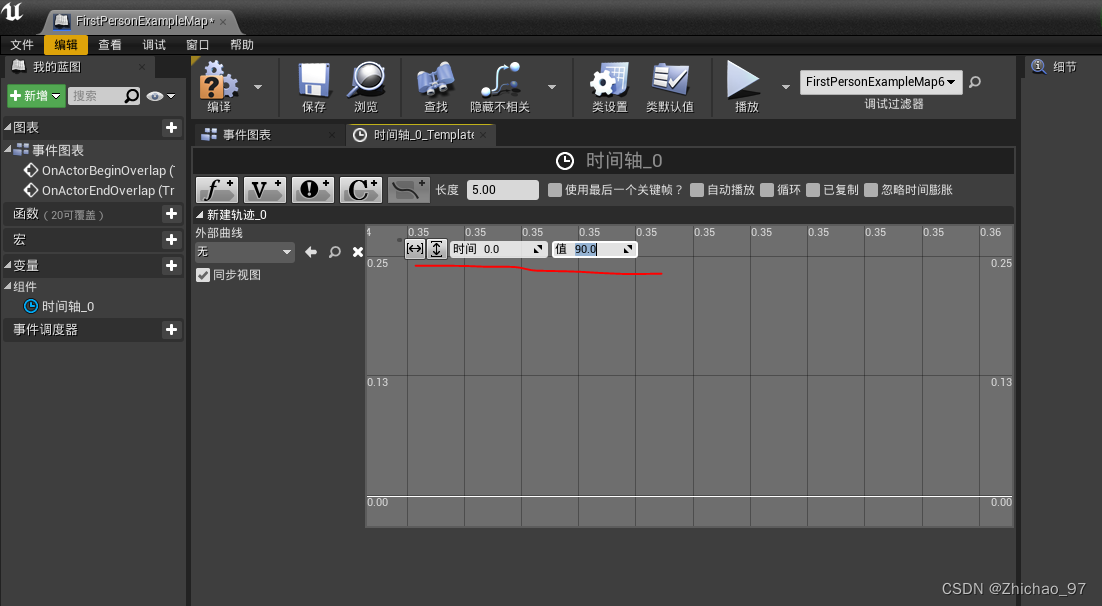
4.13 再添加一个关键帧,设置时间为2s,值为0

4.14 让时间线更平滑一些 (鼠标右键点击 帧1 ,选择 自动)

4.15 将长度改为 2 (要和帧2的时间保持一致)

4.16 按照下图所示进行连线

4.17 鼠标右键点击 New Rotation,选择分割结构体引脚

4.18 连接新建轨迹 和 New Rotation Z
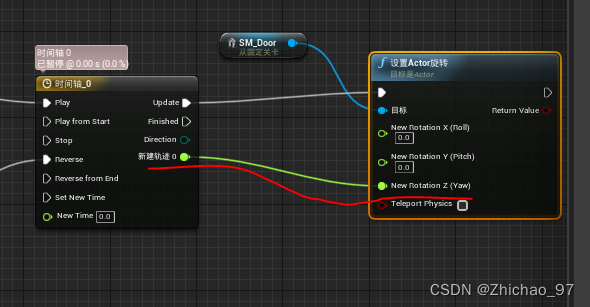
完成后就可以看到开头的效果啦
如果想要将蓝图写在Actor类里实现复用,请参考这篇:UE4 将蓝图写在Actor类里面 实现复用
-
相关阅读:
校招零Offer要不要先找实习?
OpenXlab应用部署踩坑记录
了解、熟悉、掌握、精通 浅解
Vue的使用2
视频监控系统/视频云存储EasyCVR接入国标GB28181设备无法播放设备录像,是什么原因?
C++ 罗马数字转整数
基于springboot,vue疫情防疫管理系统
优酷 Android 包瘦身治理思路全解
《深入理解Java虚拟机》读书笔记:Java内存区域
vue3项目中如何快速安装、配置并使用jQuery
- 原文地址:https://blog.csdn.net/ChaoChao66666/article/details/125886470