-
Visual Studio 2022安装教程及创建窗体应用程序介绍
1. 安装Visual Studio 2022
要开发C#的桌面应用程序,我们需要安装宇宙最强IDE,Visual Studio。
Visual Studio是微软提供的一套集成开发环境,非常适合用于开发windows的各种桌面程序。可以到微软官网下载:
https://visualstudio.microsoft.com/zh-hans/free-developer-offers/
1.1 下载Visual Studio 2022
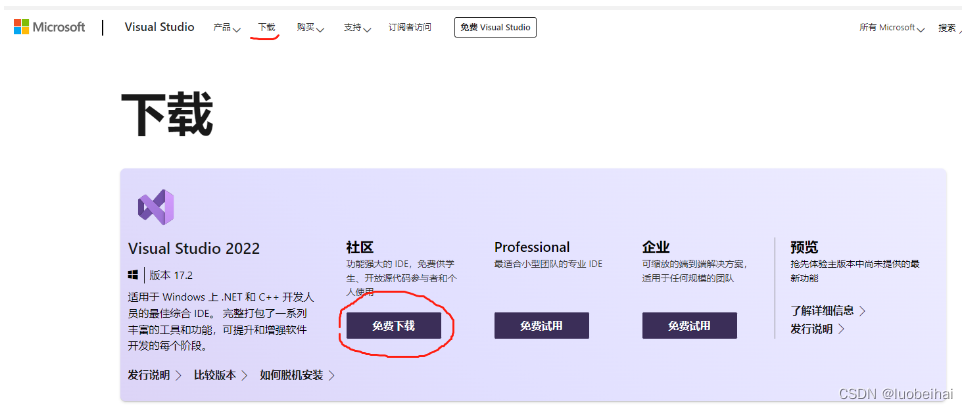
Visual Studio有社区版、专业版和企业版,其中社区版是免费的,我们自己学习使用选择社区版即可。如下图:
1.2 安装
下载完之后得到一个.exe可执行程序,我们双击运行,点击“是”即可。

因为这只是一个安装引导程序,在运行过程中还需要联网下载安装,所以我们耐心等待即可。其他的步骤我们点击是,一路next就行。然后到了下面选择安装工作负荷的界面,在这里我们是需要用到什么就选择安装什么,由于我打算是用来开发C#桌面窗体应用,所以选择下面的模块就行,其他我就没选。

然后就是点击右下角的安装,最后耐心等待安装完成。2. 新建窗体应用程序工程项目
安装完成之后,我们在开始菜单可以看到新添加的程序,如下:
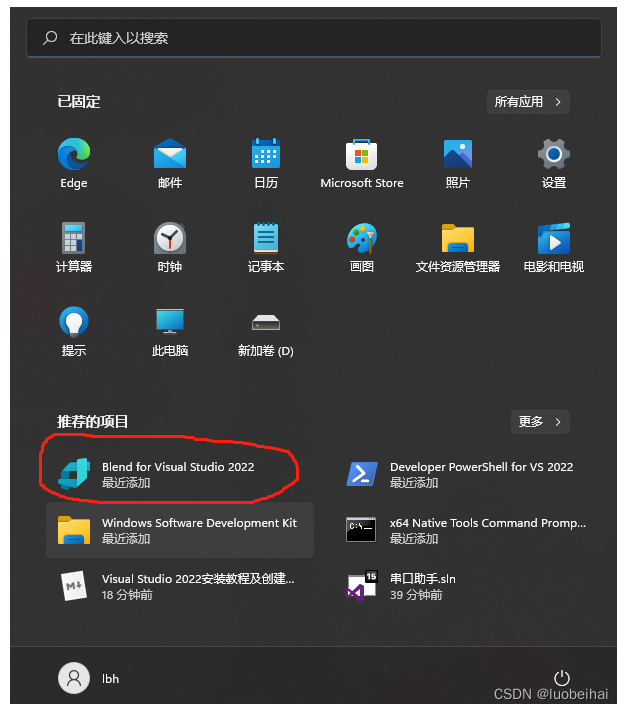
点击打开即可。1、点击:文件 -> 新建 -> 项目,弹出如下对话框:
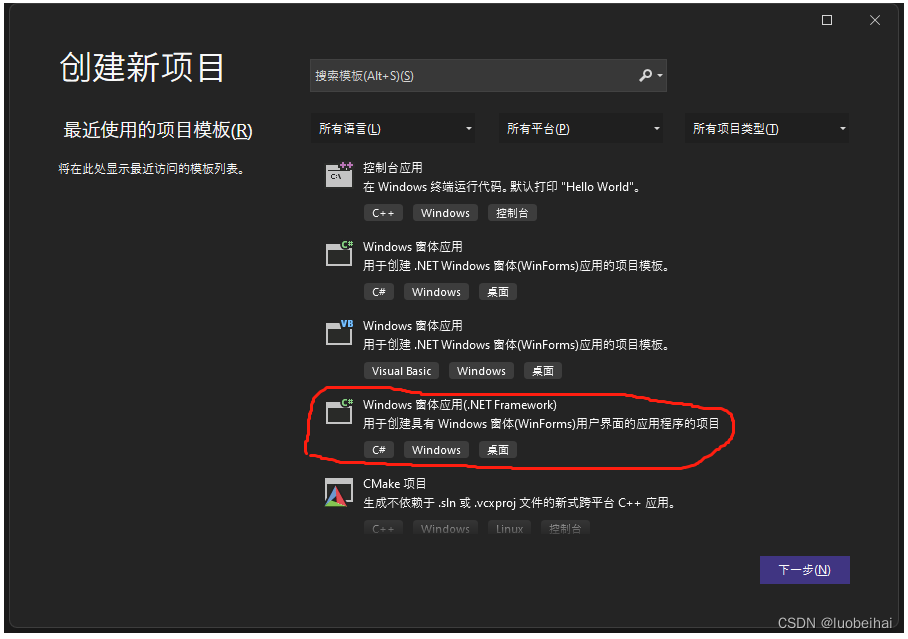
我们要创建基于.NET Framework窗体应用,所以选择上面框出的选项,然后点击下一步。2、然后会出现如下界面:

项目名称,保存位置这些自己根据情况命名和保存即可。需要注意的是最后那个框架选项,我们选择的.NET Framework框架版本越低,那么就更加兼容低版本的windows系统,这里我选择3.5版本的。最后点击创建之后,就完成了一个窗体应用项目的创建了。
3、点击创建之后,就弹出了如下界面了,一个项目创建完成的界面。IDE各个界面框的大概介绍如下图所示:
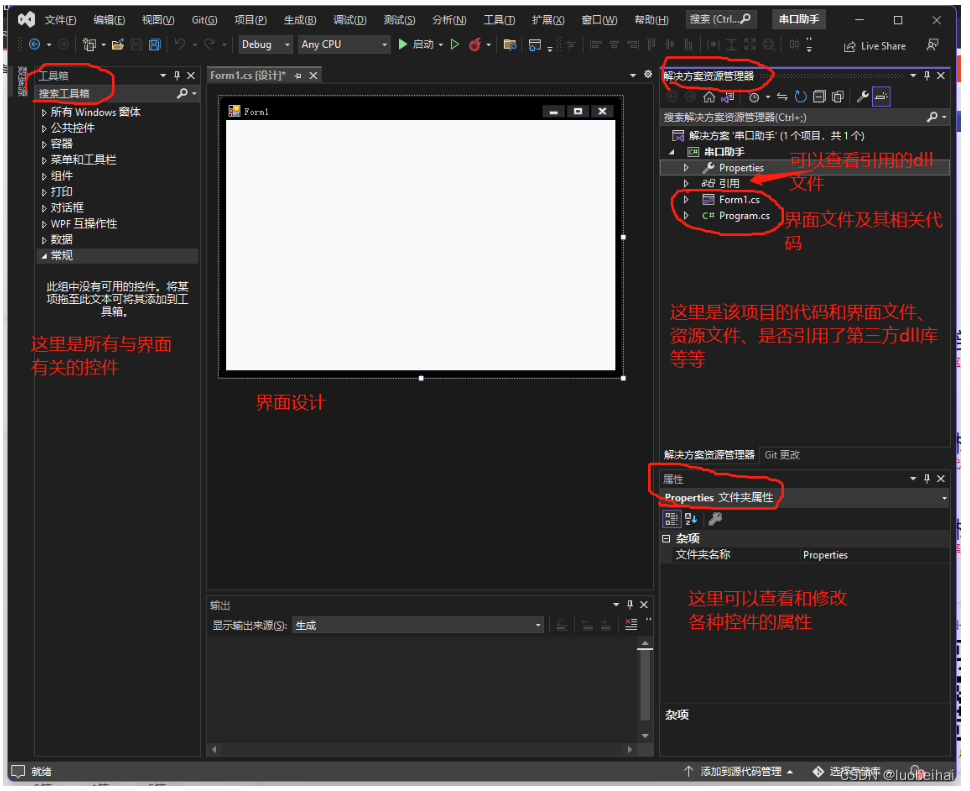
上面,C#的代码后缀是.cs,在一个项目工程中,一般分为代码型 .cs 文件,和界面设计型 .cs 文件。比如,上面刚创建的工程,Forms.cs就是代码型cs,Form1.Designer.cs 就是设计型 cs 文件。
-
相关阅读:
input实现粘贴复制
人工智能的十个重大数理问题
【树莓派】windows和树莓派之间文件共享(Samba)
多协议转换网关支持PLC协议转OPC UA
技术干货 | PACMOO:基于帕累托最优的公平性约束协同过滤算法
【C语言】编译器你究竟干了什么?.c为什么变成了.exe?
移动端适配vue小练习
Jmeter之接口测试
差点因为算法错失腾讯offer!多亏了《程序员代码面试指南IT名企算法与数据结构题目最优解》“救了我呀”
Stable Diffussion和MJ的详细对比
- 原文地址:https://blog.csdn.net/luobeihai/article/details/125628035