-
Axure绘制省市县地址输入器

相信大家在日常的产品设计中,经常会使用到省市县地址选择器,比如电商添加收货地址、添加家庭住址等,那么今天我将带大家一起使用axure从0-1完成省市县三级联动地址输入器的制作
一、效果展示

二、功能解析

功能主要包含四个模块内容:省份下拉选择器、市下拉选择器、县下拉选择器
主要实现的功能如下:
①点击选择省,下拉显示所有的省份,点击后选中对应的省份
②点击选择市,下拉展示选中省包含的所有市;若未选中省时,则提示选择省
③点击选择县,下拉展示选中市包含的所有县;若未选中市时,则提示选择市
三、原型绘制
1.绘制省份下拉选择器
①绘制输入框
由于自带的文本输入框较丑,这里咱们自定义一个。首先绘制输入框的背景,拖入一个矩形,大小设置为200*40,设置边框颜色以及鼠标悬停时的效果

然后拖入一个文本输入框,大小设置为190*40,拖至合适的位置,并命名为省份,隐藏边框

②绘制下拉省选择框
拖入一个中继器,用于存放所有的省份,设置中继器中的内容为一个矩形,大小为200*40,并设置交互时间,当鼠标点击时,设置当前选择的矩形文本到省份输入框

为中继器适配数据,在第一列中输入所有的省份,并在中继器加载时,将所填写的数据适配到中继器上

将中继器转化为动态面板,并设置固定的高度,滚动条设置为自动显示垂直滚动条

将动态面板拖至省份输入框的下边,默认设置为隐藏,同时命名为省份待选项

③添加相关的交互事件
首先为背景添加相关的点击事件,当鼠标点击时,切换选中效果;再添加选中时,显示下拉省份待选项;取消选中时,隐藏下拉省份待选项

2.绘制市下拉选择器
①复制选择器
复制第1步制作的省下拉选择器,将对应的输入框命名改为城市;下拉选择器改名为城市待选项
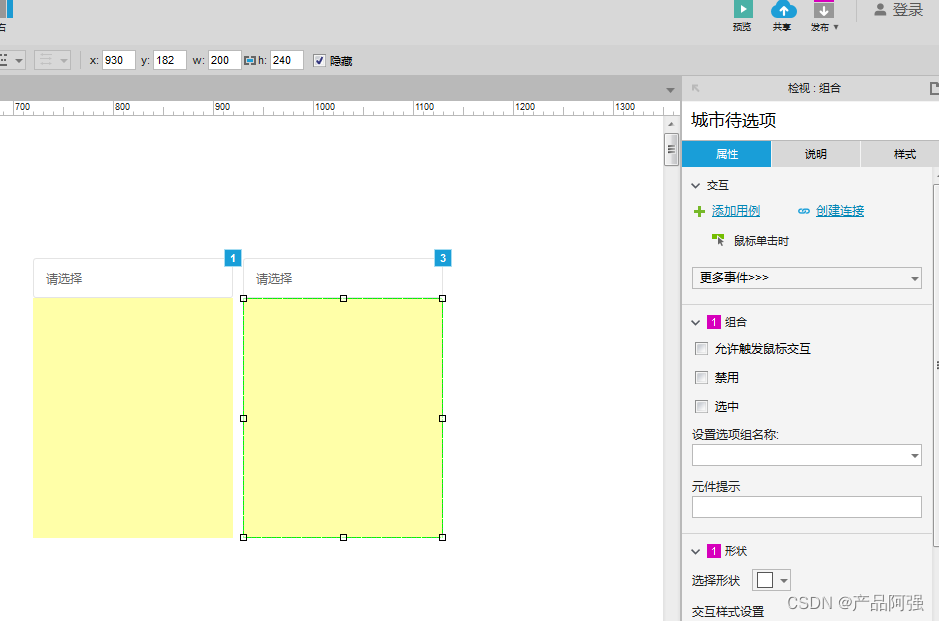
②修改中继器
添加两列内容,一列命名为s,代表的是省;一列命名为cs,代表的是城市;根据省市的对应关系,将所有的省市都录入,这个比较耗时,希望大家耐心一些

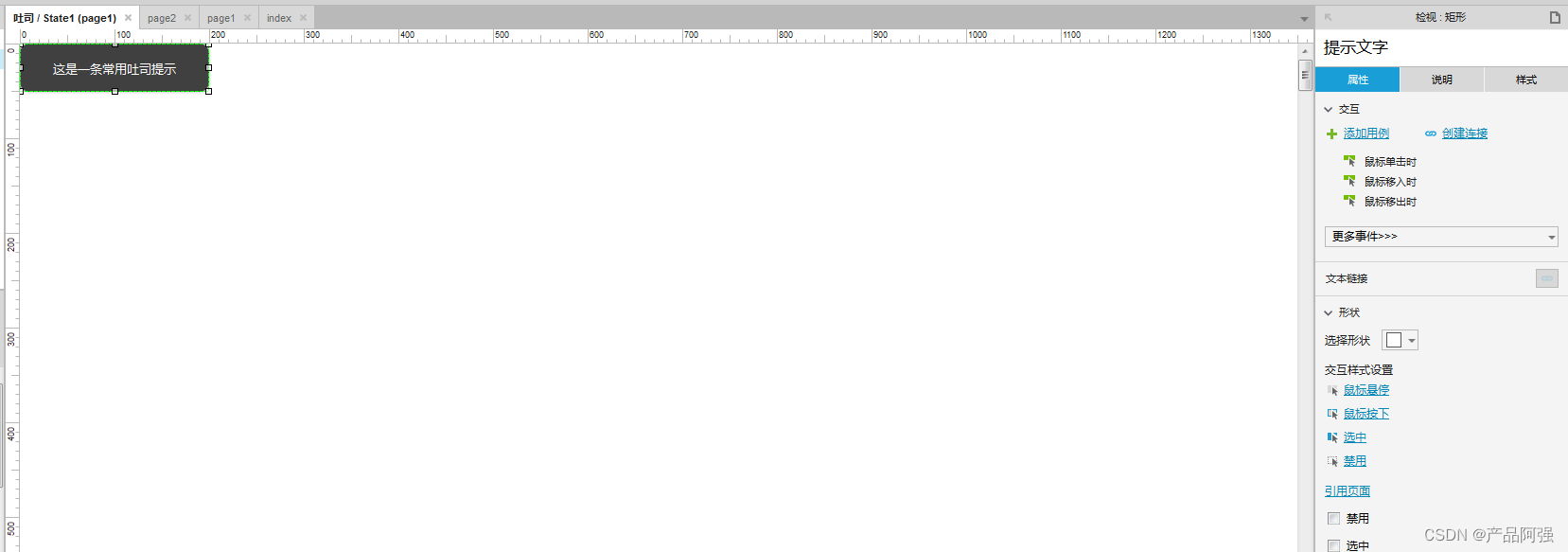
③绘制吐司
拖入一个矩形,命名为提示文字,并将其转化为动态面板,命名为吐司

④为市输入框添加交互事件
选中市输入框的背景,添加选中时的交互事件,当省份的输入框文本是请选择时,提示请选择省份;

当省份的输入框是其他文本时,根据已经选中的省份名称,显示并筛选出市选择中继器中关于本省的市名称

3.绘制县下拉选择器
县选择器的制作其实和2市选择器的制作流程类似
①复制选择器
复制市下拉选择器,并将市输入框命名为区域,下拉选择器命名为区域待选项
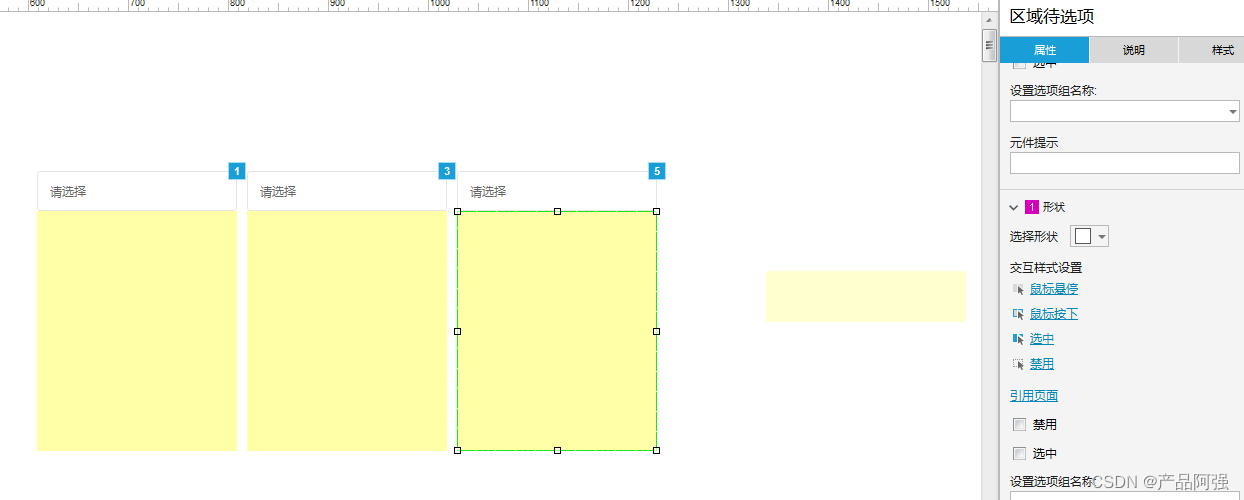
②编辑中继器
将城市和县的所有对应的数据都录入并适配

③添加交互事件
选中县输入框的背景,添加选中时的交互事件,当市的输入框文本是请选择时,提示请选择城市;

当市的输入框是其他文本时,根据已经选中的城市名称,显示并筛选出县选择中继器中关于本市的县名称

到这里城市选择器的元件就绘制完毕了,希望能够帮助到大家,大家如果有什么疑问可以在评论区讨论
-
相关阅读:
Linux网络编程-网络层IP协议
马化腾称腾讯应该去做难而正确的事;iOS 15正式版发布,改善信号表现;Dart 2.17发布|极客头条
Netty(一)- Netty与BIO、NIO、AIO介绍
【Docker】利用Docker构建motion planner运动规划的开发环境
互联多区域电网的负荷频率控制研究
1.15 - 输入输出系统
【微服务】springboot整合neo4j使用详解
毕设-基于SSM房屋租赁管理系统
【Proteus仿真】【Arduino单片机】OLED液晶显示
第50节:cesium 绘制指定类型区域(含源码+视频)
- 原文地址:https://blog.csdn.net/u014172743/article/details/125570247