-
举个栗子~Tableau 技巧(232):用工作表创建多行列图例
日常分析中,图例可以帮助分析用户有效查看数据。但是 Tableau 工作表自带的图例(如下图)格式比较固定,也无法调整大小,不能很好的满足数据可视化呈现的需要。

我们可以试着让它变个形,成为多行多列的图例(如下图),更方便应用在仪表板中。
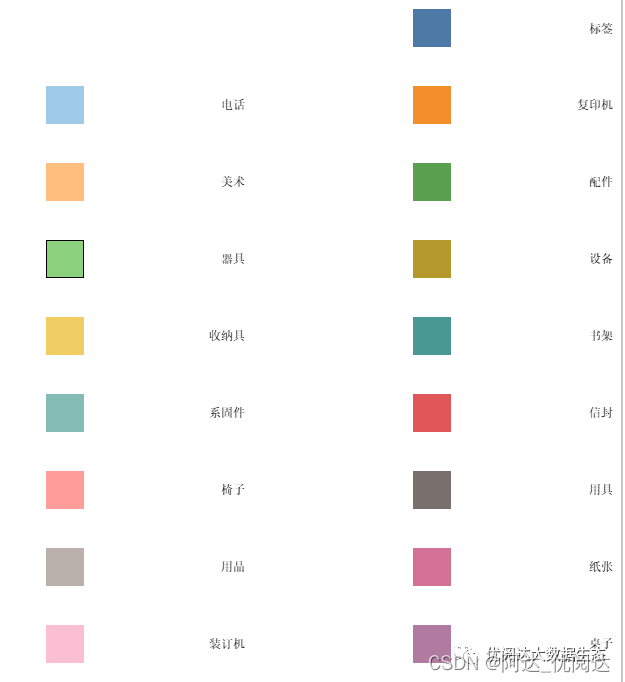
今天来分享:如何用 Tableau 工作表实现多行列图例!擅长用 PPT 或者 作图工具来辅助实现的数据粉,可以忽略该栗子哦~

本期《举个栗子》,我们要给大家分享的 Tableau 技巧是:用工作表创建多行列图例。
为方便学习,栗子使用 Tableau 自带的“示例-超市”数据源。掌握栗子方法后,数据粉可尝试使用自己的数据。懒癌患者可通过以下链接获取栗子数据源:
https://www.dkmeco.com/cms/course/detail/602具体步骤如下:
1、打开 Tableau Desktop,连接“示例-超市”数据源。双击列和行空白处,分别键入:INDEX()。分别右键单击两个“INDEX()”,下拉菜单都选择:离散。
Tips:这里 INDEX(),表示返回分区中当前行的索引,不包括与值有关的任何排序。
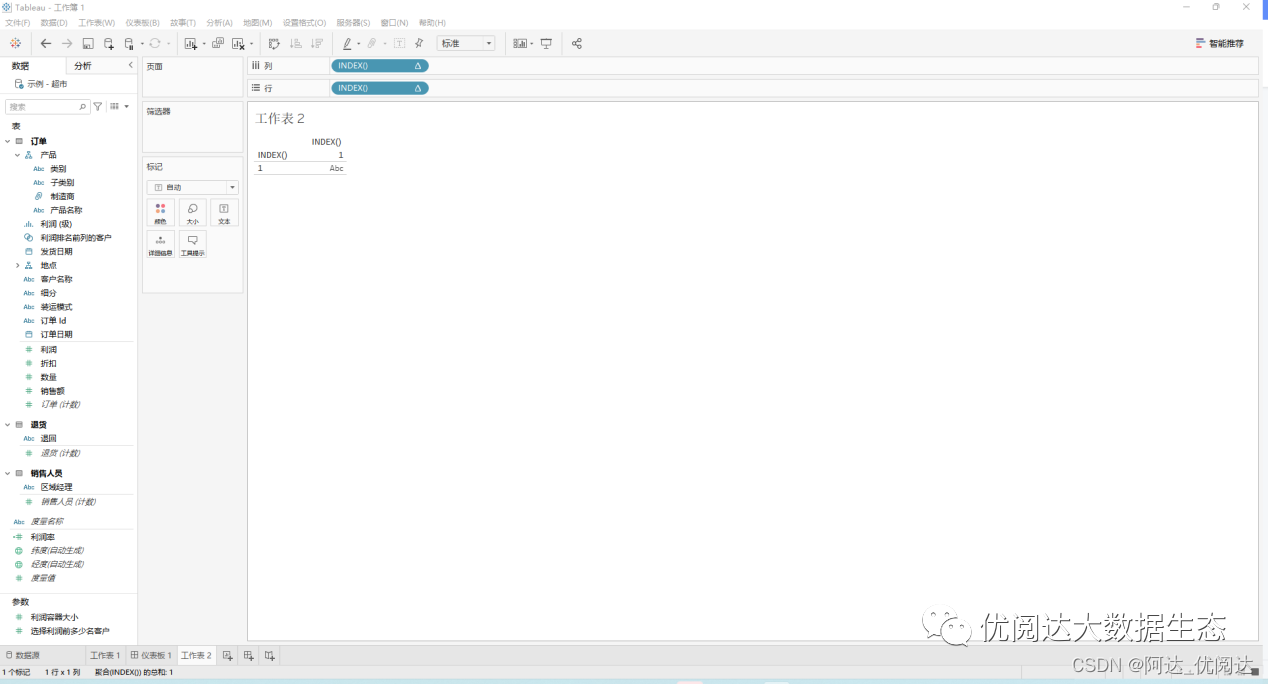
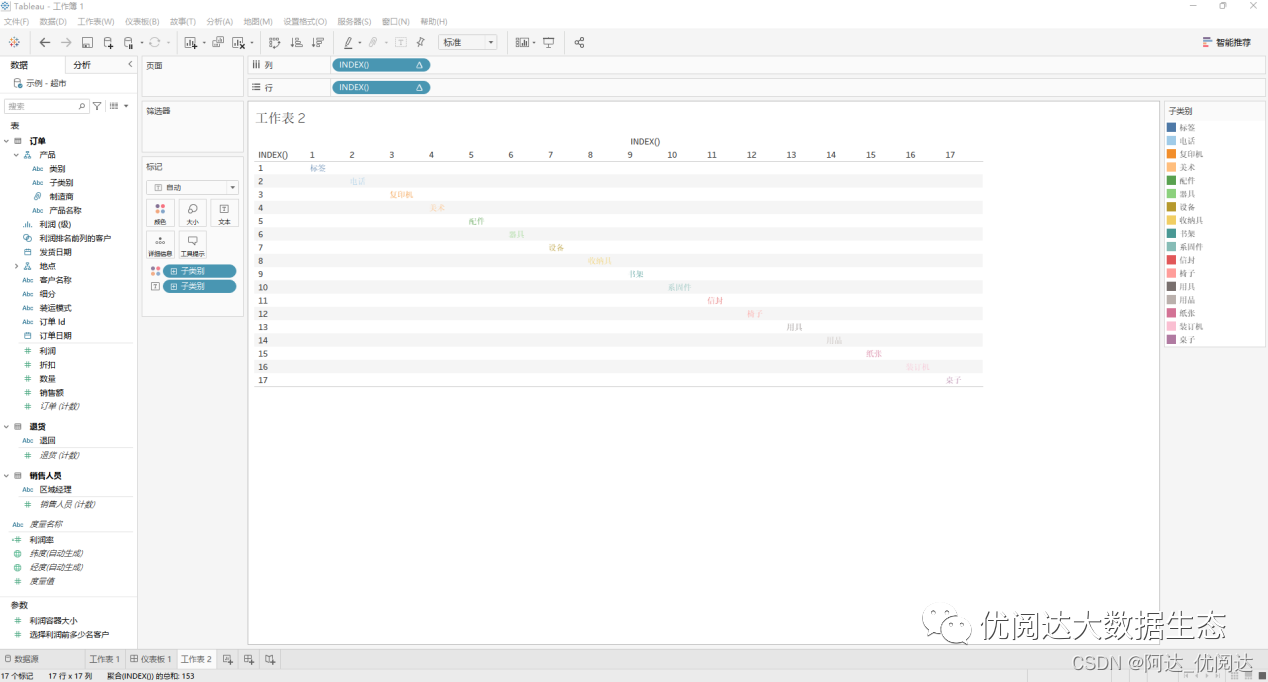
将维度“子类别”拖放至“标记”卡的颜色和标签中,分别右键单击行上和列上的“INDEX()”胶囊,下拉菜单都选择:计算依据-子类别。
2、将“标记”卡的标记类型改为:方形,并将列上的“INDEX()”胶囊修改为:INDEX()%2,将行上的“INDEX()”胶囊修改为:int(INDEX()/2),也都设置为离散。
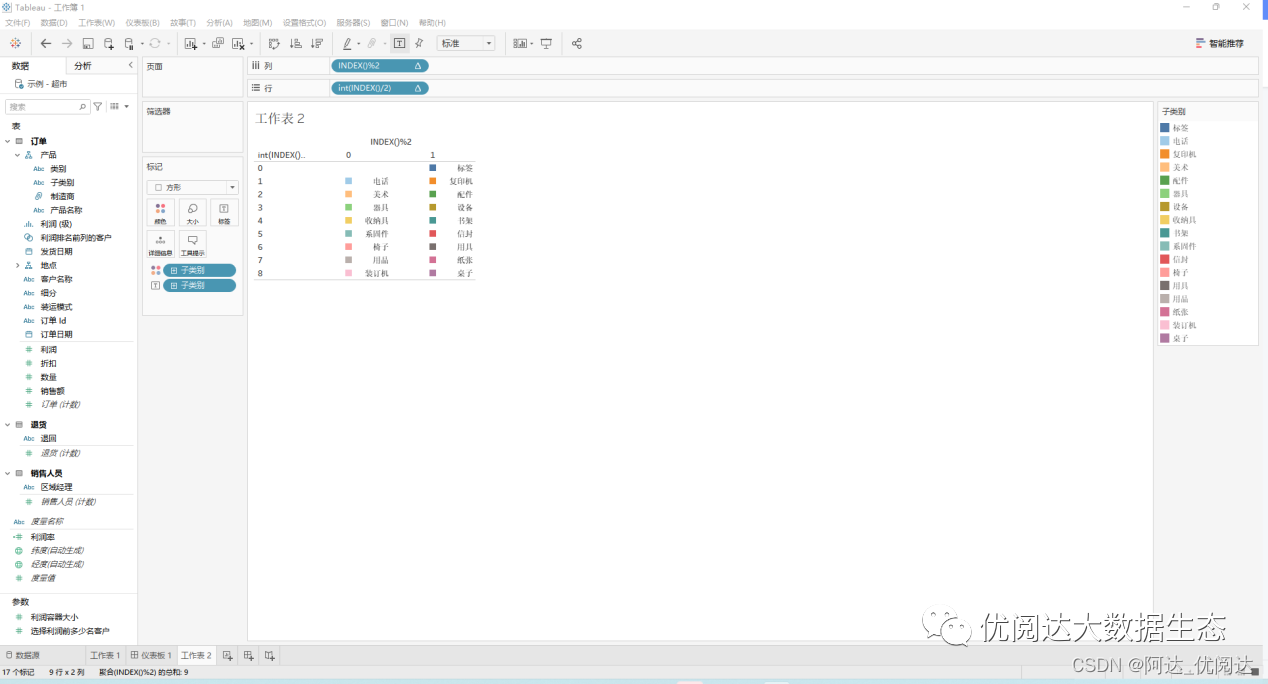
此时,第一行第一列里是没有任何字段的,如果希望有字段,可以将列上的“INDEX()%2”胶囊修改为:(INDEX()-1)%2,将行上的“int(INDEX()/2)”胶囊修改为:int((INDEX()-1)/2),仍都设置为离散。

这样,我们就实现了一个简单的多行列图例工作表。
栗子 Tips
✎ 如果希望图例呈现三列,可以将(INDEX()-1)%2和int((INDEX()-1)/2))中的%2和/2改为%3和/3,之后再将行列里的字段改为离散。
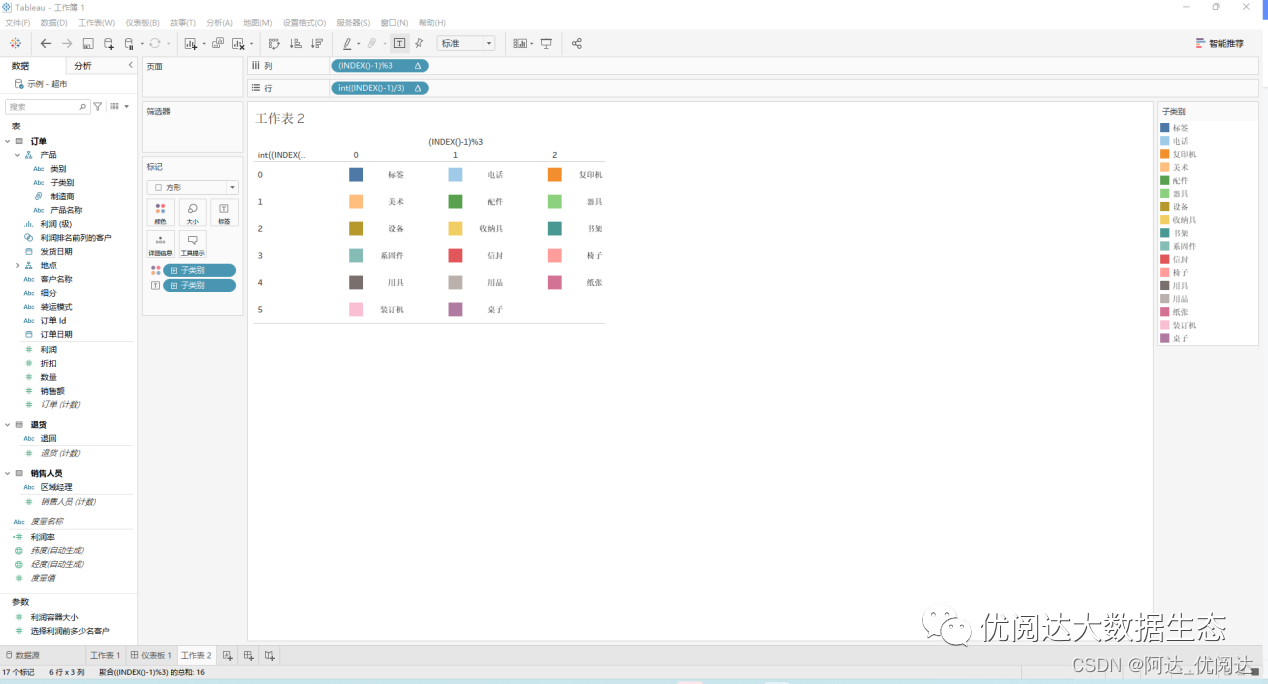
✎ 如果希望图例呈现 n 行,就将行上的“(INDEX()-1)%2的%2”胶囊和列上的“int((INDEX()-1)/2”胶囊中“/2”中的数字 2 改为 n 后的数字,再将两者设置为离散。
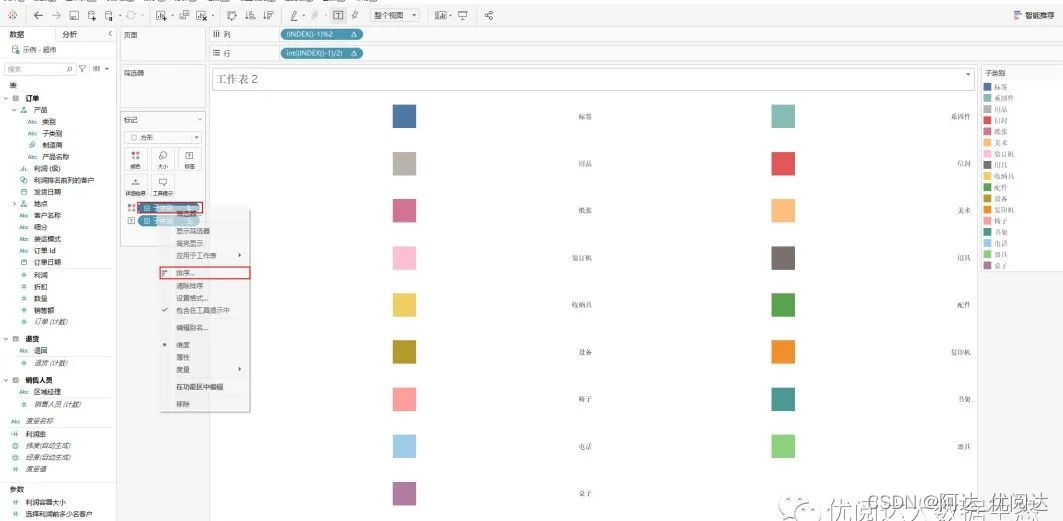
✎ 如果希望图例按销售额排序,可以右键单击“标记”卡的颜色“子类别”胶囊,下拉菜单选择:排序,在排序依据中选择:字段排序,字段名称选择销售额。

本期的 Tableau 技巧,你 Get 到了吗?

文章部分信息来源于网络,如有侵权请告知
-
相关阅读:
微服务项目:尚融宝(13)(前端平台:搭建管理平台前端程序)
正则表达式,你不会用太可惜
《从0开始写一个微内核操作系统》4-关于mmu
阿里云服务器安全组开放指定端口无法访问问题记录
VScode 安装插件后依然不能理解lombok注释的问题
校友录系统
C#进阶高级程序员开发必知必会:泛型的定义实操案例: 实现堆栈的后进先出功能
【数据结构】测试7 图
5.5 汇编语言:函数调用约定
力扣 1331. 数组序号转换
- 原文地址:https://blog.csdn.net/weixin_45588393/article/details/125562521