-
kibana 基础操作
一、索引管理
1.1 查看 ES 的索引
【管理】–【索引管理】

1.2 创建和使用索引
当我们的数据都存储到 ES 集群中时,接下来就是 Kibana 展示的环节了,首先我们要添加索引(可以进行泛检索),这个索引我们在 Logstash 的时候已经进行自定义了。
1、在菜单栏左侧的【管理】进行创建
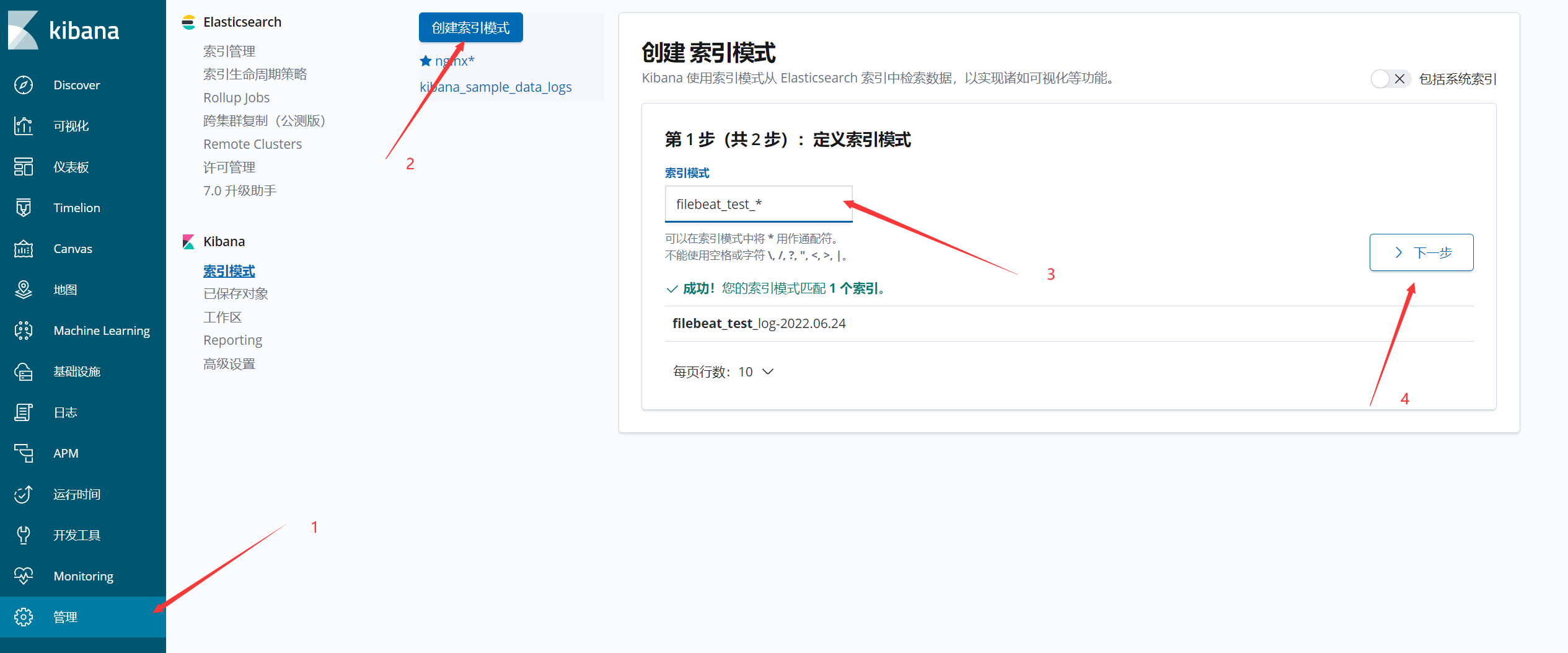
2、以时间戳的方式进行筛选

3、如何查看刚刚创建的索引?
展示的时间的排序可以点击【时间】字段的下角标
图中,深灰色表示字 key,其后对应的是 value
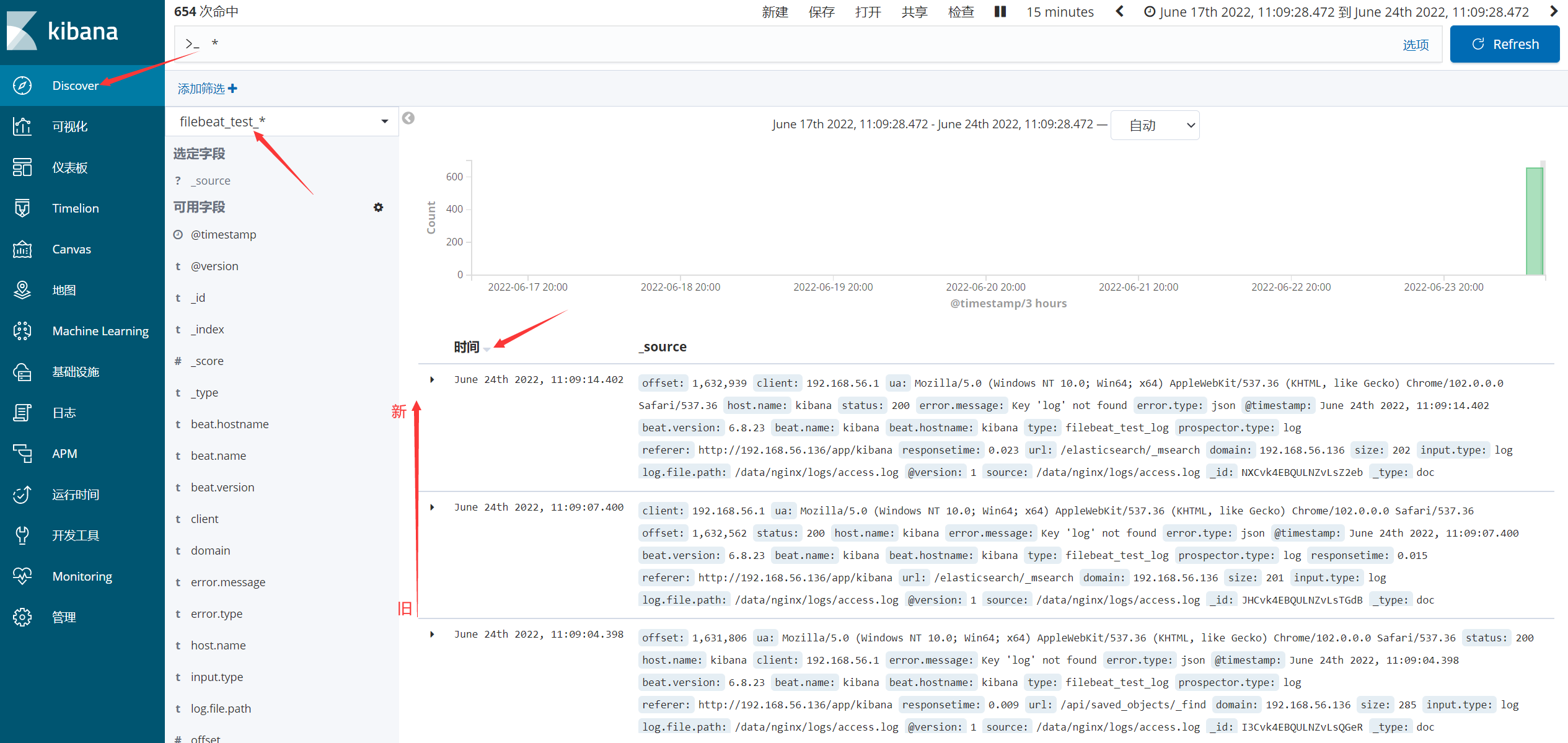
4、如何指定字段显示?

字段顺序调整

二、用户管理
2.1 创建用户
注意:创建用户这一功能基于 ES 集群开启了用户认证。
1、基本介绍

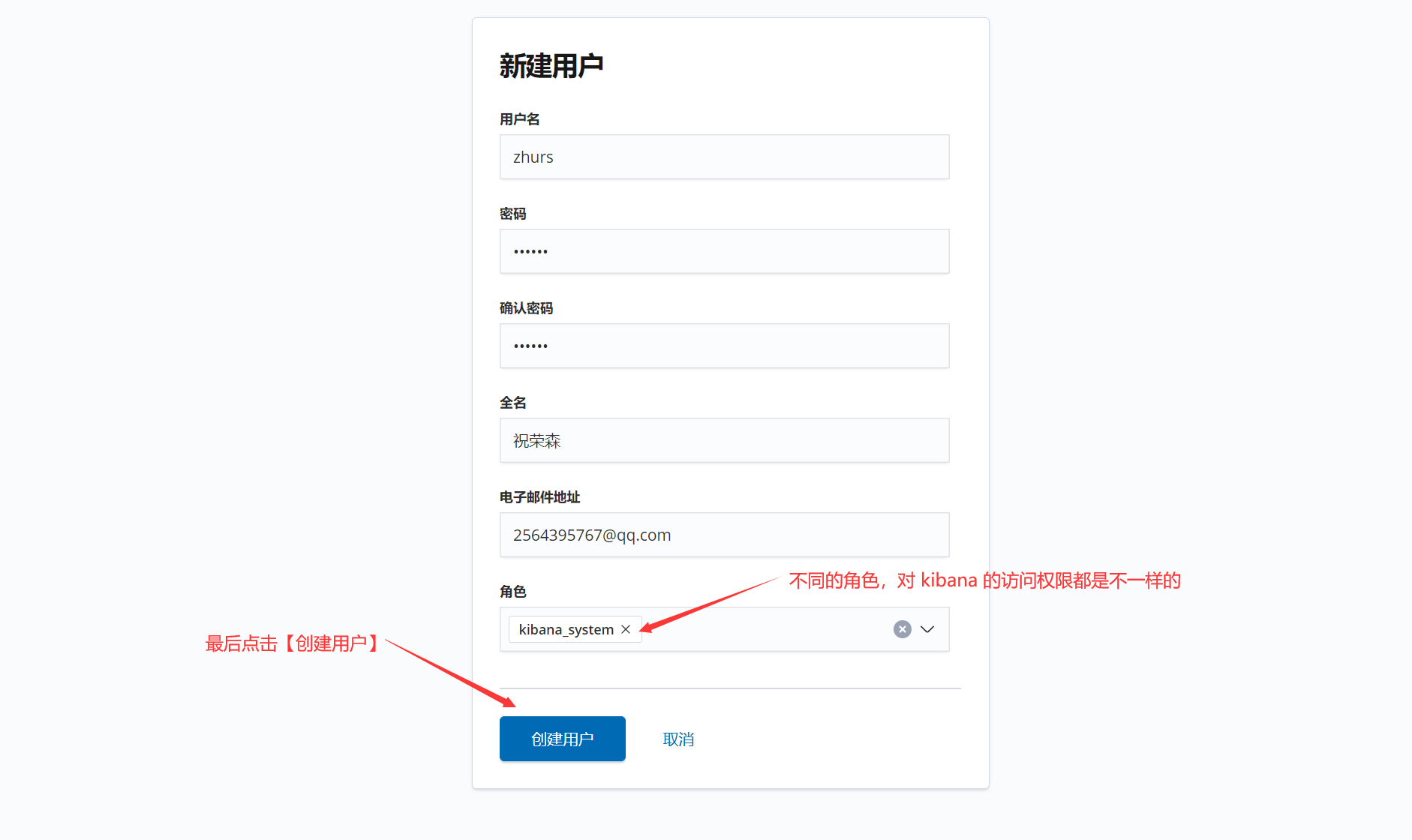
2、创建用户

3、填写用户相关信息
这里的注意点是,对用户角色的设置。
用户名:用于 Kibana 登录
全名:自定义(一般定义为员工真实名)
4、看看用户管理页面:已成功创建

2.2 删除用户
点击用户管理页面(上图)对应的用户名,就会进入以下页面,点击删除用户即可。

2.3 更改用户密码
1、点击用户页面对应的用户名

2、进入用户密码修改页面

2.4 用户角色(权限)
点击角色,进行相关角色管理:

ES 提供了
保留角色和自定义角色种,可根据我们的需求对不同用户进行不同权限的绑定。更多角色参数说明,请看官方说明文档
查看创建结果:

2.5 角色对应绑定工作区
1、例如我创建了 dev 角色
-
创建 dev 角色
-
该角色中绑定了 dev 用户(Java开发)

2、现对该角色绑定工作区
目的:使该角色仅对该工作区有相关权限,实现用户权限划分。

三、ES 集群/实例状态
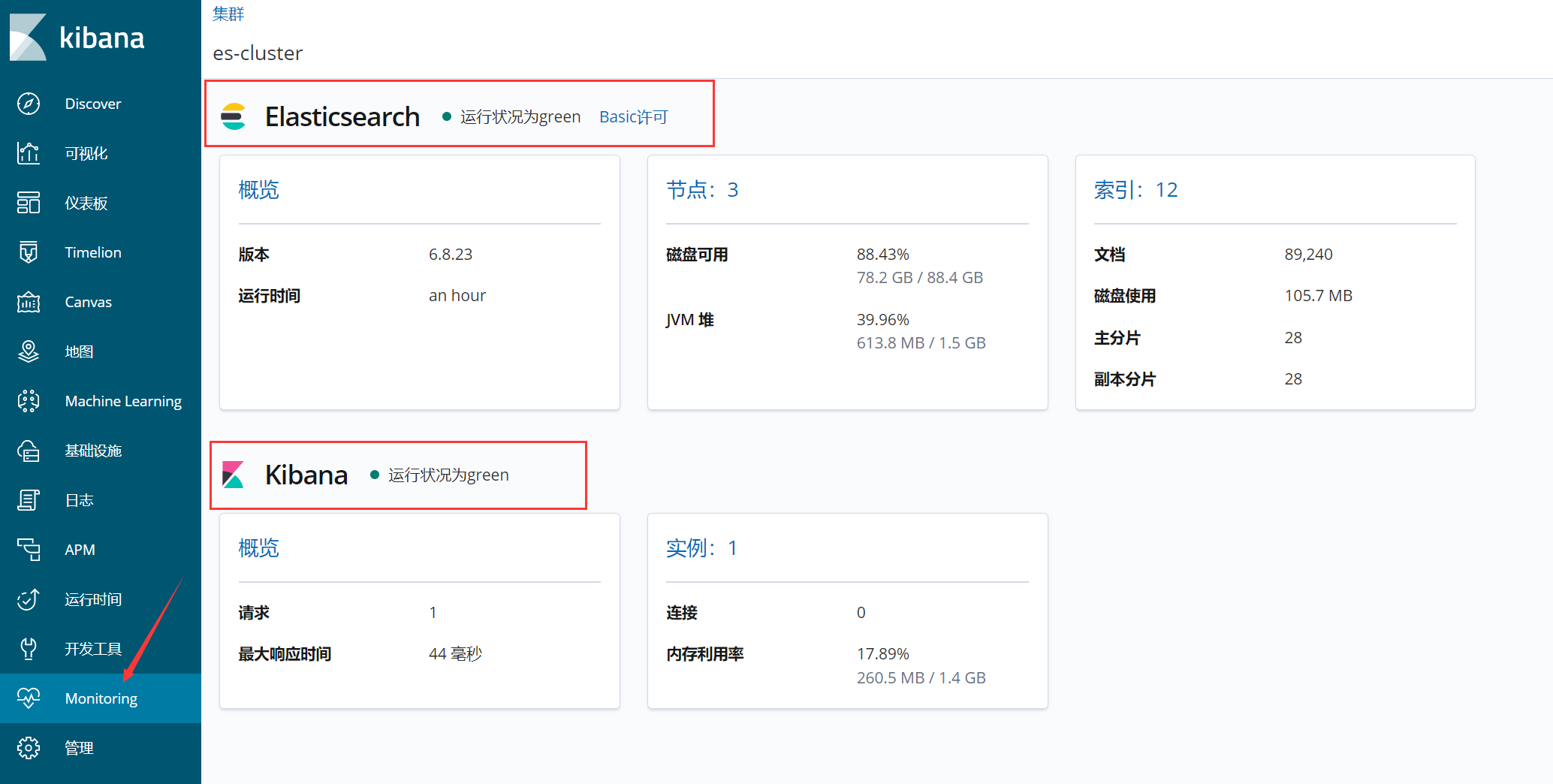
在 Kibana 控制面板上,可查看 ES 集群及 Kibana 实例健康状态,如何查看?
点击 Kibana 菜单栏左下角的【monitoring】监控按钮即可查看:
3.1 ES 集群
1、主要指标
- ES 集群版本;
- ES 集群运行的时间;
- ES 集群磁盘可用空间百分百比;
- ES 集群的 JVM 堆大小;
- ES 集群的索引数据详情;
- ES 集群内存使用情况;
- ES 状态为 Green 表示集群健康。
2、整体概览

3.2 Kibana 实例
1、主要指标
- Kibana 请求数
- Kibana 连接数
- Kibana 内存使用
- Kibana 响应时间
- Kibana 状态为 Green 表示实例健康
2、整体概览

四、常用可视化分析
本次采用 Kibana 自带的一个样本数据(航班飞行日志)来做演示。
4.1 饼图
本次实现功能:展示航班数及航班占比情况。
1、创建可视化界面

2、选择所需的可视化类型

3、选择基于什么样的索引来创建可视化界面
以航班飞行日志来展示

4、指标/存储桶选择

上图的字段会根据你你的索引日志内容自动检出:

Carrier 表示航班公司可根据需求调整饼图颜色,在可视化图形的右上角配置:

5、生成指标数据

如果要继续对饼图进行界面属性优化,可点击【选项】进行设置:

最后点击【保存】即可

【确认保存】–如果你是做同类型的可视化,标题尽量保持一定的格式,方便后期导入仪表板,比如:
- 航班-航班数
- 航班-航班票价
- 航班-…

结论:
-
该饼图表示不同航班公司承运的航班数及占比情况;
-
如果在游戏应用领域的话,可以展示不同国家对某款游戏使用的占比情况。
4.2 面积图
本次实现功能:
- 根据
时间在同一面积图中展示航班数及航班平均票价。 - 航班数使用面积图(area)展示,平均票价使用点状图展示。
1、新建面积图并做相关指标配置

2、生成指标数据

此时的有两条 Y 轴(计数和平均值)合二为一,并不是很美观,可进点击【Metrics & Axes】进一步优化:
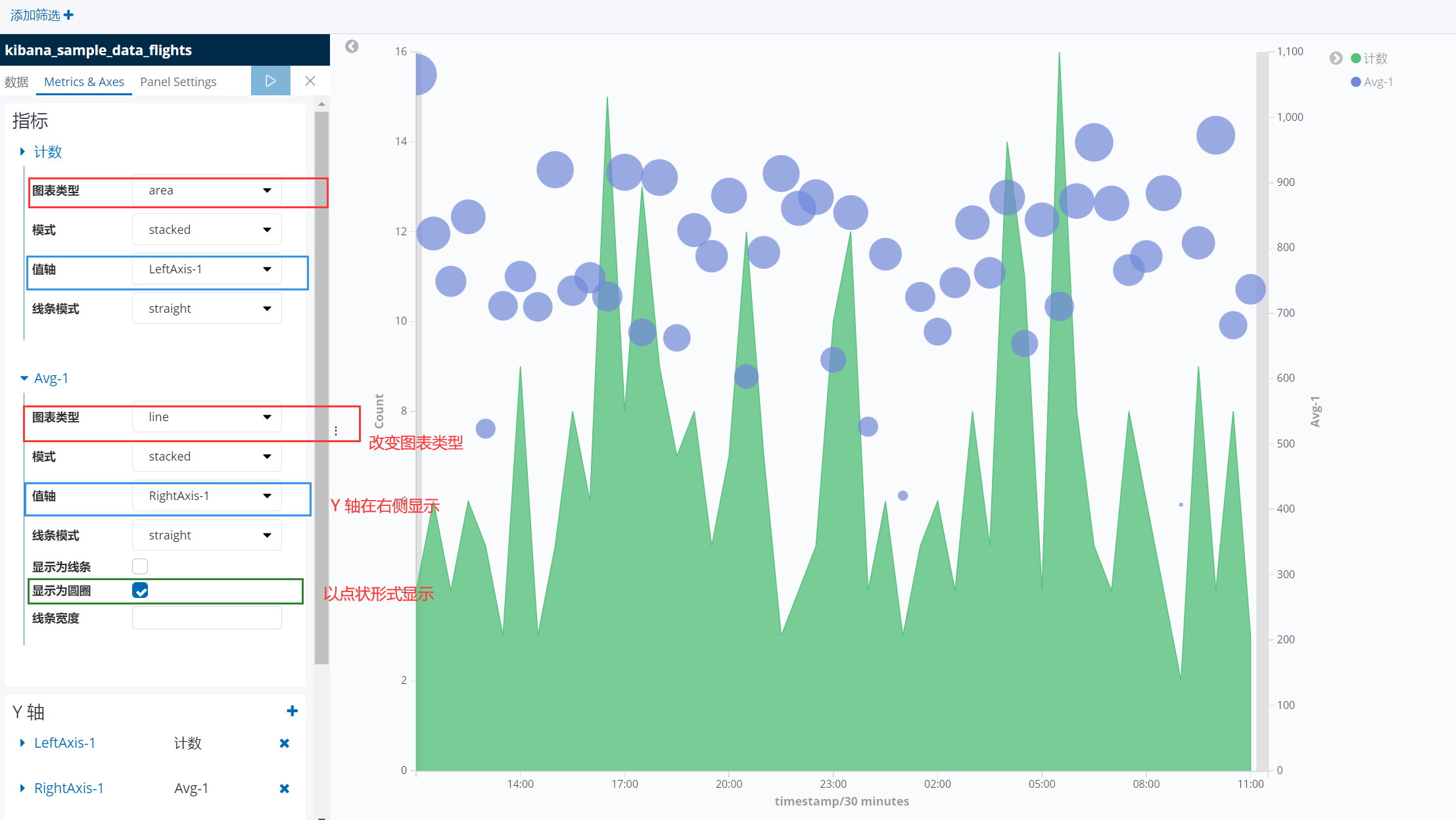
3、最后点击【保存】即可

结论:
- 面积图可进行相关数据统计、展示;
- 其图标类型有 area、line、bar的形式,对于多 Y 轴的情况下可选择性使用;
- 以点状形式显示的需提前创建【点大小指标】,方便点 大小调节。
4.3 垂直条形图
本次实现功能:根据
时间在同垂直条形图展示航延误情况及延误类型。1、新建垂直条形图并做相关指标配置

2、生成指标数据
X 轴主要实现了在某个时间点飞机延误的类型,Y 轴负责统计延误类型出现的次数。

3、最后点击【保存】即可

结论:
- 垂直条形图可统计同一时间不同类型指标的数据情况;
- 其展现形式很直观。
4.4 标签云图
本次实现功能:显示目标机场的天气状况
1、新建标签云图并做相关指标配置

2、可点击【选项】对标签做相关排序

3、最后点击【保存】即可

结论:
- 这个也是比较实用的一个图形展示,比如应用在我们的热搜关键词这方面;
- 如果某些关键词出现的次数越多,在可视化界面的字就会越大。
4.5 数据表
本次实现功能:航班数、航班延误、航班取消统计。
1、新建数据表并做相关指标配置

接着,在一个图表中创建多个指标,比如,出了上述的航班数之外,我再新增
航班延误指标和航班取消指标两项。2、继续添加分组(表字段)
可对字段进行数据过滤操作。

但是运行结果是所有数据的聚合,我们可以继续优化:
这样的话就可以分段统计了。

3、最后点击【保存】即可

结论:
- 通过图表二维关系进行展现,更加清晰;
- 同时图表具备多字段自定义及日志数据过滤(筛选)。
4.6 区域地图
本次实现功能:通过地图来展示不同国家的不同票价。
1、新建区域地图并做相关指标配置
票价越高,地图颜色就越红(当然也可以自定义颜色)

2、最后点击【保存】即可

结论:
- 对于市场遍布全球的公司,区域地图是一个很不错的选择;
- 该模式下,可对日志数据进行相关统计(关联国际地区),统计结果将以地图形式展现。
4.7 TSVB 图
对于较为复杂的 ES 聚合操作,需要使用到我们的
TSVB,即下方综合图表:
本次实现功能:统计航班延误率
1、新建 Visual Builder 并做相关指标配置

2、接着点击面板选项生成数据
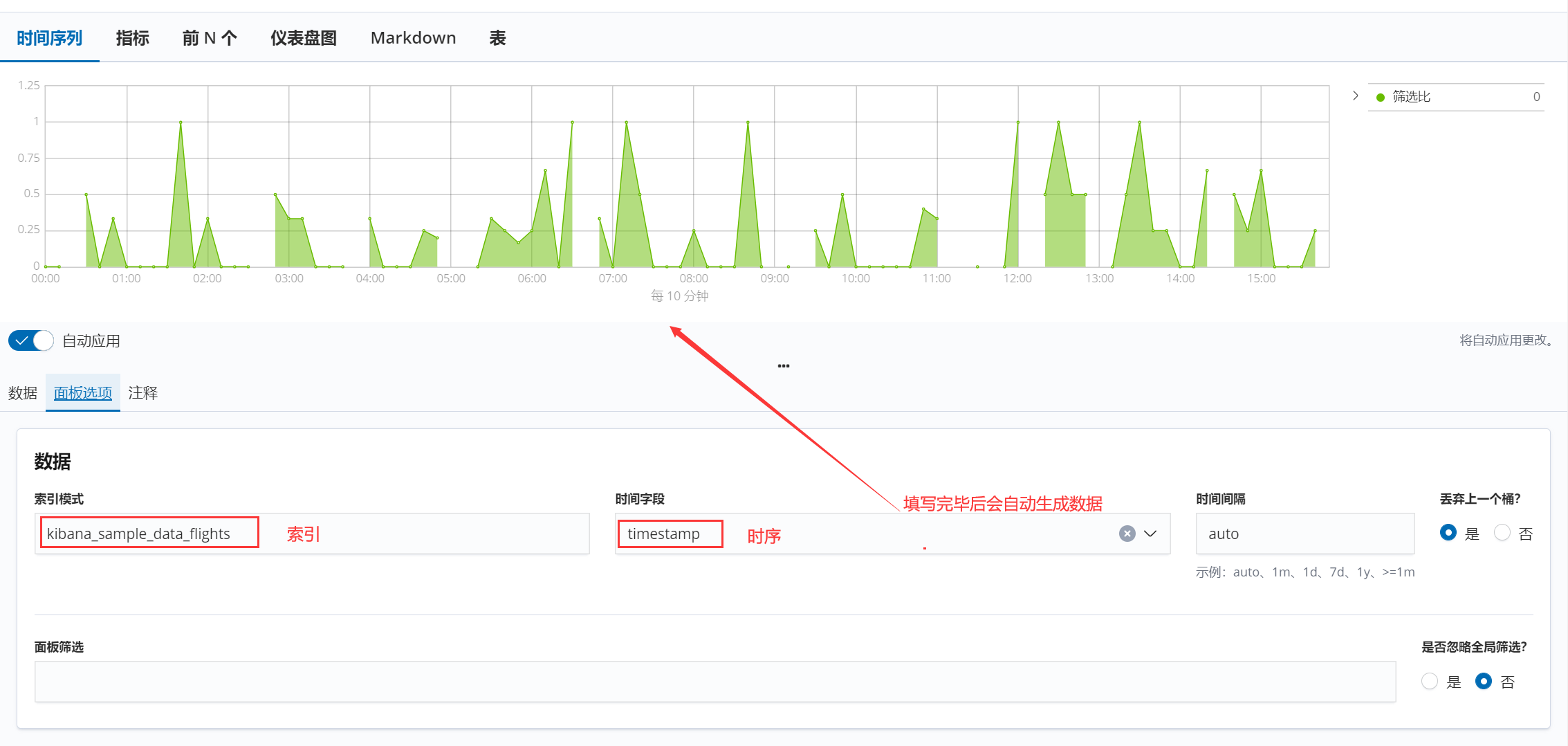
4.8 问题?
对于 kibana 上点点的操作,就可以得到对应的数据信息。创建一个可视化图表之后,其后端是如何实现数据采集的呢?
1、点击可视化上方的【检查】按钮
2、查看【亲求】部分
可以看到,这其实是
ES 后端的聚合查询语句,也就是我们点点点操作的时候,就已经帮我们自动实现了。
五、仪表板管理
5.1 新建仪表板
1、点击右侧仪表板,并创建新的仪表板

2、点击上方菜单栏【添加】按钮

3、依次点击,就会被添加到仪表板中

4、最后点击【保存】即可

仪表板上查看:

5、仪表板管理
- 检查
- 编辑
- 定制
- 全屏
- 删除

5.2 共享仪表板
如果我们需要将仪表板的内容共享给同事看,这是就需要 Kibana 的
仪表板共享功能。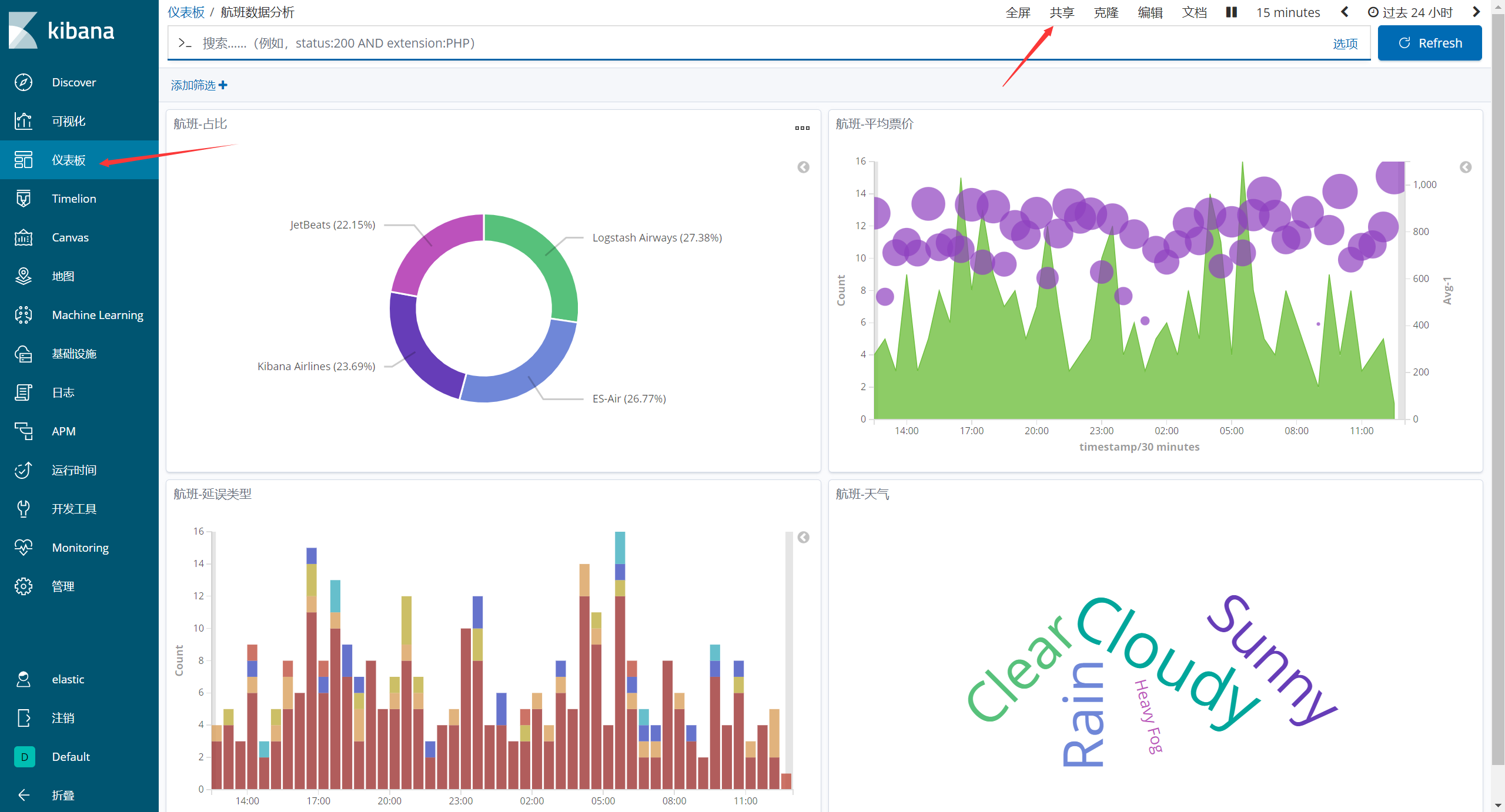
点击【复制链接】

六、管理空间
6.1 用途
管理空间可进行权限管理,比如某些组配置的可视化界面仅限该组查看,此时就可以应用到
管理空间了,每个管理空间可管理自己独立的一套可视化界面,类似于 K8s 的 namespace。6.2 新建管理空间
1、如下图,点击【管理空间】
或点击菜单栏左侧【管理】—>【Kibana】—>【工作区】新建

2、点击创建空间

3、创建好后,就可以登录到不同的管理空间

七、日志查询
7.1 根据索引查询
1、Discover 下选择定义的索引
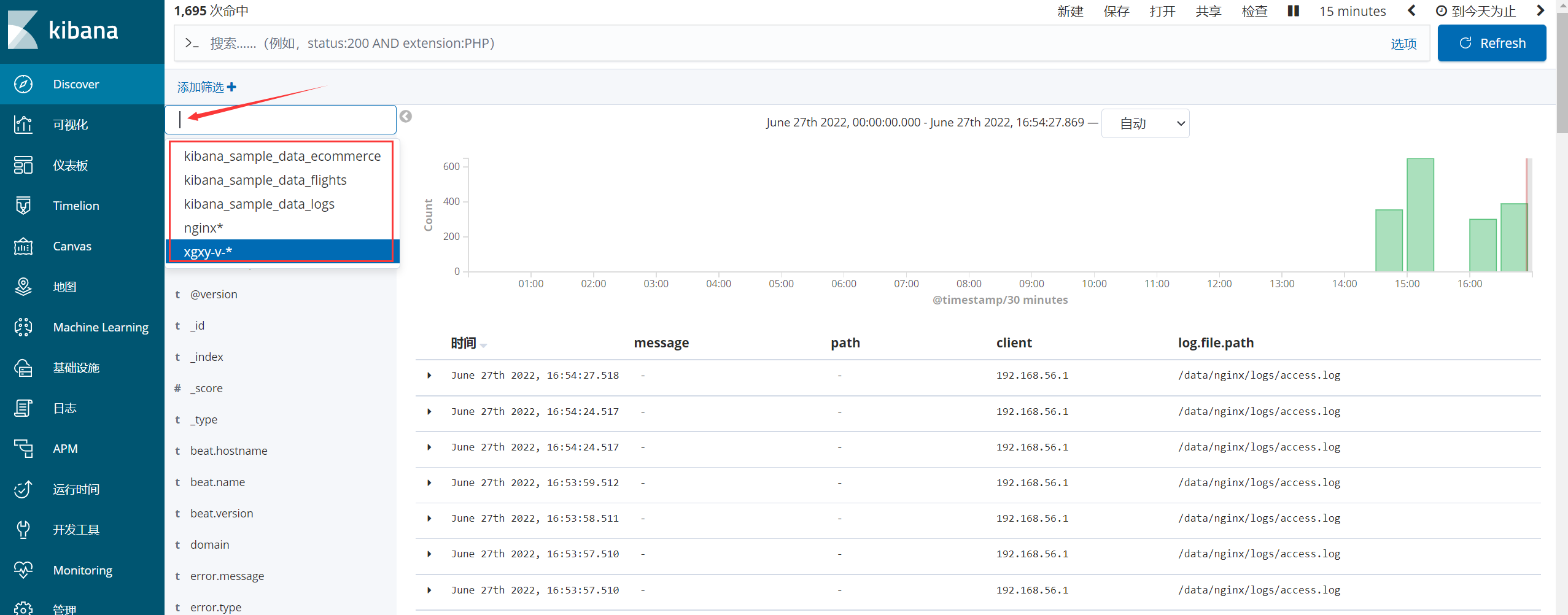
2、选择对应的索引就可以查看具体日志

7.2 根据时间查询
如果你根据索引字段来匹配某个时间节点的话,则该时间点需要在下图时间范围内才能过滤出来。

7.3 根据索引字段查询
1、查看指定索引有哪些可用字段

2、根据字段筛选日志内容
-
单条件筛选
根据某个文件名来匹配

匹配结果如下

被匹配的字段会以高亮形式显示
-
多条件筛选
精准匹配
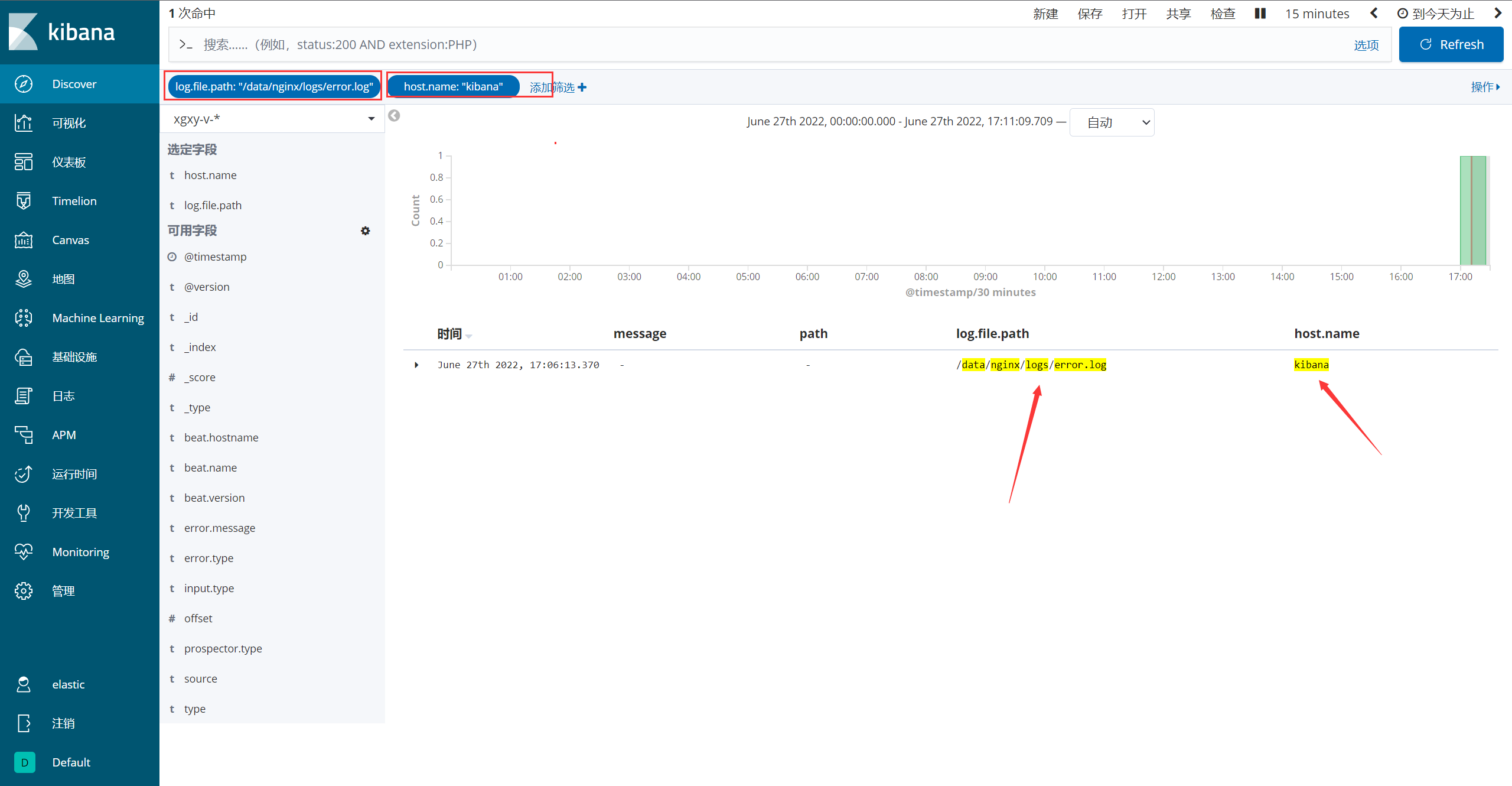
说明:根据字段来筛选数据是比较灵活的手段,可以快速定位到日志的具体位置。
-
-
相关阅读:
【计算机视觉40例】案例21:图像分类
“AURORA-M:首个遵循人类审查安全指令微调的开源多语言模型
Docker容器-------Consul部署
漏洞赏金猎人开源工具集合,自动辅助渗透测试工具
氛围灯控制器VALS
开源AI漫画生成器-AI Comic Factory
使用预约小程序app有什么方便之处
linux命令别名
空气温湿度、光照度、二氧化碳传感器
用飞书写博客,并自动部署
- 原文地址:https://blog.csdn.net/IT_ZRS/article/details/125496588