-
Docker容器-------Consul部署
引言

Consul是HashiCorp公司推出的开源工具,用于实现分布式系统的服务发现与配置
与Docker等轻量级容器可无缝配合一、Consul概述
template 模板(更新)
registrator(自动发现)
后端每构建出一个容器,会向registrator进行注册,控制consul 完成更新操作,consul会触发consul template模板进行热更新
核心机制:consul :自动发现、自动更新,为容器提供服务(添加、删除、生命周期)二、Consul的特性
- 支持健康检查、允许存储键值对
- 基于Golong语言,可移植性强
- 支持ACL访问控制
三、Consul的使用场景
Consul的应用场景包括服务发现、服务隔离、服务配置:
- 服务发现场景中consul作为注册中心,服务地址被注册到consul中以后,可以使用consul提供的dns、http接口查询,consul支持health check。
- 服务隔离场景中consul支持以服务为单位设置访问策略,能同时支持经典的平台和新兴的平台,支持tls证书分发,service-to-service加密。
- 服务配置场景中consul提供key-value数据存储功能,并且能将变动迅速地通知出去,借助Consul可以实现配置共享,需要读取配置的服务可以从Consul中读取到准确的配置信息。
- Consul可以帮助系统管理者更清晰的了解复杂系统内部的系统架构,运维人员可以将Consul看成一种监控软件,也可以看成一种资产(资源)管理系统。
四、搭建consul集群

建立Consul服务每个提供服务的节点上都要部署和运行Consul的agent
Consul agent有两种运行模式
Server
ClientServer和Client只是Consul集群层面的区分,与搭建在Cluster之上的应用服务无关
1、server部署(192.168.109.11)
mkdir /root/consul cd consul rz consul_0.9.2_linux_amd64.zip unzip consul_0.9.2_linux_amd64.zip mv consul /usr/bin- 1
- 2
- 3
- 4
- 5
- 6
- 7

consul agent \ -server \ -bootstrap \ -ui \ -data-dir=/var/lib/consul-data \ -bind=192.168.109.11 \ -client=0.0.0.0 \ -node=consul-server01 &> /var/log/consul.log & consul members consul info | grep leader- 1
- 2
- 3
- 4
- 5
- 6
- 7
- 8
- 9
- 10
- 11

查看集群server成员 curl 127.0.0.1:8500/v1/status/peers 集群Raf leader curl 127.0.0.1:8500/v1/status/leader 注册的所有服务 curl 127.0.0.1:8500/v1/catalog/services 查看nginx服务信息 curl 127.0.0.1:8500/v1/catalog/nginx 集群节点详细信息 curl 127.0.0.1:8500/v1/catalog/nodes 2、client部署(192.168.109.12)
容器服务自动加入nginx集群 1、安装Gliderlabs/Registrator Gliderlabs/Registrator 可检查容器运行状态自动注册,还可注销docker容器的服务 到服务配置中心 目前支持Consul、Etcd和SkyDNS2 在192.168.184.12节点上,执行以下操作 docker run -d \ --name=registrator \ --net=host \ -v /var/run/docker.sock:/tmp/docker.sock \ --restart=always \ gliderlabs/registrator:latest \ -ip=192.168.109.12 \ consul://192.168.109.11:8500- 1
- 2
- 3
- 4
- 5
- 6
- 7
- 8
- 9
- 10
- 11
- 12
- 13
- 14
- 15


systemctl restart docker docker run -itd -p:81:80 --name test-01 -h test01 nginx docker run -itd -p:82:80 --name test-02 -h test02 nginx docker run -itd -p:83:80 --name test-03 -h test03 httpd docker run -itd -p:84:80 --name test-04 -h test04 httpd- 1
- 2
- 3
- 4
- 5



真机访问http://192.168.109.11:8500
此时应该可以发现5个服务


3、配置template模板自动更新
server(192.168.109.11)
Consul-Template是一个守护进程,用于实时查询Consul集群信息,并更新文件系统上任意数量的指定模板,生成配置文件,更新完成以后,可以查询Consul中的服务目录,Key、Key-values等。cd consul/ vim nginx.ctmpl upstream http_backend { {{range service "nginx"}} server {{.Address}}:{{.Port}}; {{end}} } server { listen 100; server_name localhost 192.168.109.11; access_log /var/log/nginx/lic.com-access.log; index index.html index.php; location / { proxy_set_header HOST $host; proxy_set_header X-Real-IP $remote_addr; proxy_set_header Client-IP $remote_addr; proxy_set_header X-Forwarded-For $proxy_add_x_forwarded_for; proxy_pass http://http_backend; } }- 1
- 2
- 3
- 4
- 5
- 6
- 7
- 8
- 9
- 10
- 11
- 12
- 13
- 14
- 15
- 16
- 17
- 18
- 19
- 20
- 21
- 22
- 23

yum -y install gcc pcre-devel zlib-devel rz nginx-1.12.0.tar.gz tar zxvf nginx-1.12.0.tar.gz -C /opt cd /opt/nginx-1.12.10 ./configure --prefix=/usr/local/nginx make && make install- 1
- 2
- 3
- 4
- 5
- 6
- 7
- 8
- 9


vim /usr/local/nginx/conf/nginx.conf //19行添加 include vhost/*.conf;- 1
- 2
- 3

cd /usr/local/nginx/conf/ mkdir vhost mkdir /var/log/nginx /usr/local/nginx/sbin/nginx cd /opt rz consul-template_0.19.3_linux_amd64.zip unzip consul-template_0.19.3_linux_amd64.zip- 1
- 2
- 3
- 4
- 5
- 6
- 7
- 8
- 9
- 10
- 11

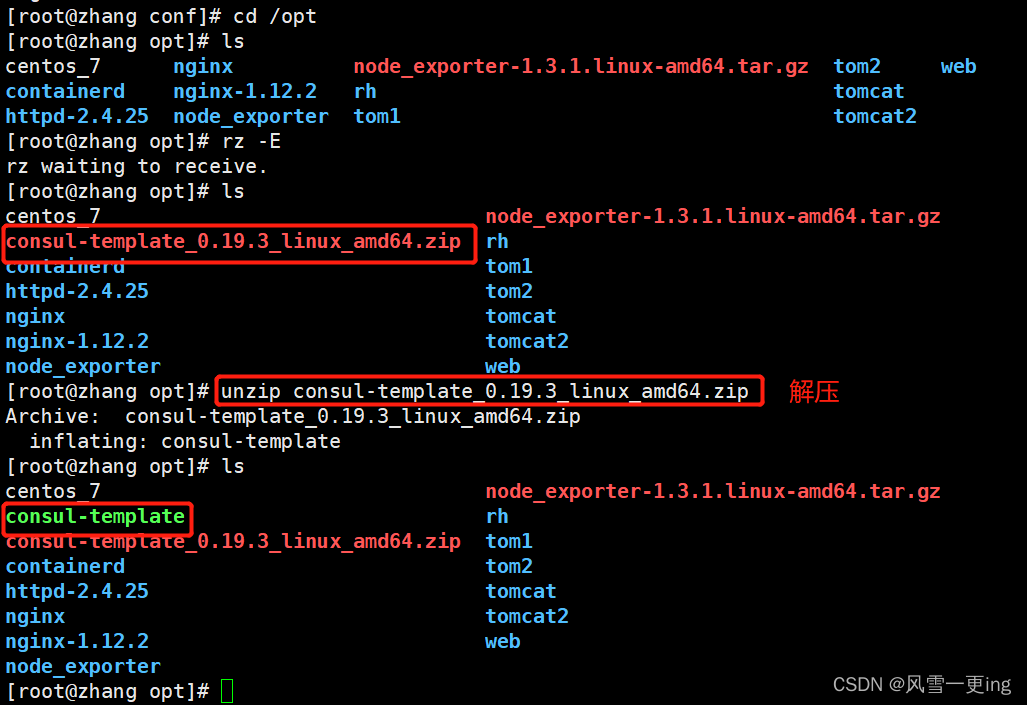
mv consul-template /usr/bin consul-template -consul-addr 192.168.109.11:8500 -template "/root/consul/nginx.ctmpl:/usr/local/nginx/conf/vhost/lic.conf:/usr/local/nginx/sbin/nginx -s reload" --log-level=info- 1
- 2
- 3

再打开另一个终端

192.168.184.12
docker run -itd -p:85:80 --name test-05 -h test05 nginx- 1


4、测试访问代理服务器
是否可以完成代理访问轮询
192.168.184.11http://192.168.184.11:100/ docker logs -f test-01 docker logs -f test-02 docker logs -f test-05- 1
- 2
- 3
- 4
- 5

-
相关阅读:
11、视频分类建议
three.js 3D Banner实战
【模板引擎】freemarker模板引擎的常用命令介绍
快手如何玩转复杂场景下的说话人识别?| ASRU 2021
Java基础面试,什么是面向对象,谈谈你对面向对象的理解
(附源码)springboot超市仓库管理系统 毕业设计164555
mybatis-plus常用注解@TableId、@TableField
ChatGPT在职业规划中的智能助手
Windows找不到文件xxxxx.exe。请确认文件名是否正确后,再试一次
Leetcode 第 372 场周赛题解
- 原文地址:https://blog.csdn.net/qq_45088125/article/details/125900462
