-
云服务器Centos8.2SSH登陆、安装部署图形化界面以及VNC连接一文详解
前言
最近腾讯云打折买了个轻量级的服务器用来玩玩云原生,装的是Centos8.2-Docker20的镜像。在服务器上装的系统是不会自带图形化界面的,为了安装anaconda更便捷一点还是装个图形化界面。这篇文章记录从刚买来的Centos8.2系统安装图形化界面。远程连接不推荐使用腾讯云自带的网页界面操作,可以自行下个putty或者是secureCRT来用,网页上命令界面不会进行保存操作,而且有些操作不允许比较坑。我这里用的是SecureCRT,还算比较好用,追求简单的用putty就好了。
一、远程连接
具体使用环境是在Window10宿主机上安装ssh工具,远程访问云服务器。
SecureCRT的资源我已经放到csdn的,当然正版是收费的,我这个是破解版,有能力的可以去支持正版。下载链接:scrt-sfx-9.0.0.2430+使用教程
下载完之后会到这个界面:

点击File进入到Quick connect:
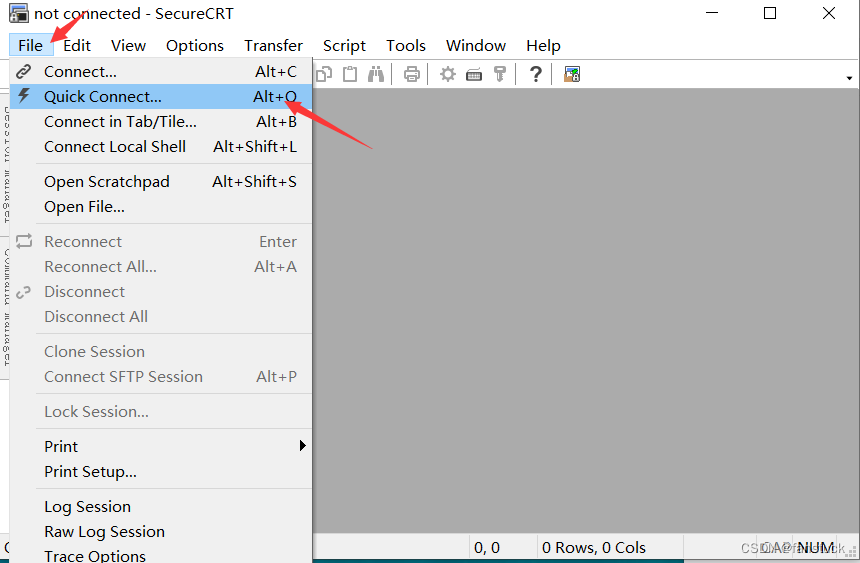
进行远程连接配置:

hostname填写腾讯云服务器给的公网IP地址,username我直接用的root以便获取全部权限,其他的可以不用动。

输入在云服务器上注册时的密码就可以连接了:

二、图形界面部署
1.安装图形界面
输入yum获取系统源:
yum groupinstall "Server with GUI" -y这个安装包有1.1GB安装过程会慢一些。

这样就是安装完成了。
2.设置图形模式为默认启动方式
修改系统默认启动方式:
systemctl set-default graphical 这样就是切完完成了。
 3.重启
reboot重启以后通过VNC登陆验证。
三、使用VNC-Viewer远程连接
腾讯云服务器是自带个VNC登陆的:

点进去后就可以验证是否安装成功了图形界面:
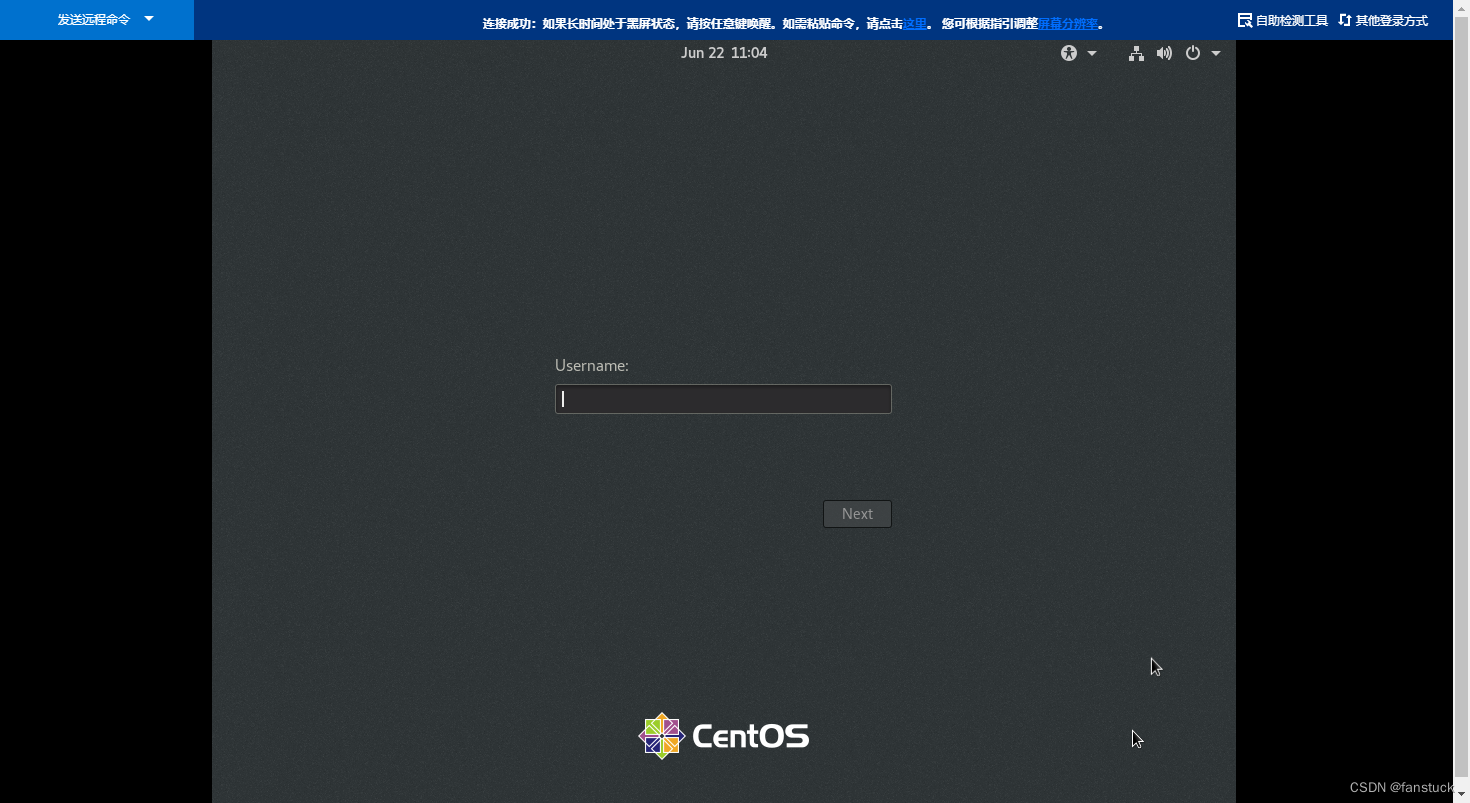
登入进去默认为root用户登入,当前是没有下载VNC功能的,需要自己下载。

首先直接用默认的yum源是行不通的,CentOs Linux 8 从 2021.10.31 号后已经停止维护,所以之后更新镜像需要通过 vault.centos.org来获取更新。

1.修改yum源
所以需要修改软件源mirrors 地址,具体操作如下:
进入到yum.repos.d 目录下
cd /etc/yum.repos.d/修改源链接:
sed -i 's/mirrorlist/#mirrorlist/g' /etc/yum.repos.d/CentOS-*将源替换:
sed -i 's|#baseurl=http://mirror.centos.org|baseurl=http://vault.centos.org|g' /etc/yum.repos.d/CentOS-*这样以来便可以安心下载VNC组件了。
2.下载VNC
下载:
yum install tigervnc-server tigervnc-server-module -y共有三个依赖包 AppStream,BaseOS,Extras:

这样就是下载完成

3.配置端口
我们这里需要设定端口用来远程连接VNC,一般端口设置都在防火墙里面:

我们设置5901为远程连接VNC的端口号:

这样就设置好了:

4.启动VNC服务
回到终端,输入:
vncpasswd一般不限制权限操作,都是自己使用选择n就好了

启动服务:
vncserver这里会发现:
 老方法已经被移除了,/usr/share/doc/tigervnc/HOWTO.md里有新版本的使用方法。
我们进到这个md文件里面看看最新方法是什么:
vim /etc/tigervnc/vncserver.users
我们建立个键值对形式就好:
:1=root将配置文件复制到系统目录
cp /lib/systemd/system/vncserver@.service /etc/systemd/system/vncserver@:1.service#复制配置文件配置vnc开机自启服务
systemctl enable vncserver@:1开启服务:
systemctl start vncserver@:1查看状态:
systemctl status vncserver@:1还得修改一下:
加入session=gnome(远程桌面的名称,可在/usr/share/xsessions查看)

之后查看服务端口是否存在:
ps -aux | grep vnc
这样就好了,接下来是使用VNC-Viewer连接。
5.VNC-Viewer连接服务器:
可以自己在官网上面下载VNC-Viewer:
VNC® Connect consists of VNC® Viewer and VNC® Server
这个要注册一下账号,注册完了就可以用了,是比较实用的一款软件。
点击file然后建立新的连接:

-
相关阅读:
前端面试题目(二十三)
【JavaEE重点知识归纳】第9节:抽象类和接口
浅析JWT安全问题
Linux入门教程:P11->文件查找类
为运行 Parallels Ubuntu 20.04 虚拟机的 用户安装 PX4-Autopilot
linux安装nginx
【轮式平衡机器人】——TMS320F28069片内外设之ePWM
一篇文章教会你写一个贪吃蛇小游戏(纯C语言)
少年,不知道怎么在安卓中使用 PaddleOCR ?看我怎么把它二次封装成只需要两行代码即可使用
1134 Vertex Cover
- 原文地址:https://blog.csdn.net/master_hunter/article/details/125362138