-
6. 毕业设计温湿度监控系统(ESP8266 + DHT11 +OLED 实时上传温湿度数据给公网服务器并在OLED显示屏上显示实时温湿度)
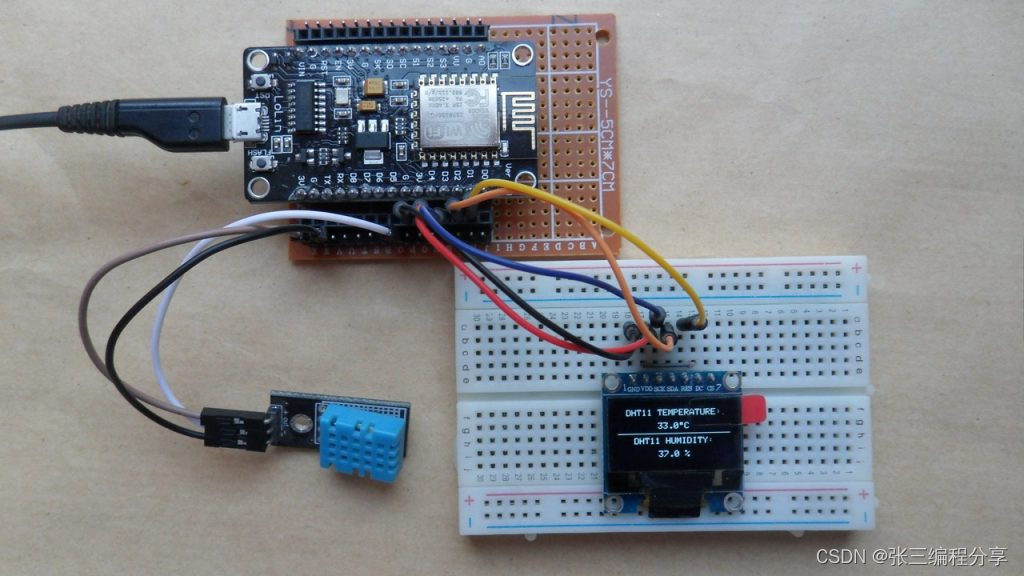
硬件环境
- ESP8266开发板一块;
- DHT11温湿度传感器一个;
- OLED 128*64分辨率显示屏幕一个;
硬件连线图入下所示:
软件环境
1. WiFi联网和HttpPost配置
参照我的另一篇博文,该博文中展示了如何建立PostHttpClient工程,修改后上传数据到公网服务器的Web服务器,
《5. ESP8266使用PostHttpClient例程上传数据给Web服务器后台》。2. DHT11温湿度读取和OLED显示配置
参照我的另一篇博文,该博文中展示了如何使用ESP8266 NodeMCU开发板获取DHT11温湿度传感器并将数据显示在OLED显示屏上,《4. ESP8266通过OLED实时显示DHT11温湿度参数》。
3. Web服务器配置(用于接收HTTP数据请求)
-
如果服务器系统为windos,可以参照之前博文《树莓派+传感器+公网服务器 组件自己的物联网平台(三)WEB服务器配置》;
-
如果服务器系统是Ubuntu,可以根据本人的B站视频同步搭建,B站ID为张三编程分享,地址为:https://space.bilibili.com/243861879,该账号会实时更新服务器配置过程。
Web服务器环境搭建过程最为复杂,如果是小白可以根据B站视频的内容一步步来搭建。
代码的git将Web服务器的代码下载到本地,命令如下:git clone git://116.198.42.221/ESP8266_IOT.git- 1
Use_Mysql目录下的代码就是Django工程的所有代码,下载后在服务器中运行,需要修改其中的mysql数据库相关信息


实验过程
1. ESP8266 NodeMCU完整代码
将下面代码编程上传到ESP8266 NodeMCU中,代码中只需要修改服务器地址和WiFi相关信息即可
#include <SPI.h> #include <Wire.h> #include <Adafruit_GFX.h> #include <Adafruit_SSD1306.h> #include <DHT.h> // Include DHT library code //begin********http head and define*************** #include <ESP8266WiFi.h> #include <ESP8266HTTPClient.h> #define SERVER_IP "116.198.42.221" //这里是我的公网服务器的IP地址,这个需要修改 #ifndef STASSID #define STASSID "WiFi name" #define STAPSK "WiFi password" #endif //end********http head and define*************** #define DHTPIN 14 // DHT11 data pin is connected to ESP8266 GPIO14 (NodeMCU D5) #define DHTTYPE DHT11 // DHT11 sensor is used DHT dht(DHTPIN, DHTTYPE); // Configure DHT library char temperature[] = "00.0"; char humidity[] = "00.0"; // OLED FeatherWing buttons map to different pins depending on board. // The I2C (Wire) bus may also be different. #if defined(ESP8266) #define BUTTON_A 0 #define BUTTON_B 16 #define BUTTON_C 2 #define WIRE Wire #elif defined(ESP32) #define BUTTON_A 15 #define BUTTON_B 32 #define BUTTON_C 14 #define WIRE Wire #elif defined(ARDUINO_STM32_FEATHER) #define BUTTON_A PA15 #define BUTTON_B PC7 #define BUTTON_C PC5 #define WIRE Wire #elif defined(TEENSYDUINO) #define BUTTON_A 4 #define BUTTON_B 3 #define BUTTON_C 8 #define WIRE Wire #elif defined(ARDUINO_FEATHER52832) #define BUTTON_A 31 #define BUTTON_B 30 #define BUTTON_C 27 #define WIRE Wire #elif defined(ARDUINO_ADAFRUIT_FEATHER_RP2040) #define BUTTON_A 9 #define BUTTON_B 8 #define BUTTON_C 7 #define WIRE Wire1 #else // 32u4, M0, M4, nrf52840 and 328p #define BUTTON_A 9 #define BUTTON_B 6 #define BUTTON_C 5 #define WIRE Wire #endif Adafruit_SSD1306 display = Adafruit_SSD1306(128, 64, &WIRE); void setup() { Serial.begin(9600); Serial.println("OLED FeatherWing test"); // SSD1306_SWITCHCAPVCC = generate display voltage from 3.3V internally display.begin(SSD1306_SWITCHCAPVCC, 0x3C); // Address 0x3C for 128x32 //display.begin(SSD1306_SWITCHCAPVCC, 0x3D); // initialize with the I2C addr 0x3D (for the 128x64) Serial.println("OLED begun"); // Show image buffer on the display hardware. // Since the buffer is intialized with an Adafruit splashscreen // internally, this will display the splashscreen. display.display(); delay(1000); // Clear the buffer. display.clearDisplay(); display.display(); Serial.println("IO test"); pinMode(BUTTON_A, INPUT_PULLUP); pinMode(BUTTON_B, INPUT_PULLUP); pinMode(BUTTON_C, INPUT_PULLUP); // text display tests display.setTextSize(1); display.setTextColor(SSD1306_WHITE); dht.begin(); // Initialize the DHT library // Clear the display buffer. display.clearDisplay(); display.setTextSize(1); display.setTextColor(WHITE, BLACK); display.setCursor(10, 5); display.print("DHT11 TEMPERATURE:"); display.setCursor(19, 37); display.print("DHT11 HUMIDITY:"); display.display(); //begin************WiFi Setup***************** WiFi.begin(STASSID, STAPSK); while (WiFi.status() != WL_CONNECTED) { delay(500); Serial.print("."); } Serial.println(""); Serial.print("Connected! IP address: "); Serial.println(WiFi.localIP()); //end************WiFi Setup***************** } void loop() { // Read humidity byte RH = dht.readHumidity(); //Read temperature in degree Celsius byte Temp = dht.readTemperature(); temperature[0] = Temp / 10 + '0'; temperature[1] = Temp % 10 + '0'; humidity[0] = RH / 10 + '0'; humidity[1] = RH % 10 + '0'; // print data on serial monitor Serial.printf("Temperature = %02u°C\r\n", Temp); Serial.printf("Humidity = %02u %%\r\n\r\n", RH); // Clear the display buffer. display.clearDisplay(); // print data on the SSD1306 display display.setTextSize(1); display.setTextColor(WHITE, BLACK); display.setCursor(10, 5); display.print("DHT11 TEMPERATURE:"); display.setCursor(19, 37); display.print("DHT11 HUMIDITY:"); display.display(); display.setCursor(46, 20); display.print(temperature); display.setCursor(46, 52); display.print(humidity); display.drawRect(71, 20, 3, 3, WHITE); // Put degree symbol ( ° ) display.display(); //begin********HttpPost wait for WiFi connection if ((WiFi.status() == WL_CONNECTED)) { WiFiClient client; HTTPClient http; Serial.print("[HTTP] begin...\n"); // configure traged server and url http.begin(client, "http://" SERVER_IP "/IOT/add_environments"); //HTTP http.addHeader("Content-Type", "application/x-www-form-urlencoded"); Serial.print("[HTTP] POST...\n"); // start connection and send HTTP header and body String content = "temperatures="; String str2 = temperature; String str3 = "&humidity="; String str4 = humidity; String str5 = "&pressure=111"; content.concat(str2); content.concat(str3); content.concat(str4); content.concat(str5); //const String content = "temperatures=" + temperature + "&humidity=" + humidity +"&pressure=111"; int httpCode = http.POST(content); // httpCode will be negative on error if (httpCode > 0) { // HTTP header has been send and Server response header has been handled Serial.printf("[HTTP] POST... code: %d\n", httpCode); // file found at server if (httpCode == HTTP_CODE_OK) { const String& payload = http.getString(); Serial.println("received payload:\n<<"); Serial.println(payload); Serial.println(">>"); } } else { Serial.printf("[HTTP] POST... failed, error: %s\n", http.errorToString(httpCode).c_str()); } http.end(); } //end********HttpPost wait for WiFi connection delay(5000); }- 1
- 2
- 3
- 4
- 5
- 6
- 7
- 8
- 9
- 10
- 11
- 12
- 13
- 14
- 15
- 16
- 17
- 18
- 19
- 20
- 21
- 22
- 23
- 24
- 25
- 26
- 27
- 28
- 29
- 30
- 31
- 32
- 33
- 34
- 35
- 36
- 37
- 38
- 39
- 40
- 41
- 42
- 43
- 44
- 45
- 46
- 47
- 48
- 49
- 50
- 51
- 52
- 53
- 54
- 55
- 56
- 57
- 58
- 59
- 60
- 61
- 62
- 63
- 64
- 65
- 66
- 67
- 68
- 69
- 70
- 71
- 72
- 73
- 74
- 75
- 76
- 77
- 78
- 79
- 80
- 81
- 82
- 83
- 84
- 85
- 86
- 87
- 88
- 89
- 90
- 91
- 92
- 93
- 94
- 95
- 96
- 97
- 98
- 99
- 100
- 101
- 102
- 103
- 104
- 105
- 106
- 107
- 108
- 109
- 110
- 111
- 112
- 113
- 114
- 115
- 116
- 117
- 118
- 119
- 120
- 121
- 122
- 123
- 124
- 125
- 126
- 127
- 128
- 129
- 130
- 131
- 132
- 133
- 134
- 135
- 136
- 137
- 138
- 139
- 140
- 141
- 142
- 143
- 144
- 145
- 146
- 147
- 148
- 149
- 150
- 151
- 152
- 153
- 154
- 155
- 156
- 157
- 158
- 159
- 160
- 161
- 162
- 163
- 164
- 165
- 166
- 167
- 168
- 169
- 170
- 171
- 172
- 173
- 174
- 175
- 176
- 177
- 178
- 179
- 180
- 181
- 182
- 183
- 184
- 185
- 186
- 187
- 188
- 189
- 190
- 191
- 192
- 193
- 194
- 195
- 196
- 197
- 198
- 199
- 200
- 201
- 202
- 203
2. 服务器Web后台代码运行
使用git将代码下载到本地,修改一下settings.py文件中的数据库配置信息,进入Use_Mysql目录,运行如下命令:
cd Use_Mysql/ sudo python3 manage.py runserver 0.0.0.0:80- 1
- 2

数据库中增加的环境数据:

Web服务器接收到的来自ESP8266的HttpPost请求:

前端的get_environments请求:

3. 实验效果展示
通过前端地址访问:http://116.198.42.221/IOT/get_environments/
前端展示效果:

ESP8266 + DHT11 + OLED 展示效果:

整体效果图:

视频展示:毕业设计--ESP8266自建联网温湿度监控系统
-
相关阅读:
redis基本数据类型
C和指针 第15章 输入/输出函数 15.8 字符I/O
补盲激光雷达「PK」4D成像雷达,车企会作何选择?
撕开AEB的「遮羞布」
Nodejs中net模块多次Socket.setTimeout无法覆盖之前函数,导致叠加执行问题解决
qt模块依赖
golang singleflight资料整理
Tilemap瓦片资源
python带你对北京二手房进行数据分析,看看大概都什么价位
Linux- fg命令 & bg命令
- 原文地址:https://blog.csdn.net/qq_30135687/article/details/125399190