-
宇视的会议平板使用操作指导
场景1:小型教室、会议室,仅主持人电脑设备投屏
方法1:视频线投屏
准备一条视频线,连接电脑(信号源)与会议平板,完成投屏。
场景2:多人会议、需要多人轮流分享屏幕。
#无线投屏器/无线热点投屏/支持电脑和手机#

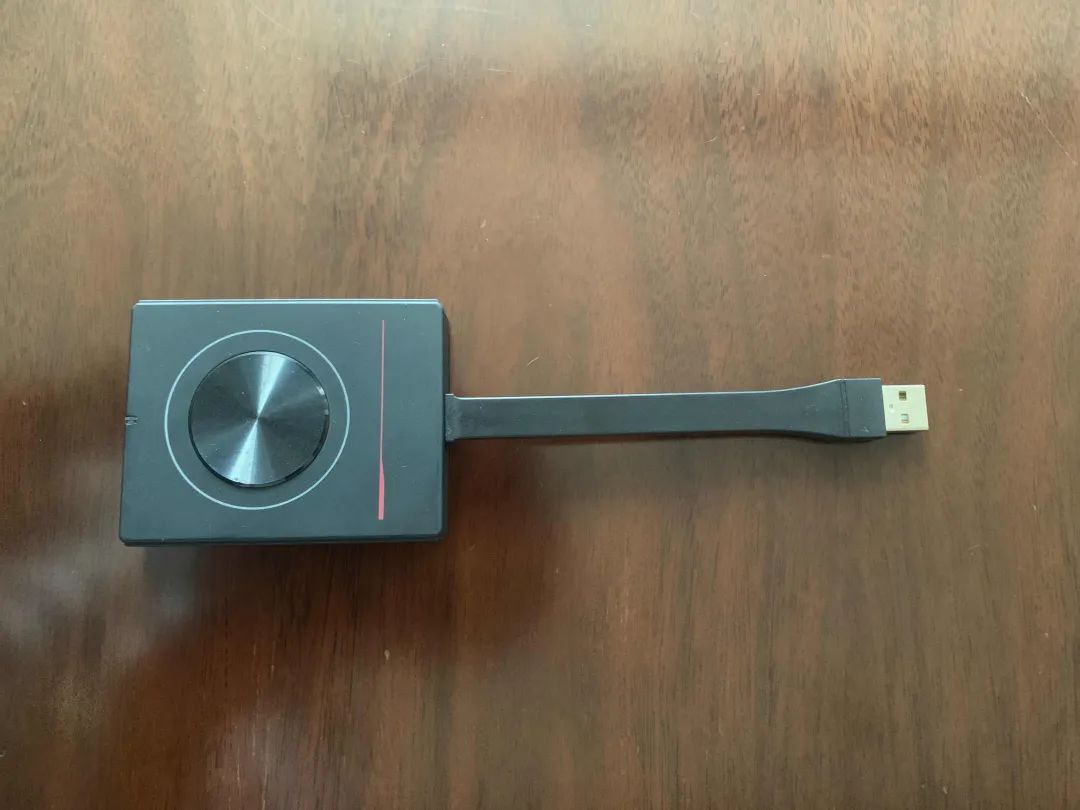
方法1:无线投屏器投屏(支持电脑,可多人投屏)
第一步:无线投屏器接入会议平板USB接口,投屏器与会议平板自动完成配对。
第二步:将无线投屏器拔出,接入电脑USB,点击投屏。
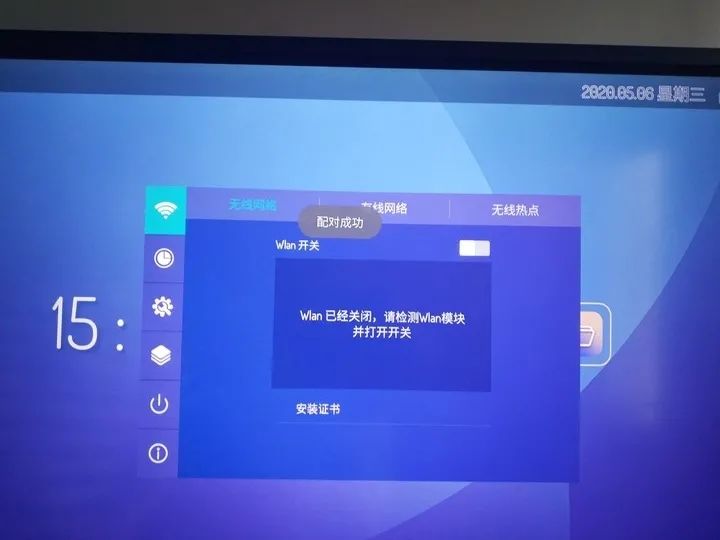
方法2:热点投屏(支持电脑/手机,可多人投屏。)
第一步:点击【连屏】,扫码/输入网址下载专用投屏app。
第二步:打开白板热点-手机/电脑连接平板热点,点击投屏按钮,完成投屏。

如何高效进行笔记与记录分享?
第一步:打开画板,开始书写;
第二步:书写完毕后,点击左下方【更多】按钮,邮件或二维码分享画面图片。
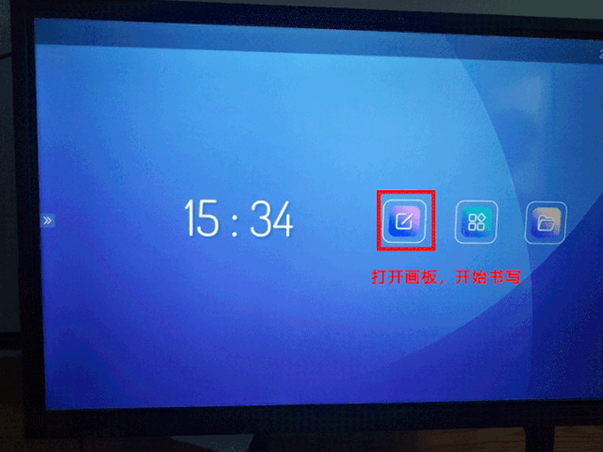
会议平板集投影、电脑、音响、书写白板、Pad于一体;4K超高清、窄边框设计,搭载ETEPS*视力保护功能,无线投屏不受”线“制;精细书写,还原笔记;支持倒计时、投票器、屏幕录制等丰富应用;标配安卓8.0,支持选购PC模块实现安卓、windows10双系统;支持红外、HDMI、USB等接口,支持丰富的应用……
-
相关阅读:
Java集合
【uni-app】uni项目打包微信小程序中使用 ECharts (mpvue-echarts)
java+python+nodejs+vue考研信息查询系统
计算机网络---传输层的概述
2个比较经典的PHP加密解密函数分享
在腾讯做外包测试的那些日子.....
Leetcode 2909. Minimum Sum of Mountain Triplets II
Gin中间件开发
vue2学习之动态组件
C# 字典代替switch case跳转函数
- 原文地址:https://blog.csdn.net/Uniview400/article/details/125422906