-
信创操作系统--麒麟Kylin桌面版(项目六 文档处理:输入法、WPS、文本编辑器)
信创操作系统–麒麟Kylin桌面版(项目六 文档处理:输入法、WPS、文本编辑器)
1. 输入法配置
麒麟桌面版v10的输入法默认为搜狗输入法麒麟版。
(1) 输入法配置的打开方式:单击底部菜单栏的“键盘”标志,如图1-1所示。
 图1-1 打开【输入法】
(2) 弹出搜狗输入法麒麟版面板。单击输入法的“齿轮”图标可对输入法进行设置,如图1-2所示。
 图1-2 搜狗输入法麒麟版面板
(3) 弹出输入法的【属性设置】页面。在右侧菜单栏中,用户可根据操作习惯设置输入法界面的字体状态,大小,皮肤等等,如图1-3所示。
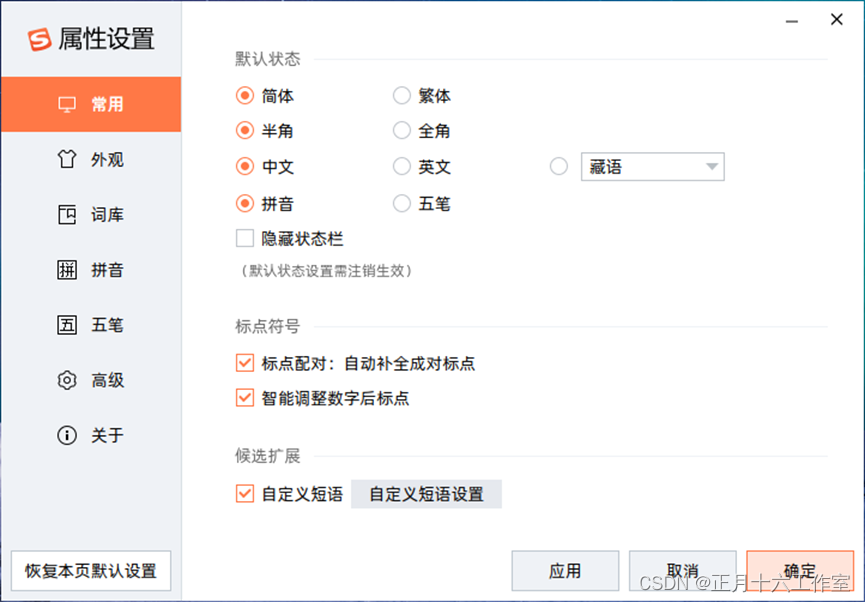 图1-3 【属性设置】页面
(4) 单击输入法面板中右数第二个标志,可打开“语音输入”功能,如图1-4所示。
 图1-4 打开“语音输入”功能
(5) 弹出“语音输入”面板,用户可通过口述的方式进行操作执行,如图1-5所示。
 图1-5 语音输入”面板
2. WPS办公软件的使用
WPS(Word Processing System),中文意为文字编辑系统,是金山软件公司的一种办公软件。它集编辑与打印为一体,具有丰富的全屏幕编辑功能,而且还提供了各种控制输出格式及打印功能,使打印出的文稿即美观又规范,基本上能满足各界文字工作者编辑、打印各种文件的需要和要求。
(1) 麒麟系统默认安装好了WPS应用程序。单击【开始菜单】打开WPS应用程序,如图2-1所示。
 图2-1 打开WPS应用程序
(2) 进入WPS 2019首页,如图2-2所示。
 图2-2 WPS首页
(3) 在上图2-2中,单击左侧菜单栏中的【新建】选项,可进入文档编辑页面,如图2-3所示。
 图2-3 WPS文档编辑页面
(4) WPS中常用的功能包括新建,打开,保存,另存为,打印等。单击左上角任务栏的【文件】下拉框,可以找到实现这些功能,如图2-4所示。其使用方法与Windows中的WPS差别不大。
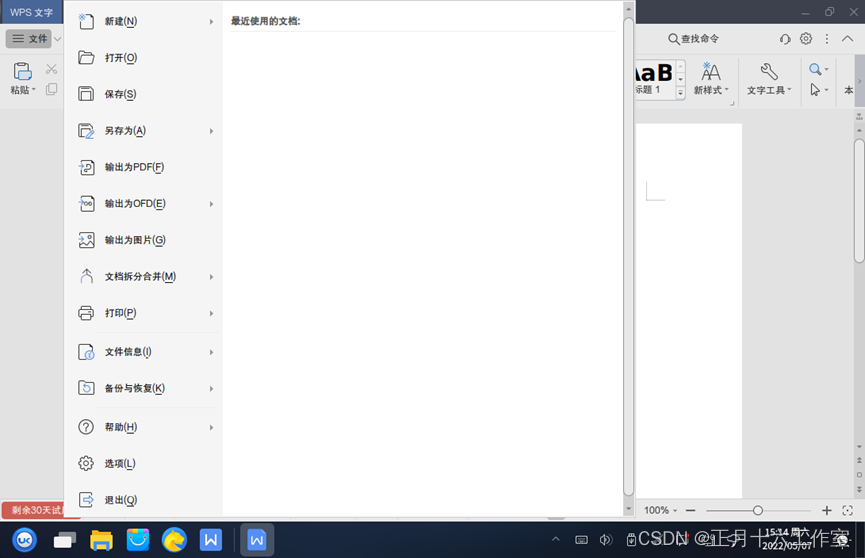 图2-4 【文件】菜单栏功能
3. 编辑器
文本编辑器是一个简单的文本编辑工具。用户可以用它书写简单的文本文档,也可以使用它的高级特性,让它成为一个代码编辑工具。
(1) 单击【开始菜单】,打开【文本编辑器】,如图3-1所示。
 图3-1 打开【文本编辑器】
(2) 进入【文本编辑器】界面。用户可在此进行基础的信息记录,如图3-2所示。
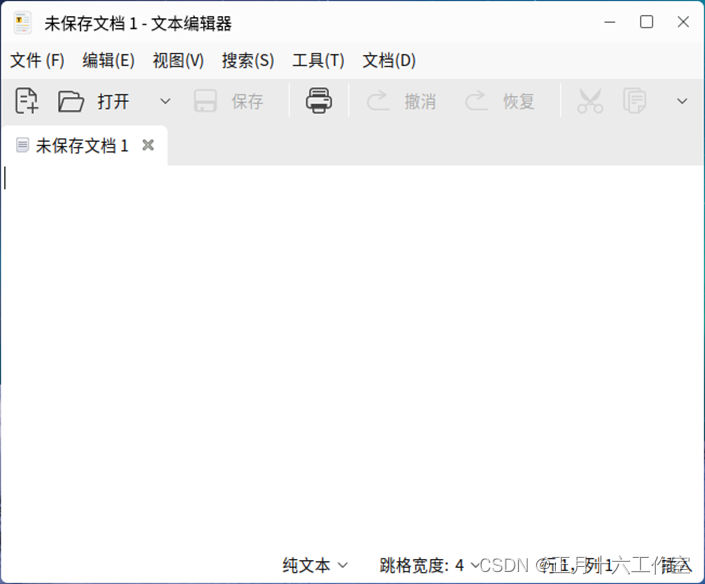 图3-2 【文本编辑器】界面
(3) 单击上图3-2【文本编辑器】下方菜单栏中的【纯文本】下拉框,可选择各种编程语言形式,进行代码编辑,如图3-3所示。
 图3-3 编辑模式
制作成员: 裕新
排版: 裕新
初审: 陈诺
复审: 二月二
点击下方“正月十六工作室”查看更多学习资源
-
相关阅读:
【psychopy】【脑与认知科学】认知过程中的面孔识别加工
C语言预处理的过程
ChatGPT 最近一年的发展情况回顾、以及我们关心的数据安全问题
云服务器搭建XSS-platform、DVWA靶机和Permeate论坛
AK F.*ing leetcode 流浪计划之半平面求交
mac配置环境变量总结
【蓝桥杯Web】第十四届蓝桥杯(Web 应用开发)模拟赛 2 期 | 精品题解
掌控互联网脉络:深入解析边界网关协议(BGP)的力量与挑战
Mybatis KeyGenerator生成主键
计算机网络——数据链路层の选择题整理
- 原文地址:https://blog.csdn.net/hjx020/article/details/124704878