-
three.js学习笔记(十六)——汹涌的海洋
介绍
现在我们知道了如何使用着色器并绘制一些图案,那么这次就要用它来创建一个汹涌的海洋。
我们将使用调试面板来设置波浪的动画并保持对各项参数的控制。初始场景
现在,我们只有一个使用MeshBasicMaterial的平面,该几何体具有128x128的细分。我们将为顶点设置动画以获得波浪效果,为此我们需要非常多顶点。128x128可能不够多,但如果需要,我们将增加该值。
基础
现在将材质替换为着色器材质ShaderMaterial
const waterMaterial = new THREE.ShaderMaterial()- 1

虽然Webpack已经配置好支持glsl文件,但还是要去创建它们。
在/src/shaders/water/vertex.glsl路径下创建顶点着色器:void main() { vec4 modelPosition = modelMatrix * vec4(position, 1.0); vec4 viewPosition = viewMatrix * modelPosition; vec4 projectedPosition = projectionMatrix * viewPosition; gl_Position = projectedPosition; }- 1
- 2
- 3
- 4
- 5
- 6
- 7
片元着色器同理
/src/shaders/water/fragment.glsl:void main() { gl_FragColor = vec4(0.5, 0.8, 1.0, 1.0); }- 1
- 2
- 3
- 4
导入并在着色器材质中使用它们:
// ... import waterVertexShader from './shaders/water/vertex.glsl' import waterFragmentShader from './shaders/water/fragment.glsl' // ... const waterMaterial = new THREE.ShaderMaterial({ vertexShader: waterVertexShader, fragmentShader: waterFragmentShader })- 1
- 2
- 3
- 4
- 5
- 6
- 7
- 8
- 9
- 10
- 11
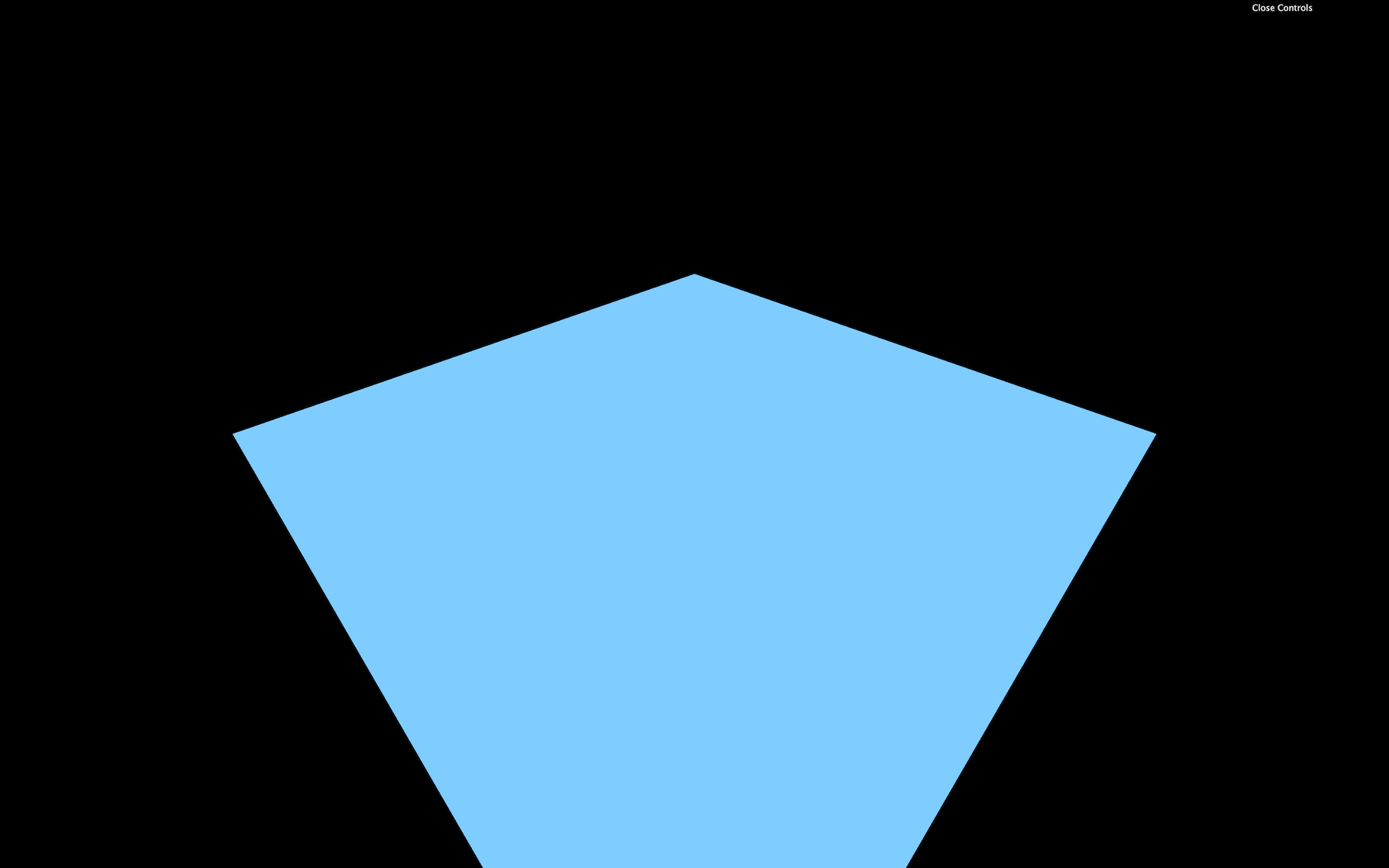
然后你会获得一个蓝色平面:
波浪
我们将从一个巨浪开始,有什么能比正弦波更能产生波浪呢?
在顶点着色器中,我们要基于经过
sin(...)处理后的modelPosition的x值来移动modelPosition的y值:vec4 modelPosition = modelMatrix * vec4(position, 1.0); modelPosition.y += sin(modelPosition.x);- 1
- 2

可以看到位移和波频率太高了,我们将使用uniform统一变量来获得对该值更好的控制。下面将从波浪的高度开始。
波高
给着色器材质添加一个
uBigWavesElevation的统一变量:const waterMaterial = new THREE.ShaderMaterial({ vertexShader: waterVertexShader, fragmentShader: waterFragmentShader, uniforms: { uBigWavesElevation: { value: 0.2 } } })- 1
- 2
- 3
- 4
- 5
- 6
- 7
- 8
在顶点着色器中使用:
uniform float uBigWavesElevation; void main() { // ... modelPosition.y += sin(modelPosition.x) * uBigWavesElevation; // ... }- 1
- 2
- 3
- 4
- 5
- 6
- 7
- 8
- 9
可以看到平面波浪高缓和许多:

我们应该使用一个elevation的变量而不是直接去更新y属性,在后面为波浪着色的时候将派上用场:uniform float uBigWavesElevation; void main() { vec4 modelPosition = modelMatrix * vec4(position, 1.0); // 波浪高度 float elevation = sin(modelPosition.x) * uBigWavesElevation; modelPosition.y += elevation; // ... }- 1
- 2
- 3
- 4
- 5
- 6
- 7
- 8
- 9
- 10
- 11
- 12
因为现在的海拔是在JavaScript中处理的,所以可以将之添加到Dat.GUI中:
gui.add(waterMaterial.uniforms.uBigWavesElevation, 'value') .min(0) .max(1) .step(0.001) .name('uBigWavesElevation')- 1
- 2
- 3
- 4
- 5

波频
下面处理波浪发生频率,目前波浪高度只在
x轴上进行改变,如果是一起控制z轴和x轴效果会更好。给着色器材质添加一个值为Vector2的
uBigWavesFrequency的统一变量:// Material const waterMaterial = new THREE.ShaderMaterial({ vertexShader: waterVertexShader, fragmentShader: waterFragmentShader, uniforms: { uBigWavesElevation:{value:0.2}, uBigWavesFrequency: { value: new THREE.Vector2(4, 1.5) } , } })- 1
- 2
- 3
- 4
- 5
- 6
- 7
- 8
- 9
回到顶点着色器中,检索
uBigWavesFrequency,注意这是个vec2类型,然后在sin(...)中使用并且只使用到它的x属性值:// ... uniform vec2 uBigWavesFrequency; void main() { // ... float elevation = sin(modelPosition.x * uBigWavesFrequency.x) * uBigWavesElevation; // ... }- 1
- 2
- 3
- 4
- 5
- 6
- 7
- 8
- 9
- 10
- 11
可以看到更像波浪,因为频率更高

接下来使用uBigWavesFrequency的y值在z轴上控制波浪。
我们可以乘以另一个sin(...)值:float elevation = sin(modelPosition.x * uBigWavesFrequency.x) * sin(modelPosition.z * uBigWavesFrequency.y) * uBigWavesElevation;- 1
可以看到波浪在
z轴方向上也进行了移动

将波频的x和y值都添加到调试面板中:gui.add(waterMaterial.uniforms.uBigWavesFrequency.value, 'x') .min(0) .max(10) .step(0.001) .name('uBigWavesFrequencyX') gui.add(waterMaterial.uniforms.uBigWavesFrequency.value, 'y') .min(0) .max(10) .step(0.001) .name('uBigWavesFrequencyY')- 1
- 2
- 3
- 4
- 5
- 6
- 7
- 8
- 9
- 10

动画
给着色器材质添加一个
uTime的统一变量:const waterMaterial = new THREE.ShaderMaterial({ // ... uniforms: { uTime: { value: 0 }, // ... } })- 1
- 2
- 3
- 4
- 5
- 6
- 7
- 8
在
tick()函数中更新该值:const clock = new THREE.Clock() const tick = () => { const elapsedTime = clock.getElapsedTime() // Water waterMaterial.uniforms.uTime.value = elapsedTime // ... }- 1
- 2
- 3
- 4
- 5
- 6
- 7
- 8
- 9
- 10
- 11
回到顶点着色器中检索并在
sin()中使用uTime,uniform float uTime; // ... void main() { // ... float elevation = sin(modelPosition.x * uBigWavesFrequency.x + uTime) * sin(modelPosition.z * uBigWavesFrequency.y + uTime) * uBigWavesElevation; // ... }- 1
- 2
- 3
- 4
- 5
- 6
- 7
- 8
- 9
- 10
- 11

波浪是有动画了,但是速度不够“汹涌”。
创建一个uBigWavesSpeed的统一变量并与uTime相乘:const waterMaterial = new THREE.ShaderMaterial({ // ... uniforms: { // ... uBigWavesSpeed: { value: 0.75 } } }) // ... gui.add(waterMaterial.uniforms.uBigWavesSpeed, 'value') .min(0) .max(4) .step(0.001) .name('uBigWavesSpeed')- 1
- 2
- 3
- 4
- 5
- 6
- 7
- 8
- 9
- 10
- 11
- 12
- 13
- 14
- 15
// ... uniform float uBigWavesSpeed; void main() { // ... float elevation = sin(modelPosition.x * uBigWavesFrequency.x + uTime * uBigWavesSpeed) * sin(modelPosition.z * uBigWavesFrequency.y + uTime * uBigWavesSpeed) * uBigWavesElevation; // ... }- 1
- 2
- 3
- 4
- 5
- 6
- 7
- 8
- 9
- 10
- 11
- 12
- 13

这里只是简单使用浮点型,如果要控制所有轴方向上的速度,可以使用
vec2颜色
虽然波浪效果已经有了,但是平面颜色需要做出改变。
我们要生成俩种颜色,一个用于深度,一个用于曲面。要将颜色添加到调试面板有点复杂。
首先,我们要在调试面板实例化后立即创建一个
debugObject对象:const gui = new dat.GUI({ width: 340 }) const debugObject = {}- 1
- 2
然后,在
waterMaterial实例化前,我们可以创建这两种颜色作为debugObject的属性,并在俩个新的统一变量uDepthColor和uSurfaceColor中使用它们,这些颜色将使用color类:// Colors debugObject.depthColor = '#0000ff' debugObject.surfaceColor = '#8888ff' // Material const waterMaterial = new THREE.ShaderMaterial({ vertexShader: waterVertexShader, fragmentShader: waterFragmentShader, uniforms: { // ... uDepthColor: { value: new THREE.Color(debugObject.depthColor) }, uSurfaceColor: { value: new THREE.Color(debugObject.surfaceColor) } } })- 1
- 2
- 3
- 4
- 5
- 6
- 7
- 8
- 9
- 10
- 11
- 12
- 13
- 14
- 15
通过
addColor()将之添加到调试面板,并当颜色改变时通过onChange()来更新waterMaterial的uniform:gui.addColor(debugObject, 'depthColor') .onChange(() => { waterMaterial.uniforms.uDepthColor.value.set(debugObject.depthColor) }) gui.addColor(debugObject, 'surfaceColor') .onChange(() => { waterMaterial.uniforms.uSurfaceColor.value.set(debugObject.surfaceColor) })- 1
- 2
- 3
- 4
回到片元着色器检索这俩个颜色并使用验证:
uniform vec3 uDepthColor; uniform vec3 uSurfaceColor; void main() { gl_FragColor = vec4(uDepthColor, 1.0); }- 1
- 2
- 3
- 4
- 5
- 6
- 7
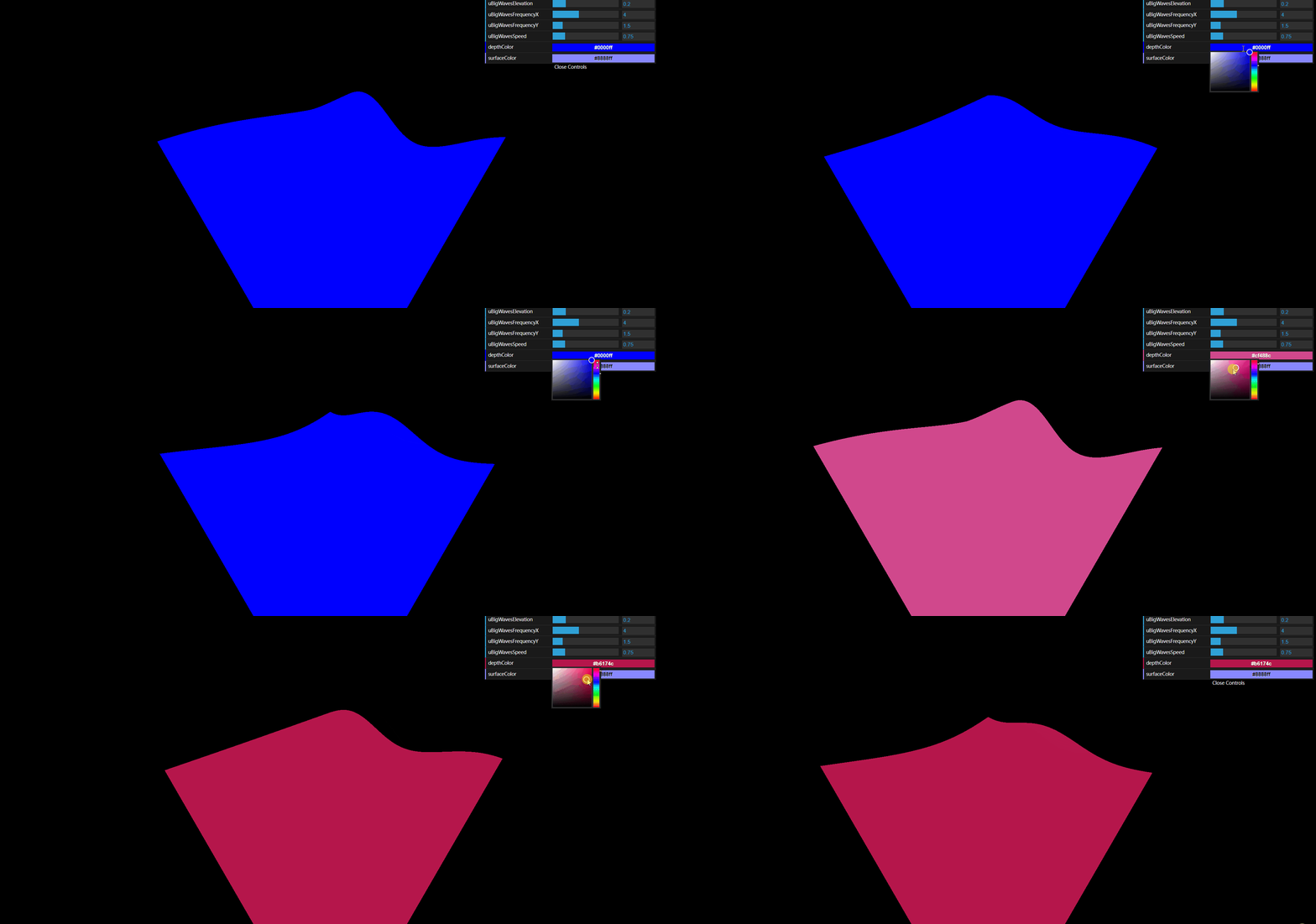
现在要做的是,当波浪较低则使用更多uDepthColor,波浪较高则使用更多uSurfaceColor。
为此我们将使用前面学的mix()函数,前俩个参数即为这俩种颜色,第三个参数将为波浪高度值,根据波浪高度来百分比混合颜色。因此我们要使用到
elevation,但是它位于顶点着色器中,为此要使用varying将其传输给片元着色器。在顶点着色器中创建
vElevation,并在main函数中赋值:// ... varying float vElevation; void main() { // ... // Varyings vElevation = elevation; }- 1
- 2
- 3
- 4
- 5
- 6
- 7
- 8
- 9
- 10
- 11
回到片元着色器,接收
varying,创建一个根据高度vElevation混合mix()深度颜色和表面颜色的vec3类型变量color:uniform vec3 uDepthColor; uniform vec3 uSurfaceColor; varying float vElevation; void main() { vec3 color = mix(uDepthColor, uSurfaceColor, vElevation); gl_FragColor = vec4(color, 1.0); }- 1
- 2
- 3
- 4
- 5
- 6
- 7
- 8
- 9
- 10
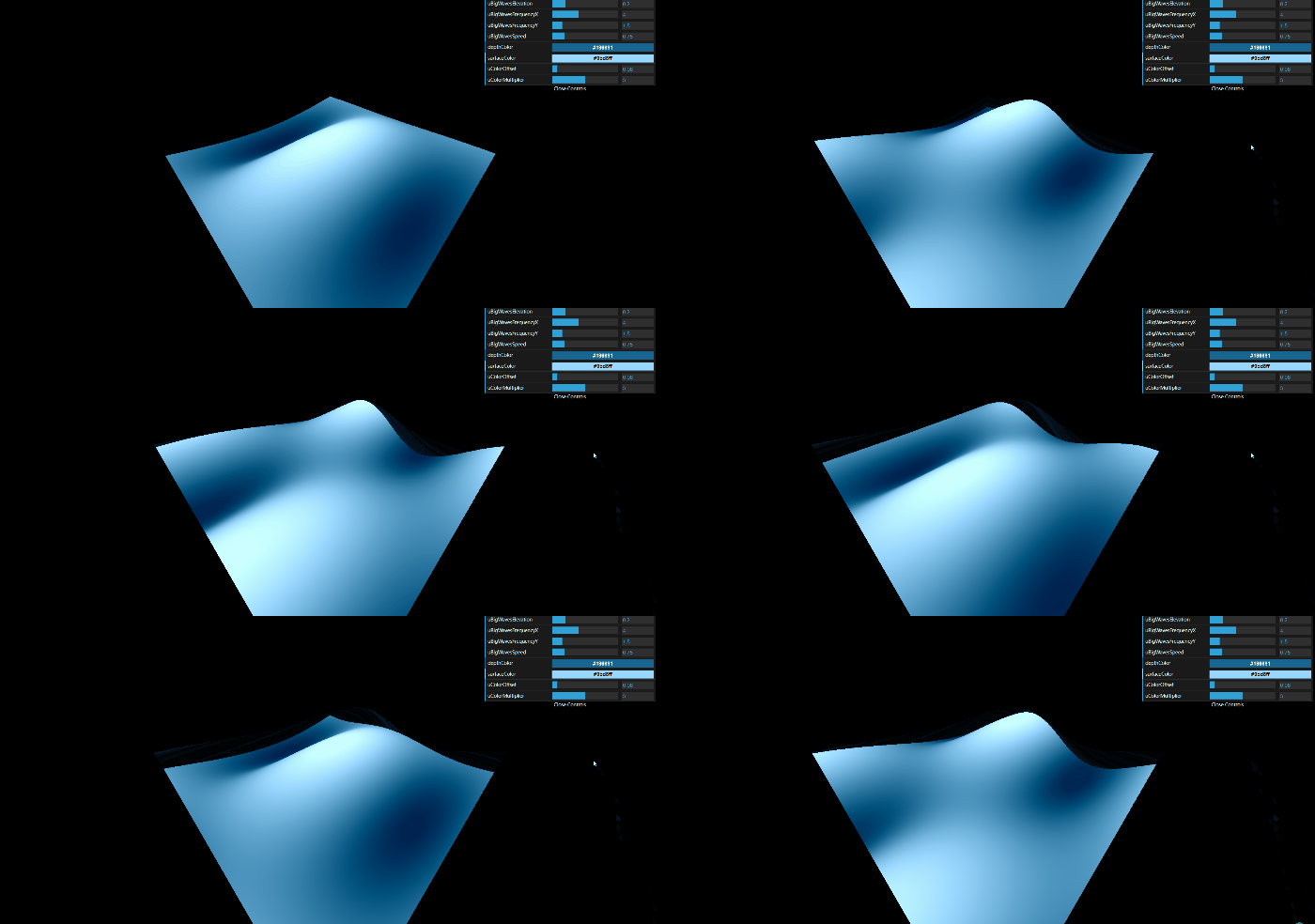
这下你会看到颜色发生了细微的变化,但问题在于根据我们顶点着色器中的代码来看,
vElevation的值范围只在-0.2到0.2之间。我们需要找到一个方法来控制并调整这个vElevation的值,只限于在片元着色器中。
为此,我们要再创建俩个uniform,分别是uColorOffset和uColorMultiplier,并将其添加到调试面板中:const waterMaterial = new THREE.ShaderMaterial({ vertexShader: waterVertexShader, fragmentShader: waterFragmentShader, uniforms: { // ... uColorOffset: { value: 0.25 }, uColorMultiplier: { value: 2 }, } }) // ... gui.add(waterMaterial.uniforms.uColorOffset, 'value') .min(0) .max(1) .step(0.001) .name('uColorOffset') gui.add(waterMaterial.uniforms.uColorMultiplier, 'value') .min(0) .max(10) .step(0.001) .name('uColorMultiplier')- 1
- 2
- 3
- 4
- 5
- 6
- 7
- 8
- 9
- 10
- 11
- 12
- 13
- 14
- 15
- 16
- 17
- 18
- 19
- 20
- 21
- 22
回到片元着色器中检索这俩个
uniform,创建一个变量mixStrength用来存储vElevation与那俩个unifrom运算后的处理结果:uniform vec3 uDepthColor; uniform vec3 uSurfaceColor; uniform float uColorOffset; uniform float uColorMultiplier; varying float vElevation; void main() { float mixStrength = (vElevation + uColorOffset) * uColorMultiplier; vec3 color = mix(uDepthColor, uSurfaceColor, mixStrength); gl_FragColor = vec4(color, 1.0); }- 1
- 2
- 3
- 4
- 5
- 6
- 7
- 8
- 9
- 10
- 11
- 12
- 13
- 14

之后可以慢慢调整直到获得你想要的颜色
小波纹
对于小型波纹,我们将使用柏林噪声。
同上次课,去该网址复制柏林噪声Classic Perlin 3D Noise by Stefan Gustavson到顶点着色器中,位于main函数上方:
https://gist.github.com/patriciogonzalezvivo/670c22f3966e662d2f83// Classic Perlin 3D Noise // by Stefan Gustavson // vec4 permute(vec4 x) { return mod(((x*34.0)+1.0)*x, 289.0); } vec4 taylorInvSqrt(vec4 r) { return 1.79284291400159 - 0.85373472095314 * r; } vec3 fade(vec3 t) { return t*t*t*(t*(t*6.0-15.0)+10.0); } float cnoise(vec3 P) { vec3 Pi0 = floor(P); // Integer part for indexing vec3 Pi1 = Pi0 + vec3(1.0); // Integer part + 1 Pi0 = mod(Pi0, 289.0); Pi1 = mod(Pi1, 289.0); vec3 Pf0 = fract(P); // Fractional part for interpolation vec3 Pf1 = Pf0 - vec3(1.0); // Fractional part - 1.0 vec4 ix = vec4(Pi0.x, Pi1.x, Pi0.x, Pi1.x); vec4 iy = vec4(Pi0.yy, Pi1.yy); vec4 iz0 = Pi0.zzzz; vec4 iz1 = Pi1.zzzz; vec4 ixy = permute(permute(ix) + iy); vec4 ixy0 = permute(ixy + iz0); vec4 ixy1 = permute(ixy + iz1); vec4 gx0 = ixy0 / 7.0; vec4 gy0 = fract(floor(gx0) / 7.0) - 0.5; gx0 = fract(gx0); vec4 gz0 = vec4(0.5) - abs(gx0) - abs(gy0); vec4 sz0 = step(gz0, vec4(0.0)); gx0 -= sz0 * (step(0.0, gx0) - 0.5); gy0 -= sz0 * (step(0.0, gy0) - 0.5); vec4 gx1 = ixy1 / 7.0; vec4 gy1 = fract(floor(gx1) / 7.0) - 0.5; gx1 = fract(gx1); vec4 gz1 = vec4(0.5) - abs(gx1) - abs(gy1); vec4 sz1 = step(gz1, vec4(0.0)); gx1 -= sz1 * (step(0.0, gx1) - 0.5); gy1 -= sz1 * (step(0.0, gy1) - 0.5); vec3 g000 = vec3(gx0.x,gy0.x,gz0.x); vec3 g100 = vec3(gx0.y,gy0.y,gz0.y); vec3 g010 = vec3(gx0.z,gy0.z,gz0.z); vec3 g110 = vec3(gx0.w,gy0.w,gz0.w); vec3 g001 = vec3(gx1.x,gy1.x,gz1.x); vec3 g101 = vec3(gx1.y,gy1.y,gz1.y); vec3 g011 = vec3(gx1.z,gy1.z,gz1.z); vec3 g111 = vec3(gx1.w,gy1.w,gz1.w); vec4 norm0 = taylorInvSqrt(vec4(dot(g000, g000), dot(g010, g010), dot(g100, g100), dot(g110, g110))); g000 *= norm0.x; g010 *= norm0.y; g100 *= norm0.z; g110 *= norm0.w; vec4 norm1 = taylorInvSqrt(vec4(dot(g001, g001), dot(g011, g011), dot(g101, g101), dot(g111, g111))); g001 *= norm1.x; g011 *= norm1.y; g101 *= norm1.z; g111 *= norm1.w; float n000 = dot(g000, Pf0); float n100 = dot(g100, vec3(Pf1.x, Pf0.yz)); float n010 = dot(g010, vec3(Pf0.x, Pf1.y, Pf0.z)); float n110 = dot(g110, vec3(Pf1.xy, Pf0.z)); float n001 = dot(g001, vec3(Pf0.xy, Pf1.z)); float n101 = dot(g101, vec3(Pf1.x, Pf0.y, Pf1.z)); float n011 = dot(g011, vec3(Pf0.x, Pf1.yz)); float n111 = dot(g111, Pf1); vec3 fade_xyz = fade(Pf0); vec4 n_z = mix(vec4(n000, n100, n010, n110), vec4(n001, n101, n011, n111), fade_xyz.z); vec2 n_yz = mix(n_z.xy, n_z.zw, fade_xyz.y); float n_xyz = mix(n_yz.x, n_yz.y, fade_xyz.x); return 2.2 * n_xyz; }- 1
- 2
- 3
- 4
- 5
- 6
- 7
- 8
- 9
- 10
- 11
- 12
- 13
- 14
- 15
- 16
- 17
- 18
- 19
- 20
- 21
- 22
- 23
- 24
- 25
- 26
- 27
- 28
- 29
- 30
- 31
- 32
- 33
- 34
- 35
- 36
- 37
- 38
- 39
- 40
- 41
- 42
- 43
- 44
- 45
- 46
- 47
- 48
- 49
- 50
- 51
- 52
- 53
- 54
- 55
- 56
- 57
- 58
- 59
- 60
- 61
- 62
- 63
- 64
- 65
- 66
- 67
- 68
- 69
- 70
- 71
- 72
- 73
- 74
- 75
- 76
- 77
- 78
- 79
- 80
- 81
- 82
- 83
- 84
然后回到
main函数中,使用cnoise()函数并传入一个vec3作为参数,然后给波浪高度添加该函数返回值:elevation += cnoise(vec3(modelPosition.xz, uTime));- 1
其中vec3的三个值分别为:
- x:
modelPosition的x - y:
modelPosition的z - z:
uTime,该值将使噪波以自然和现实的方式进行变化。
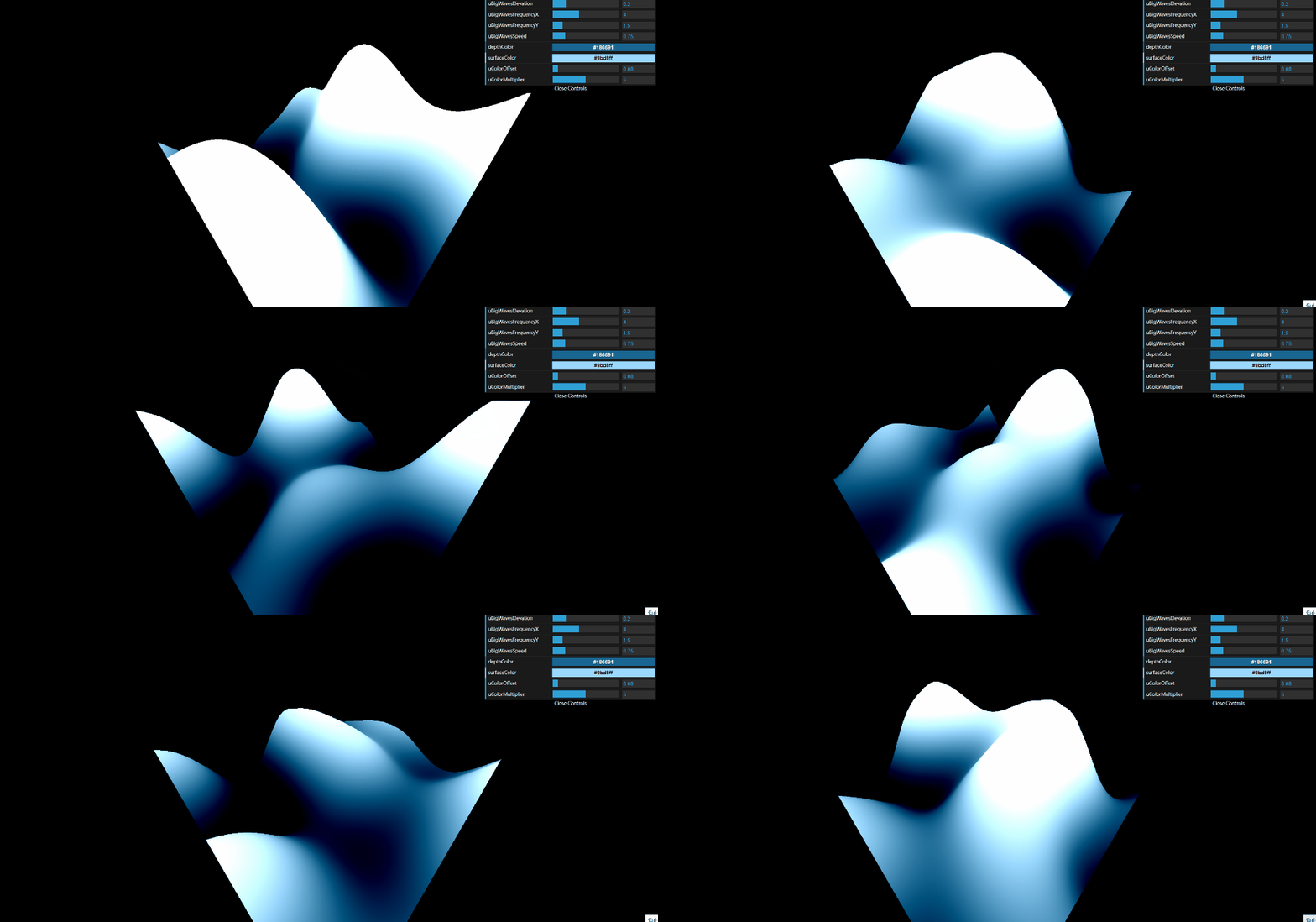
结果并非预期所想,速度过快了,因此给uTime乘以0.2:elevation += cnoise(vec3(modelPosition.xz, uTime * 0.2));- 1

其次,波浪频率过低,看起来就像前面的大波浪一样,因而要增加波浪起伏频率,将modelPosition.xz乘以3elevation += cnoise(vec3(modelPosition.xz * 3.0, uTime * 0.2));- 1
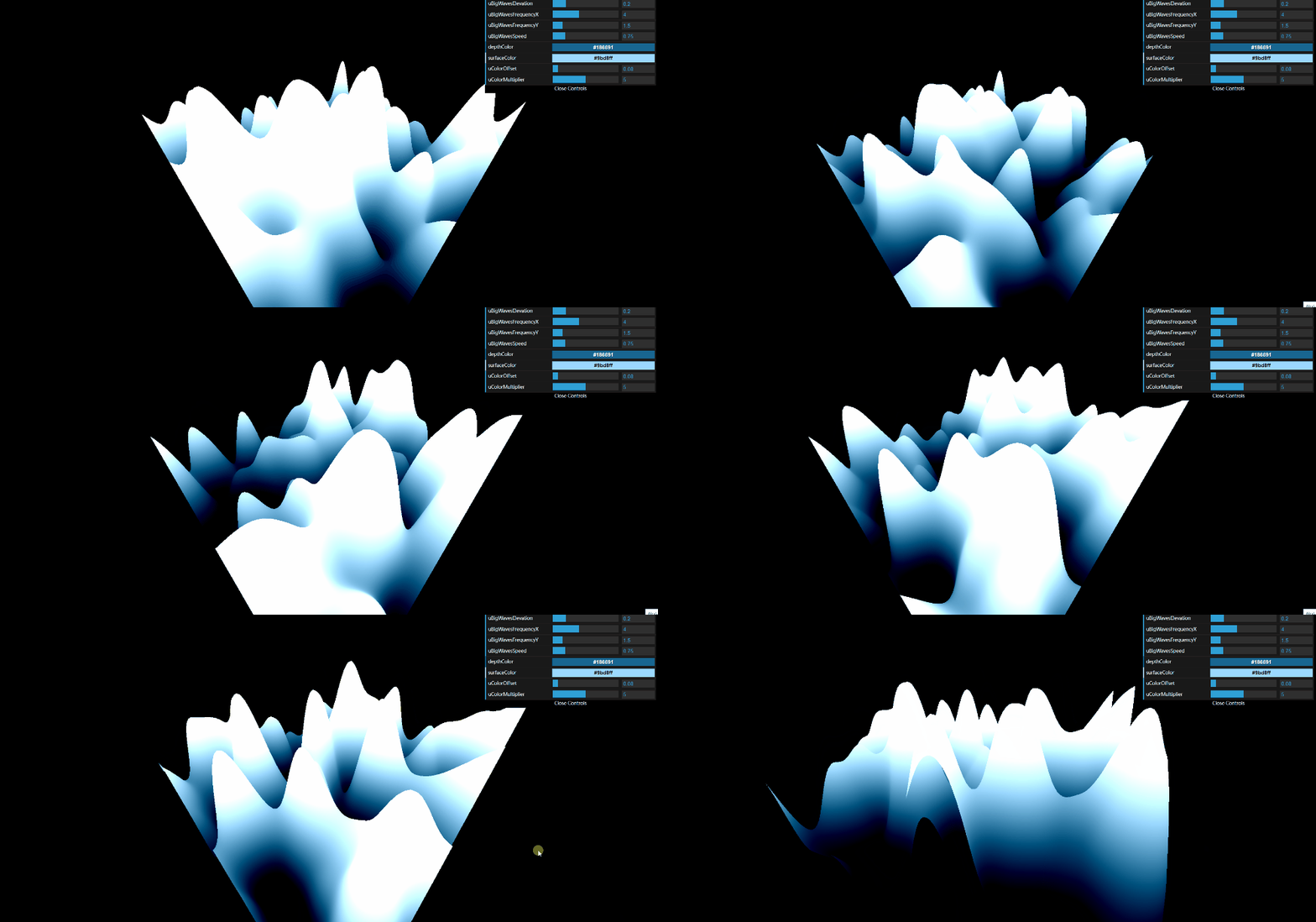
再者,波浪过高,将整个噪声乘以0.15:elevation += cnoise(vec3(modelPosition.xz * 3.0, uTime * 0.2)) * 0.15;- 1
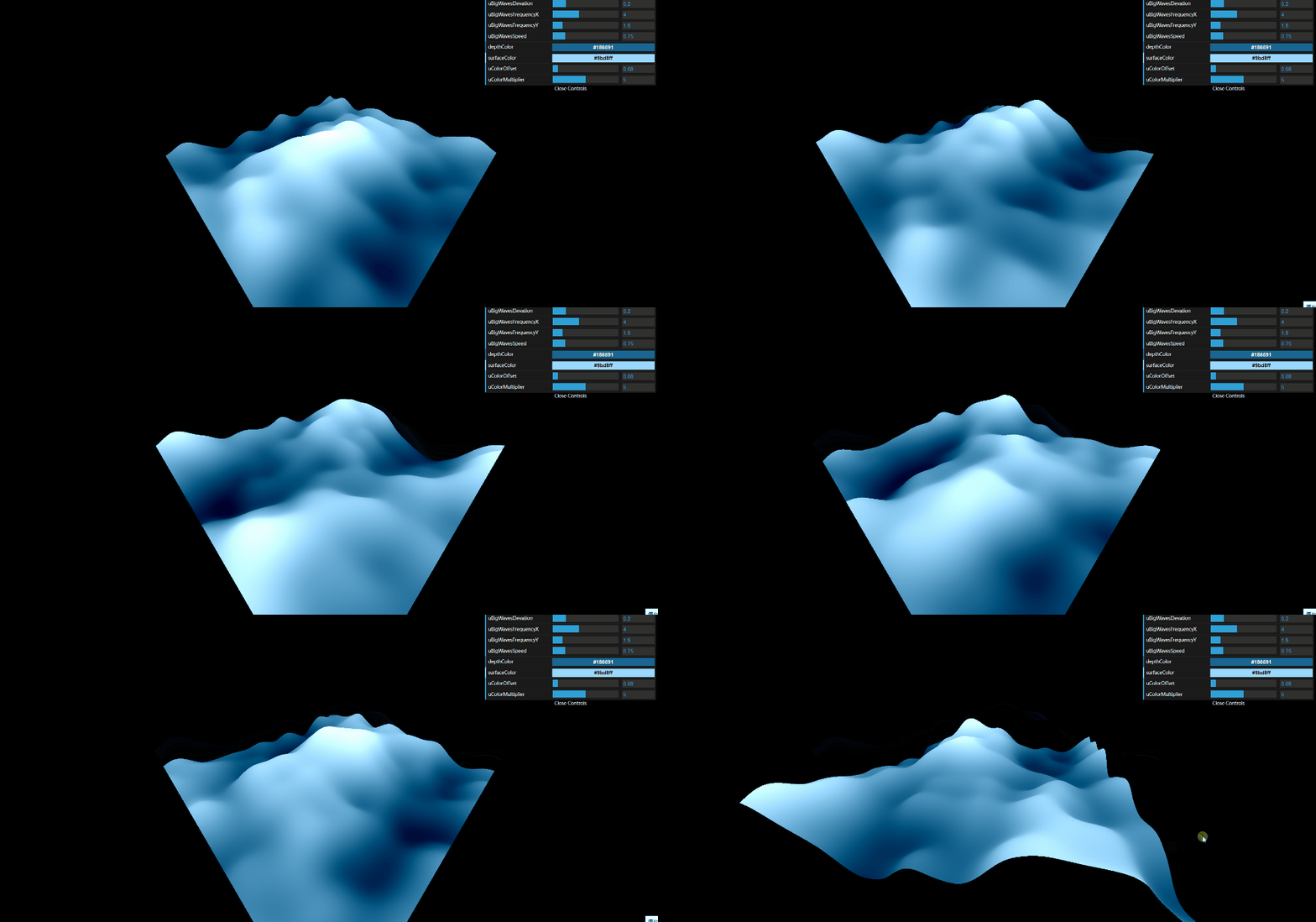
现实的波纹没有这么平稳,应该有许多圆形波谷与高波峰,为此我们可以用abs():elevation += abs(cnoise(vec3(modelPosition.xz * 3.0, uTime * 0.2)) * 0.15);- 1
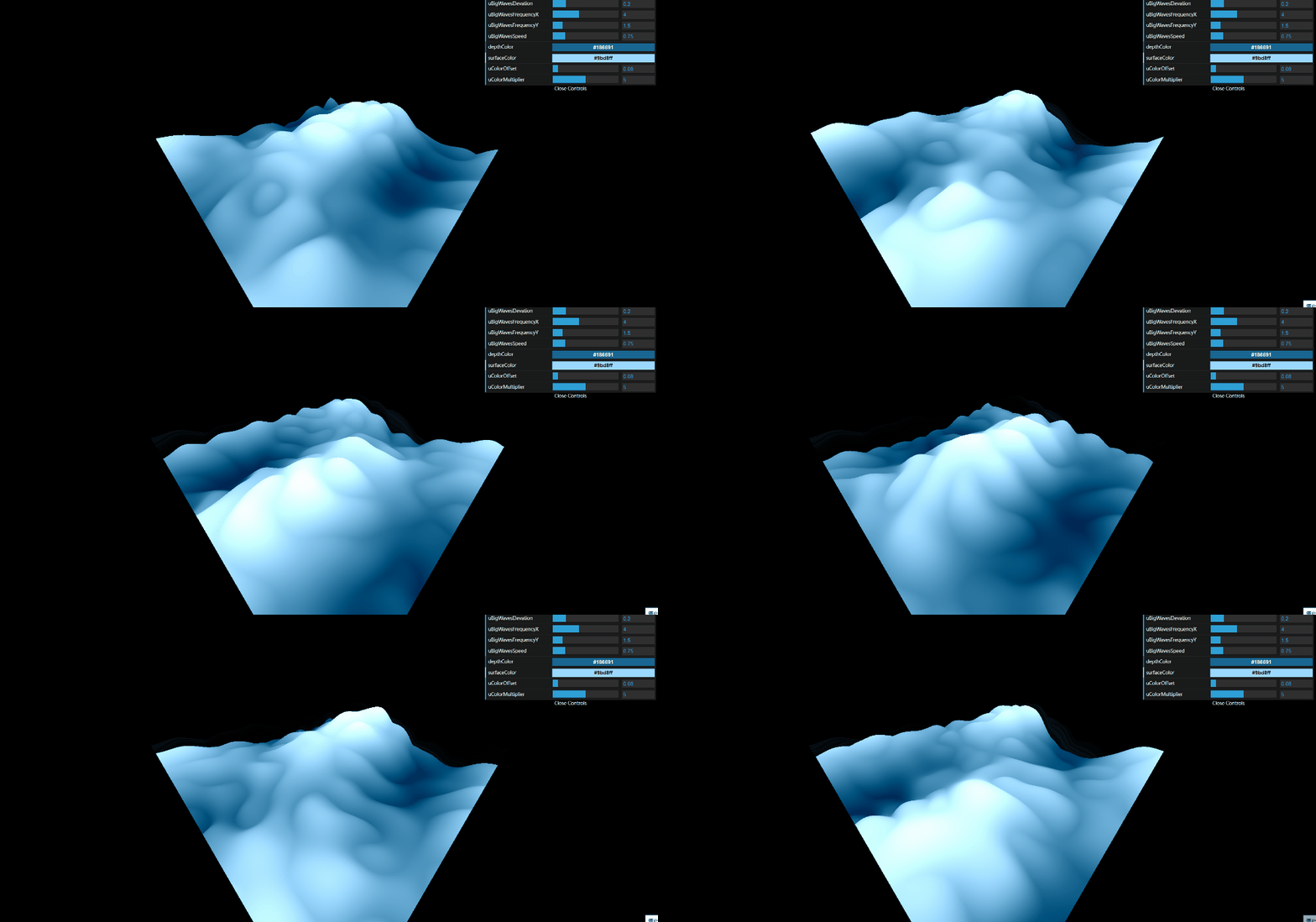
可以观察到上图与实际效果相反,因此把+改为-,获得相反效果:elevation -= abs(cnoise(vec3(modelPosition.xz * 3.0, uTime * 0.2)) * 0.15);- 1
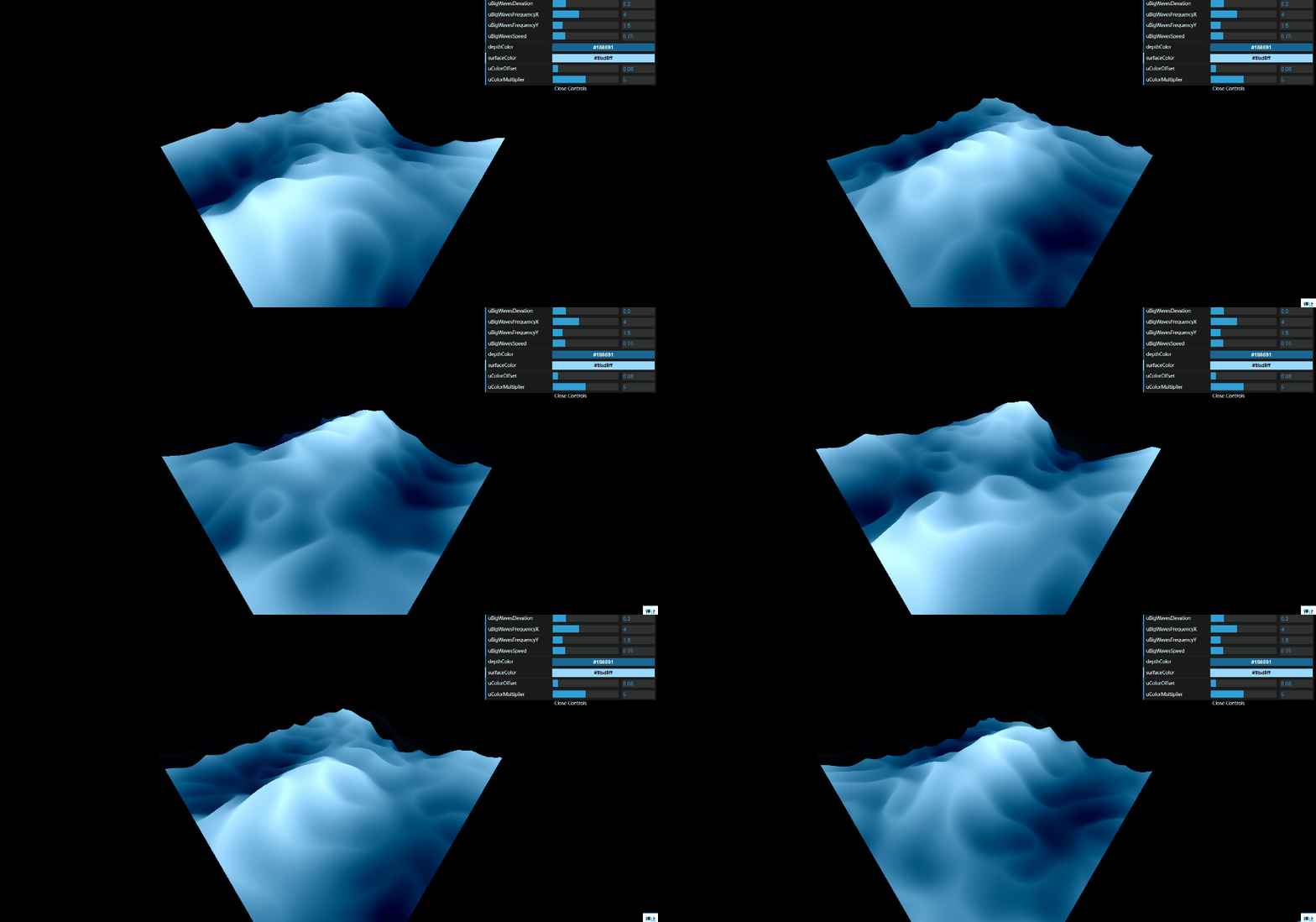
观察上图可以看到更好的效果,但是但我们观察大海中更汹涌的洋流时,它们更加混乱,频率各不同并且毫无规律可循。
我们需要在更高的频率上应用更多噪声,用for循环最好不过了:for(float i = 1.0; i <= 3.0; i++) { elevation -= abs(cnoise(vec3(modelPosition.xz * 3.0, uTime * 0.2)) * 0.15); }- 1
- 2
- 3
- 4
现在,我们正在应用3次相同的公式,这应该会产生相同的波,但它们的振幅要显著得多:
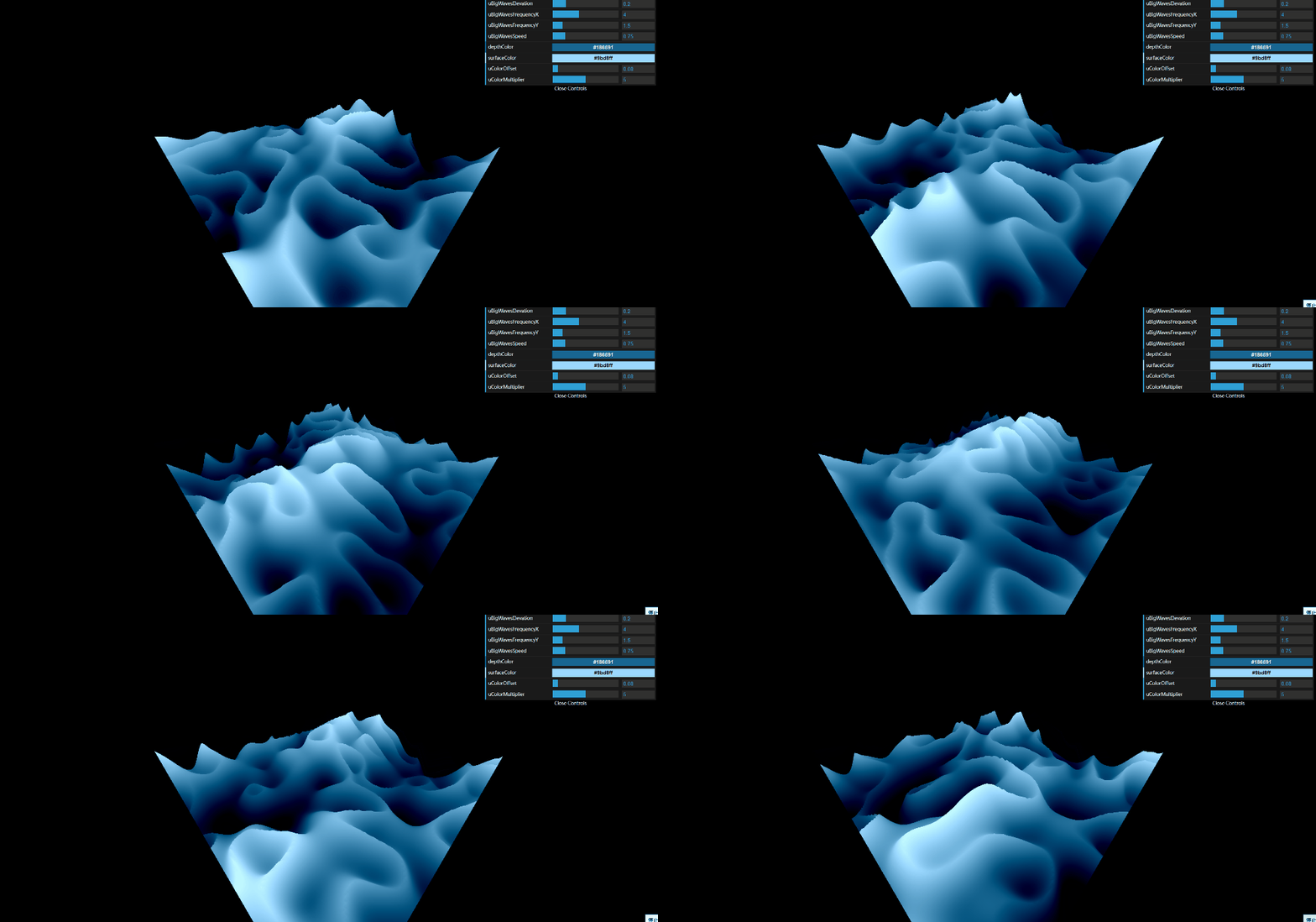
下面我们根据i变量增加频率并减小振幅:for(float i = 1.0; i <= 3.0; i++) { elevation -= abs(cnoise(vec3(modelPosition.xz * 3.0 * i, uTime * 0.2)) * 0.15 / i); }- 1
- 2
- 3
- 4

很好,前面我们的几何体细分曲面是128x128,现在增加到512x512后观察下图,海浪微小细节更加明显:const waterGeometry = new THREE.PlaneBufferGeometry(2, 2, 512, 512)- 1
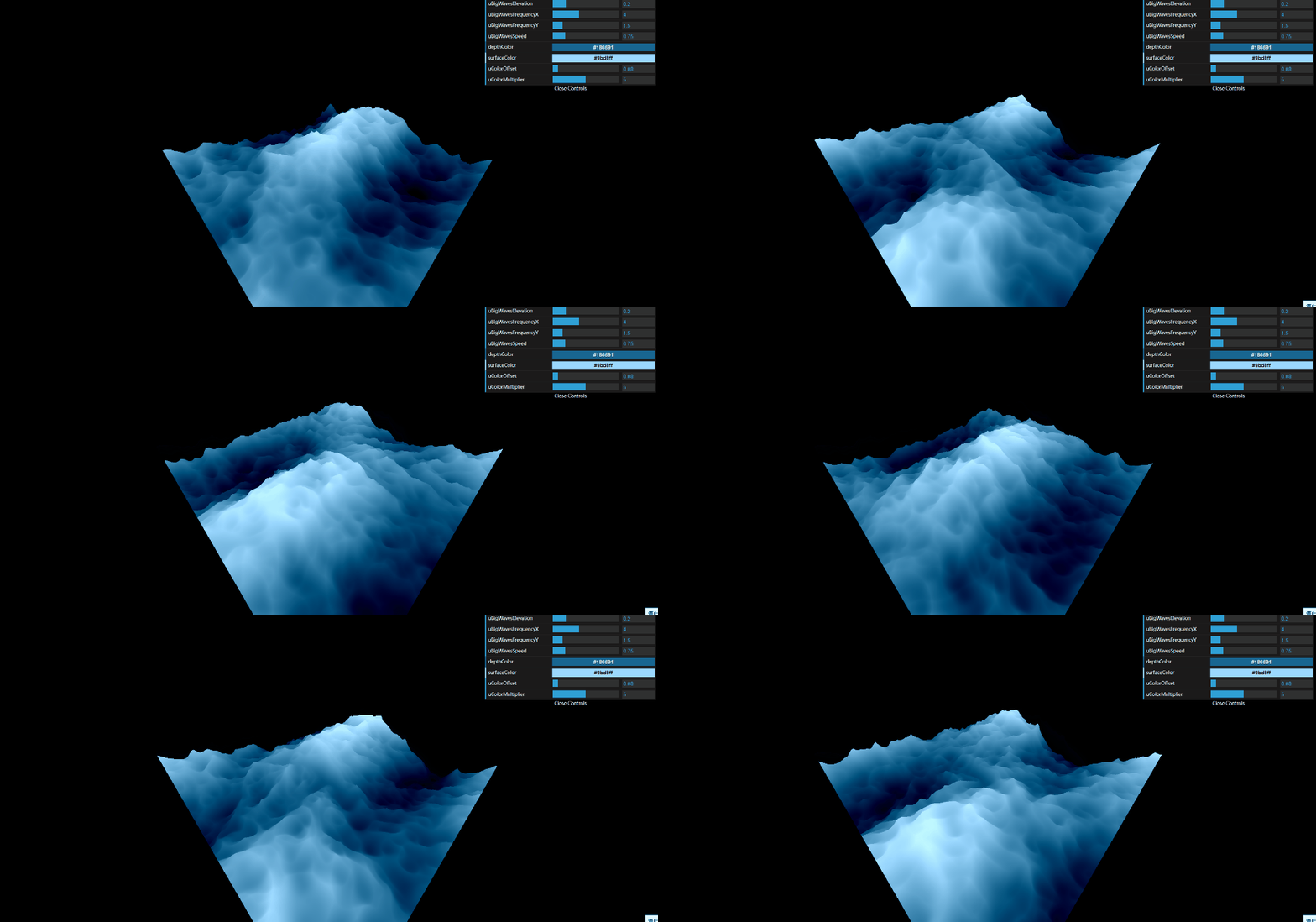
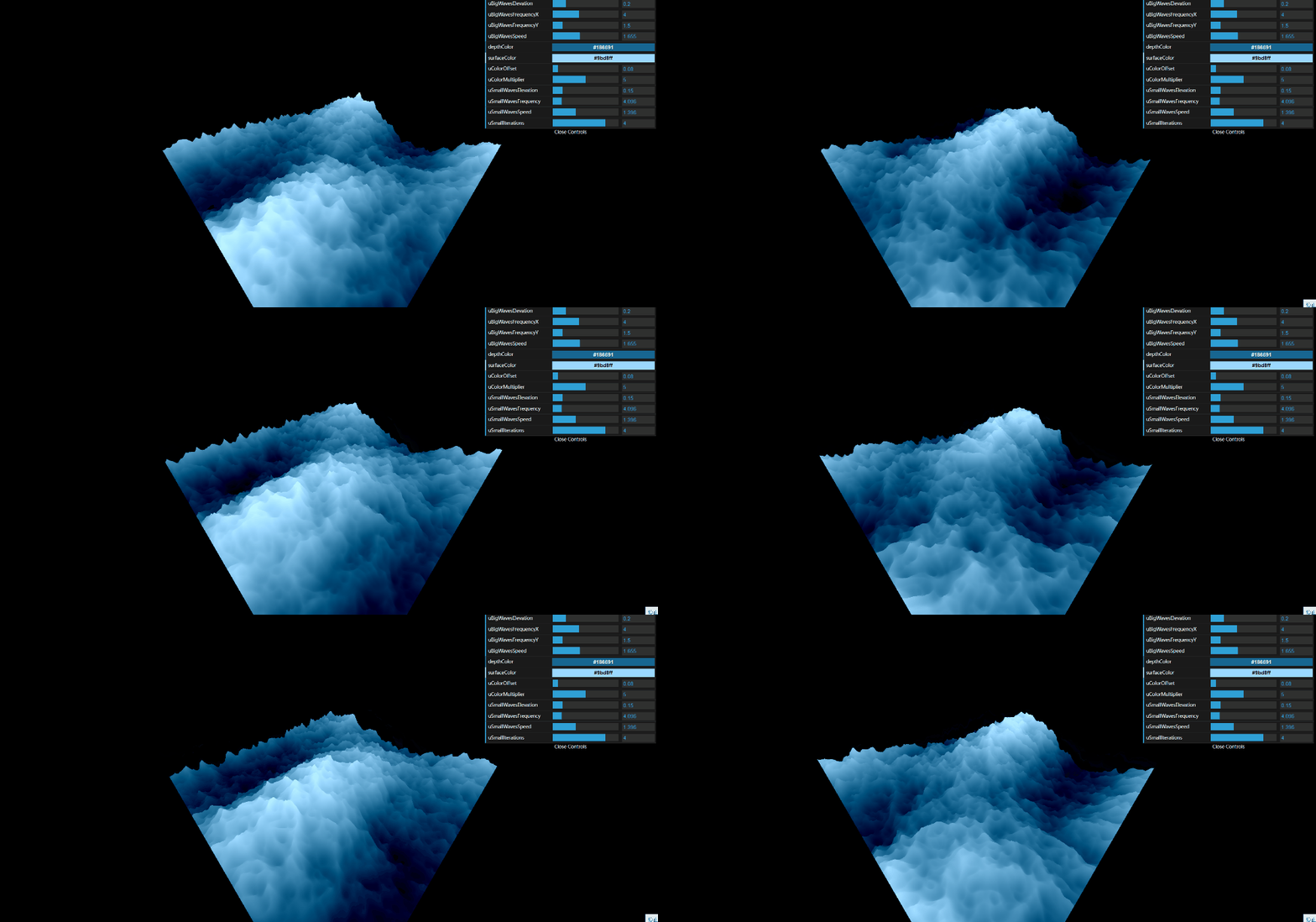
设置完后意味着现在有许多三角形,但平面依旧是场景中唯一的几何体,我们正在为着色器中的几乎所有内容设置动画,这意味着GPU正在进行艰难工作。下面为着色器增加更多统一变量,来控制小波纹:
const waterMaterial = new THREE.ShaderMaterial({ vertexShader: waterVertexShader, fragmentShader: waterFragmentShader, uniforms: { // ... uSmallWavesElevation: { value: 0.15 }, uSmallWavesFrequency: { value: 3 }, uSmallWavesSpeed: { value: 0.2 }, uSmallIterations: { value: 4 }, // ... } }) // ... gui.add(waterMaterial.uniforms.uSmallWavesElevation, 'value').min(0).max(1).step(0.001).name('uSmallWavesElevation') gui.add(waterMaterial.uniforms.uSmallWavesFrequency, 'value').min(0).max(30).step(0.001).name('uSmallWavesFrequency') gui.add(waterMaterial.uniforms.uSmallWavesSpeed, 'value').min(0).max(4).step(0.001).name('uSmallWavesSpeed') gui.add(waterMaterial.uniforms.uSmallIterations, 'value').min(0).max(5).step(1).name('uSmallIterations')- 1
- 2
- 3
- 4
- 5
- 6
- 7
- 8
- 9
- 10
- 11
- 12
- 13
- 14
- 15
- 16
- 17
- 18
- 19
- 20
- 21
- 22
顶点着色器中:
uniform float uSmallWavesElevation; uniform float uSmallWavesFrequency; uniform float uSmallWavesSpeed; uniform float uSmallIterations; // ... void main() { // ... for(float i = 1.0; i <= uSmallIterations; i++) { elevation -= abs(cnoise(vec3(modelPosition.xz * uSmallWavesFrequency * i, uTime * uSmallWavesSpeed)) * uSmallWavesElevation / i); } // ... }- 1
- 2
- 3
- 4
- 5
- 6
- 7
- 8
- 9
- 10
- 11
- 12
- 13
- 14
- 15
- 16
- 17
- 18
-
相关阅读:
SpringMVC如何转发及重定向(forward、redirect)
Redis数据库安装、使用、数据类型、常用命令(详解)
300美元就能“盗走”一辆车,这些车主要小心了
【uniapp】本地资源图片无法通过 WXSS 获取,可以使用网络图片,或者 base64,或者使用image标签
备战秋招,LeetCode算法大总结,啃下这块硬骨头
Android导出aar插件供Unity使用以及通过android scheme启动unityApp
一、Java语言概述
在枚举类中“优雅地”使用枚举处理器
LeetCode所有大于等于节点的值之和
python-Matplotlib画图那些你不知道的事
- 原文地址:https://blog.csdn.net/weixin_43990650/article/details/124959142