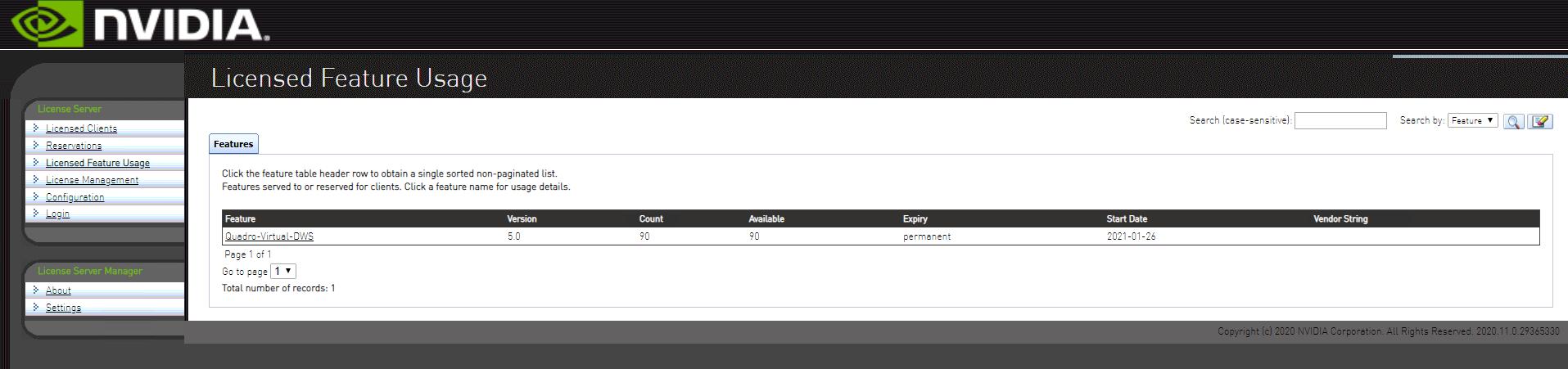
一、驱动软件准备:从nvidia网站下载驱动,注意,和普通显卡下载驱动地址不同。
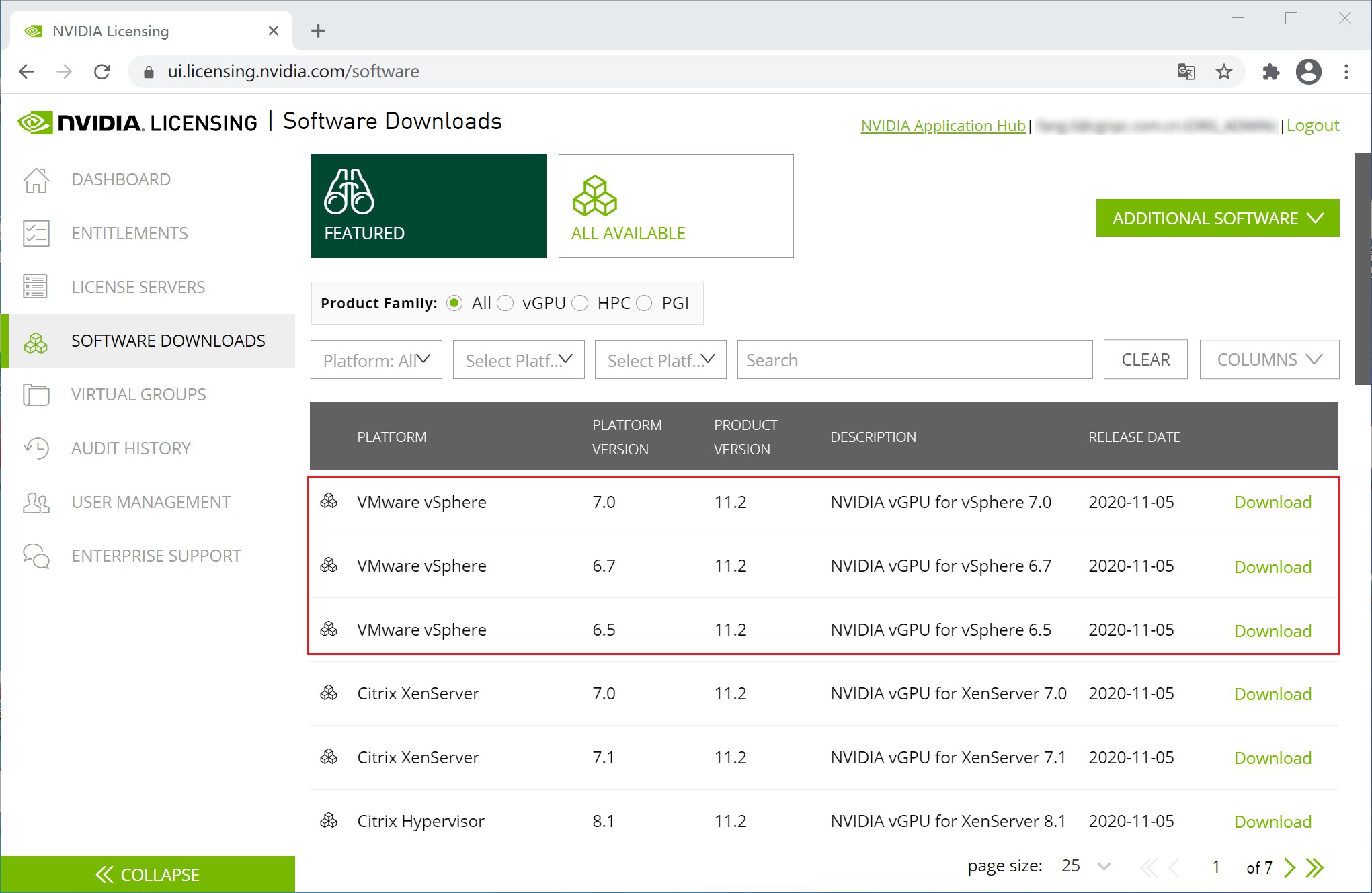
按照ESXi对应版本不同下载不同的安装包。安装包内含ESXi主机驱动和虚拟机驱动。
GPU显卡和物理服务器兼容查询:(重要:一定要查兼容,最近遇到一客户反馈安装驱动后运行nvidia-smi各种报错,最后查询是因为不兼容导致。)
https://www.nvidia.com/zh-cn/data-center/resources/vgpu-certified-servers/
二、安装显卡驱动
1、将驱动vib上传到主机的/tmp目录下,开启SSH服务,并将主机进入维护模式,使用如下命令
esxcli software vib install -v /tmp/****.vib #安装驱动注意使用绝对路径
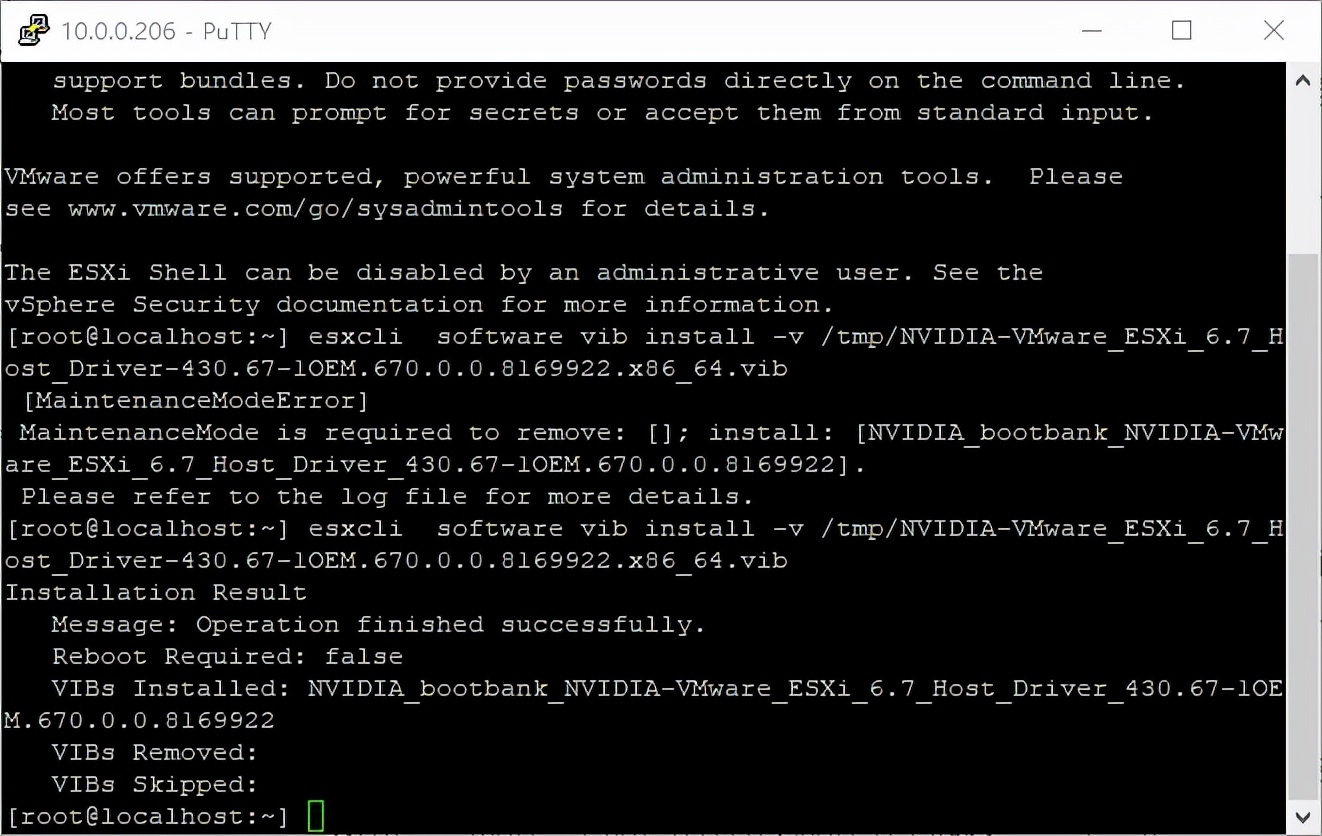
虽然安装完毕后提示Reboot required: false,但是还是建议在这个时候将主机重启一下,使主机启动后正确的加载驱动程序文件。重启后将主机退出维护模式。
2、正确的安装并加载驱动程序以后,我们需要启动主机的xorg服务,xorg服务是ESXi主机为虚拟机提供3D硬件加速的服务,我们必须启动该服务后才能使GPU正常工作。
3、以下命令可以查看主机是否正确加载了驱动程序:
vmkload_mod -l | grep nvidia
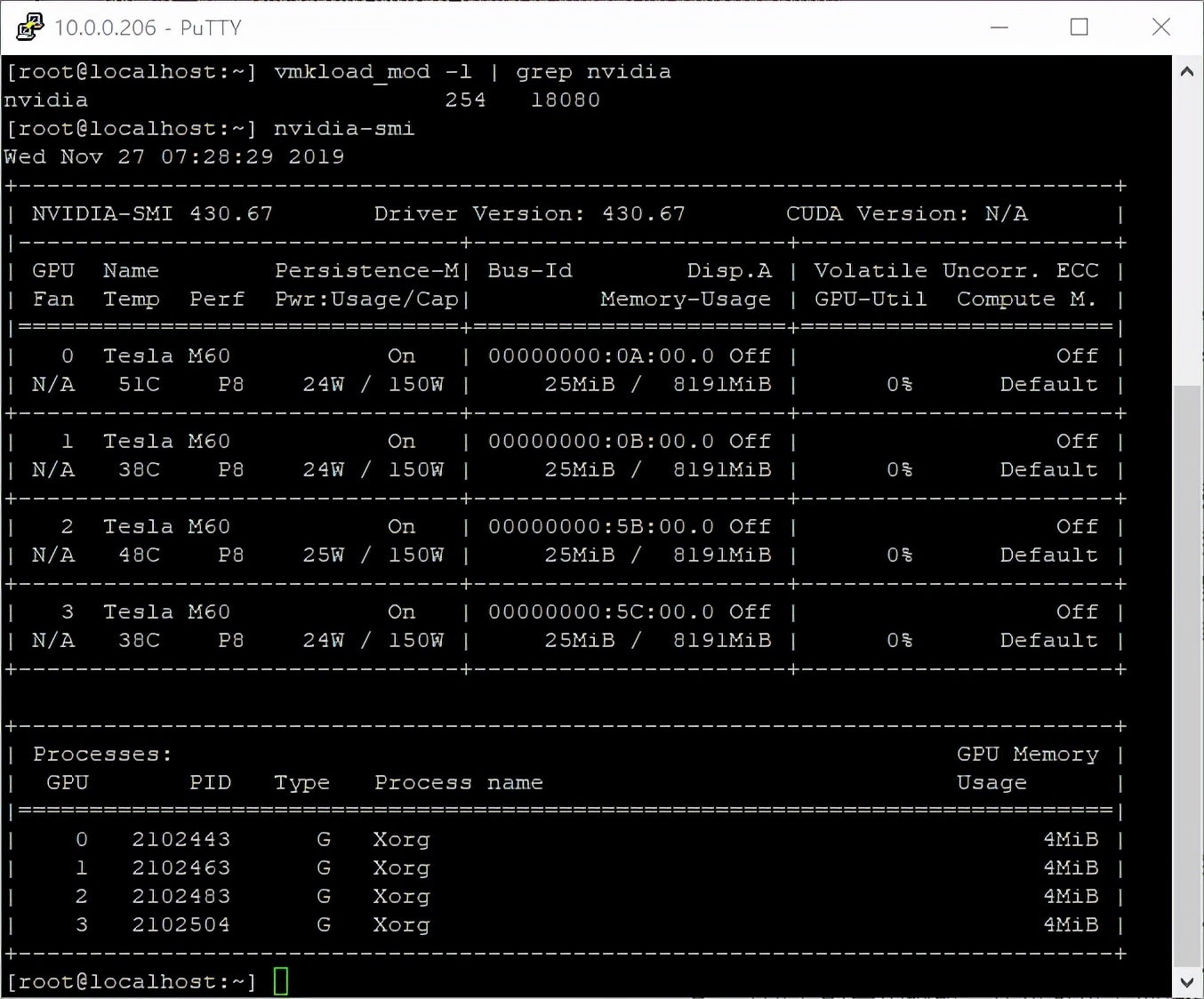
4、如下图所示:通过命令nvidia-smi来验证GPU卡是否正常工作,无报错,如图:
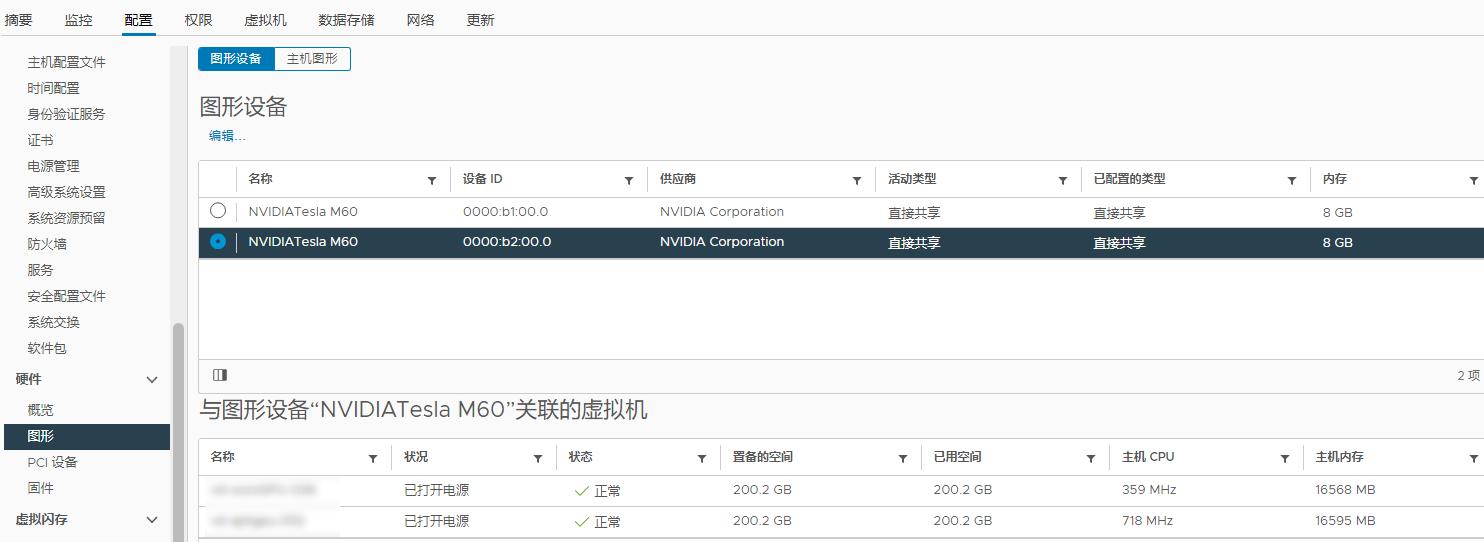
5、修改图形设备活动类型:配置-图形-编辑

默认为共享,修改成直接共享,并重启xorg服务。
6、编辑虚拟机
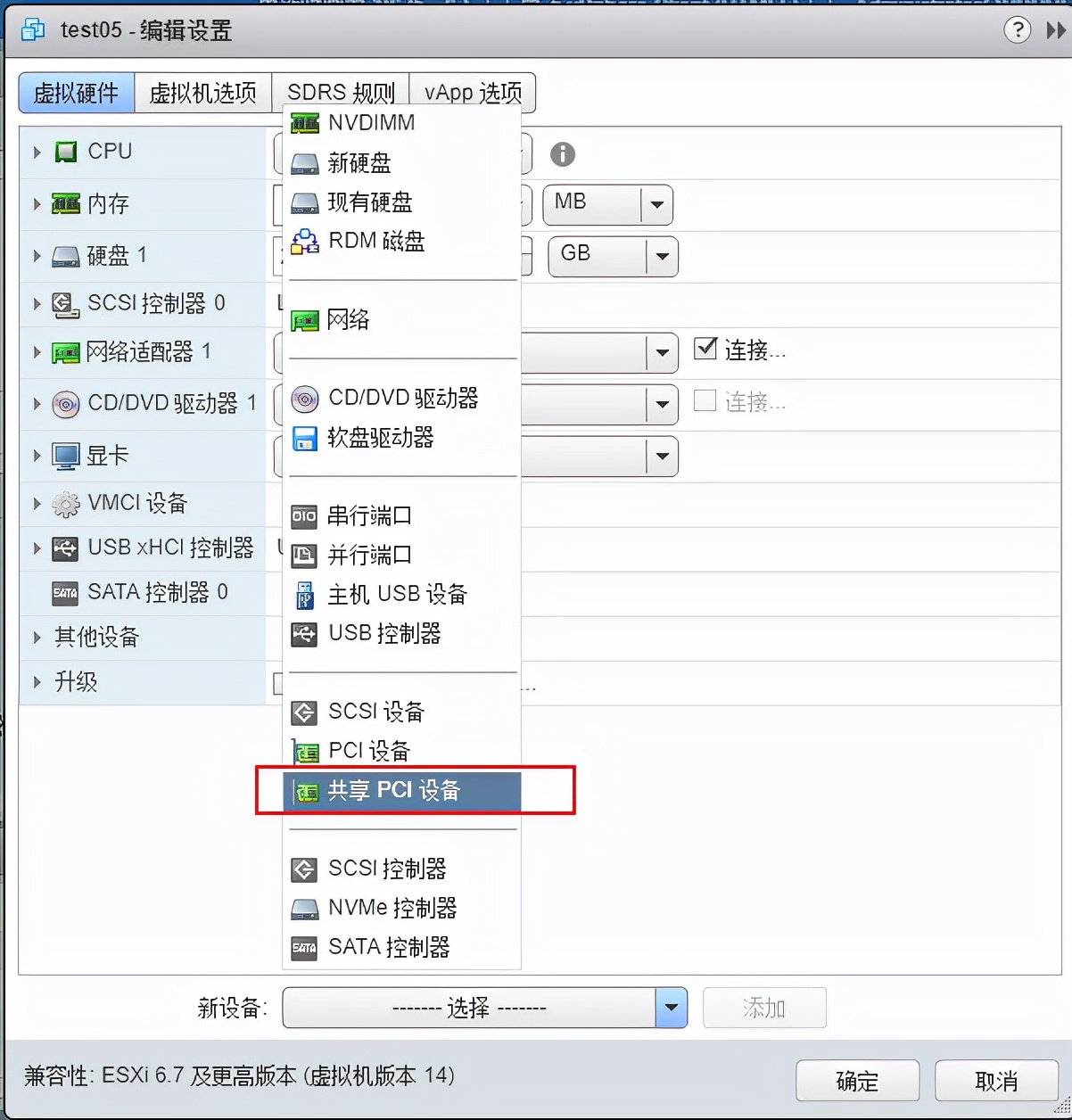
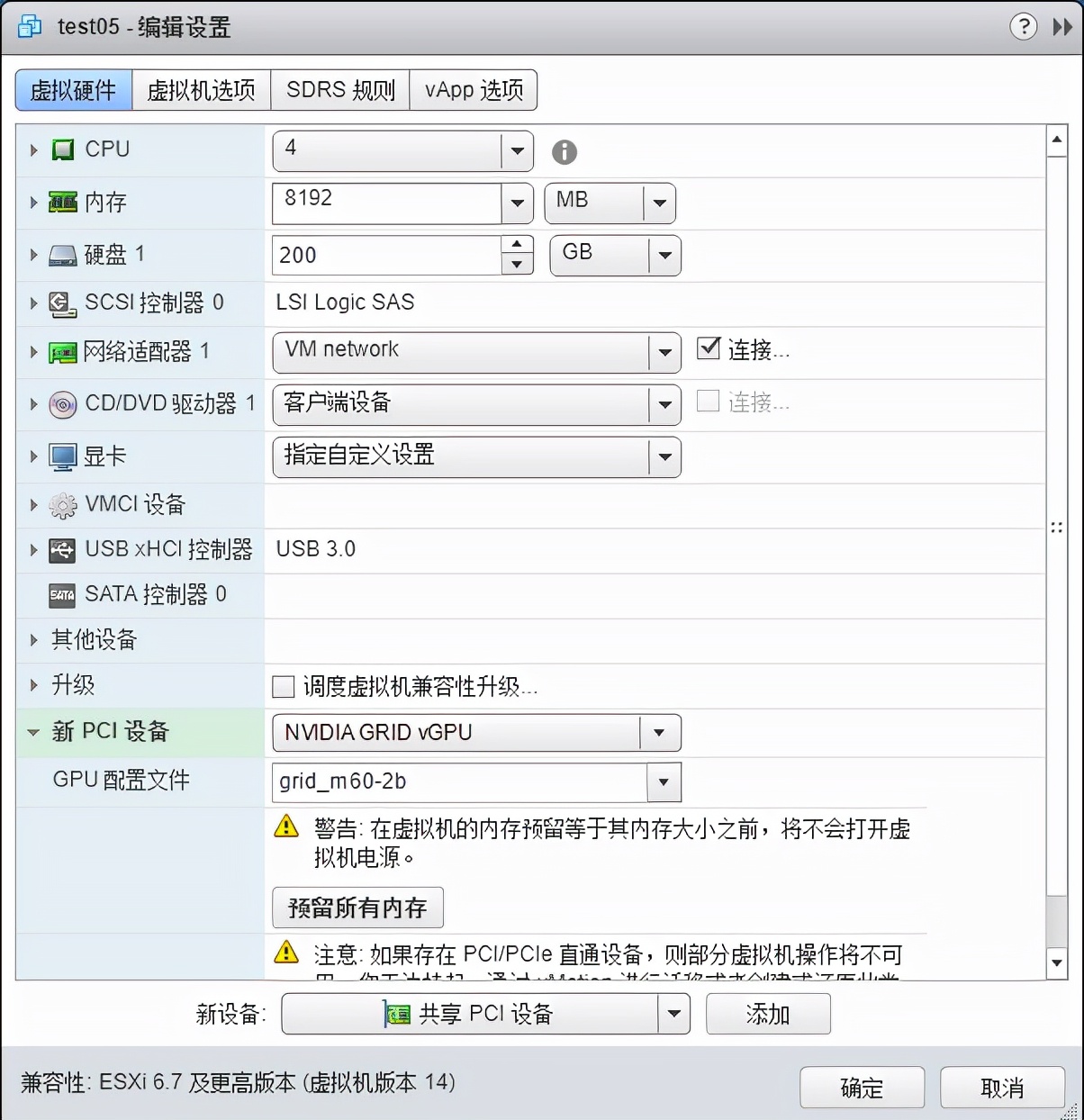
GPU配置文件为GPU显存大小,具体显存大小参考说明文档。并勾选预留所有内存。
7、安装虚拟机驱动,注意一定要使用安装包内对应版本的驱动(使用不同版本可能会有问题)
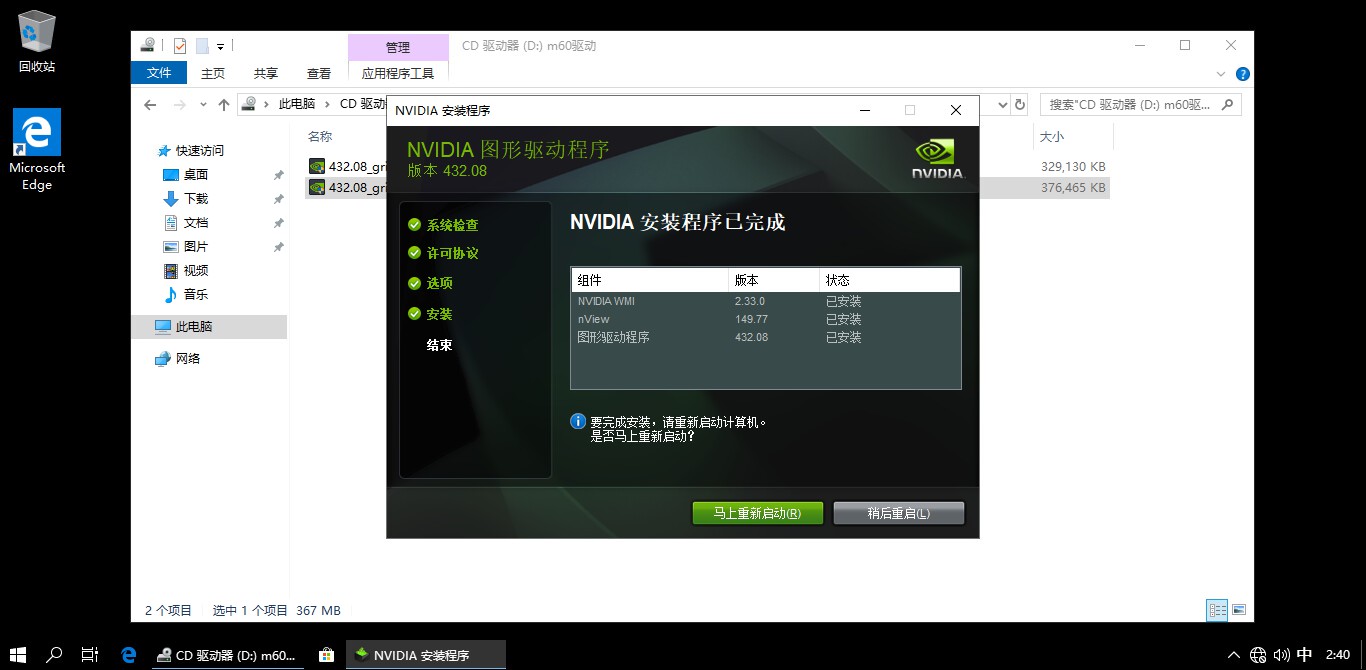
安装驱动后,重启虚拟机,在控制台界面,看到“黑屏”,这是正常的。使用远程桌面RDP协议登录,或者Horizon连接服务器的方式登录。
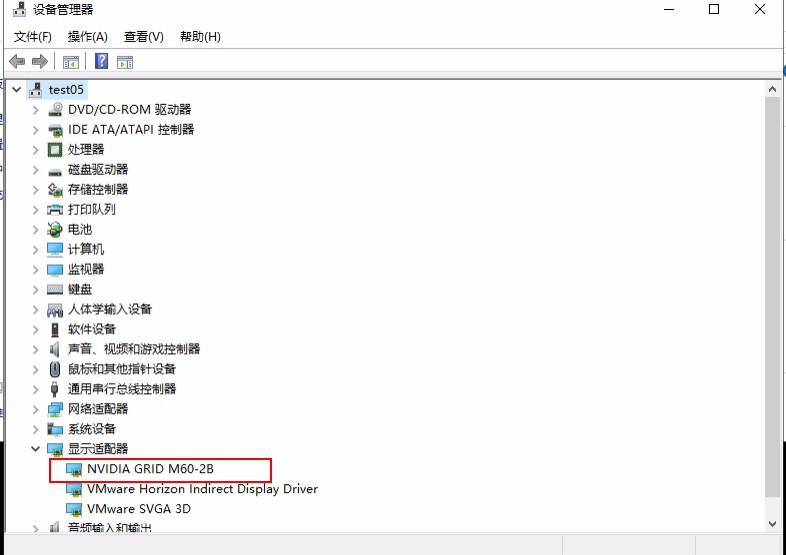
设备管理器里面也能看到显卡已经安装成功了。
三、由于M60、RTX6000/RTX8000/A40显卡特殊,正式使用时,还需要额外安装许可证服务器,具体如下图所示!