-
麒麟桌面操作系统上使用命令行添加软件图标到任务栏
原文链接:麒麟桌面操作系统上使用命令行添加软件图标到任务栏
Hello,大家好啊!今天给大家带来一篇在麒麟桌面操作系统上使用命令行添加软件图标到任务栏的文章。通过命令行添加软件图标到任务栏,可以快速、便捷地将常用的软件固定在任务栏上,提升操作效率。本文将详细介绍如何在麒麟桌面操作系统上通过命令行完成这一操作。欢迎大家分享转发,点个关注和在看吧!为什么使用命令行添加软件图标?
使用命令行添加软件图标到任务栏有以下几个优势:快速高效:无需通过图形界面逐步操作,特别适合批量处理。
自动化:可以编写脚本,实现自动化配置,节省时间。
精准控制:可以精确地控制图标的位置和属性。1.查看系统版本

2.图形化方式添加

3.添加成功

4.判断应用是否固定在任务栏上

5.将应用固定到任务栏上

6.判断应用是否固定在任务栏上
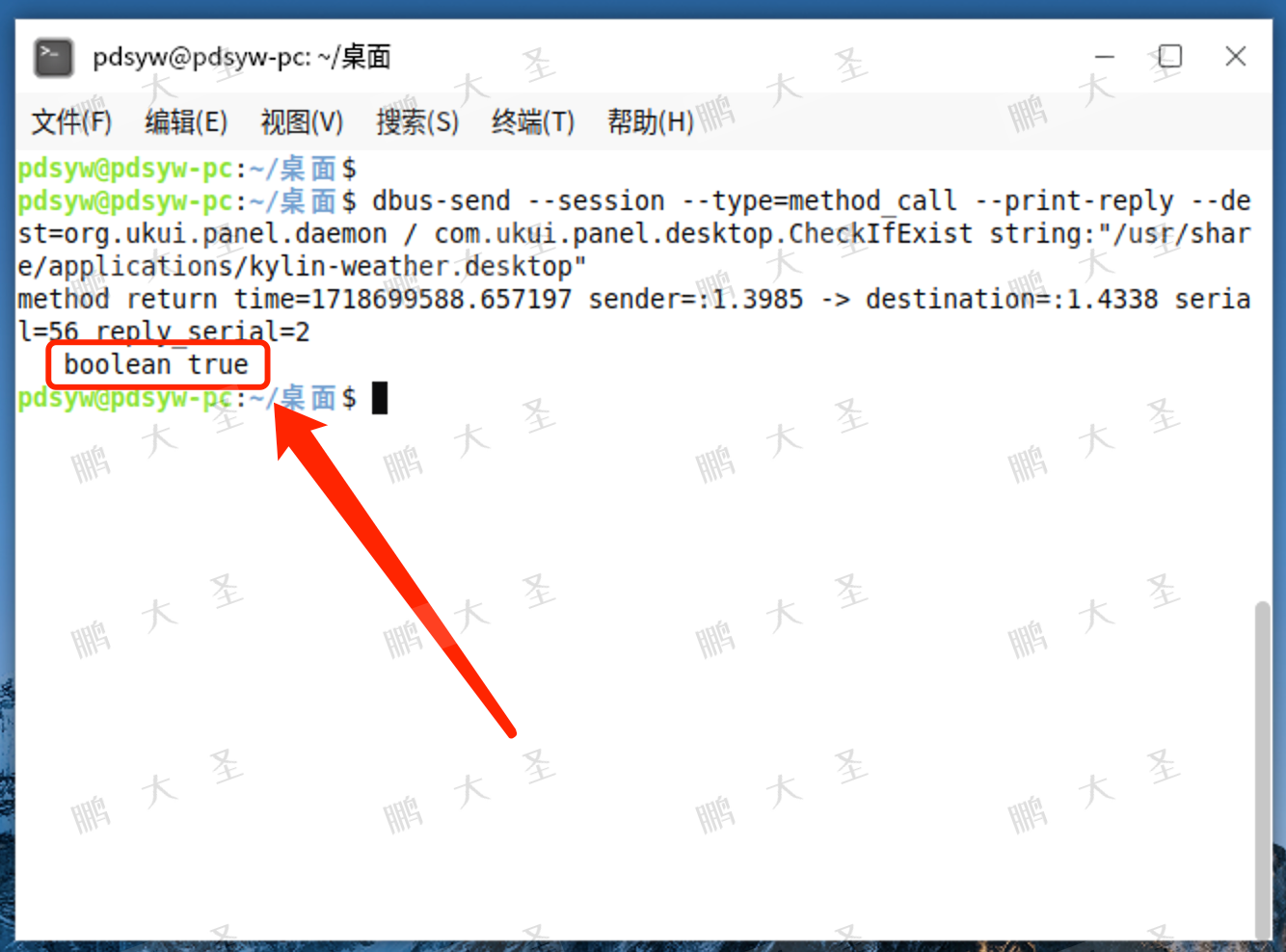
7.已经存在

8.从任务栏取消固定

9.判断应用是否固定在任务栏上

10.已经取消

通过本文的介绍,您应该已经了解了如何在麒麟桌面操作系统上使用命令行将软件图标添加到任务栏。掌握这一技巧可以帮助您快速、便捷地定制和优化桌面环境,提升工作效率。如果您觉得这篇文章有用,请分享和转发。同时,别忘了点个关注和在看,以便未来获取更多实用的技术信息和解决方案。感谢大家的阅读,我们下次再见!
-
相关阅读:
什么是 Linux ?(Linux)
深入理解Windows系统环境变量
10、BARF
effective c++学习笔记(后四章)
JavaScript函数高级应用
Java注释:类、方法和字段注释
JavaScript之DOM常用属性及方法详解
C 语言 sizeof运算符
系统配置与性能评价
Spring In Action 5 学习笔记 chapter1
- 原文地址:https://blog.csdn.net/m0_69493559/article/details/140003772