-
【.NET全栈】第16章 Web开发
前言
ASP.NET(Active Server Page.NET)提供了强大的Web开发功能,C#是ASP.NET技术支持的语言之一。
C#不仅提供了强大的窗体应用程序和命令行应用程序的开发支持,还支持B/S模式的Web应用开发。ASP.NET是.NET Framework的一部分,在通过HTTP请求建立文档时,它可以在Web服务器上动态创建文档。
该文档主要是指HTML文档,所以了解HTML语法也是十分重要的。本章主要内容如下:
- HTML文件的组成
- ASP.NET的开发环境和配置
- 常用的Web服务器控件
- 数据验证控件的使用
16.1 HTML概述
Web开发的基础知识,HTML语言。
这些都是网页编程的基础。
HMTL的应用就是对网页内容的排版。
16.1.1 HTML的基本概念
HTML–Hypertext Markup Language。
超文本标记语言。
用于制作网页。
之所以“超”,是不仅限于文本内容,可以加入图片、声音、动画、影视等多种内容。优点:在浏览器运行时,有统一规则和标准。
第一个HTML程序:
新建记事本文件,文件名后缀修改为.html:

加入HTML代码:
<HTML>

<HEAD>
<TITLE></TITLE>
</HEAD>

<BODY>

<CENTER>
<H>HELLO C#</H>
<BR>
<HR>
<FONT SIZE=7 COLOR=RED>MY FIRST WEB</FONT>
</CENTER>

</BODY>

</HTML>
双击使用浏览器打开运行:

16.1.2 HTML语言的基本元素
标记一个文档的开始、结束。
标记文档的开头部分。
该标记中可以使用
文档头部内容结束后,开始的文档的内容主体部分。
有以下属性:
Bgcolor:设置主体背景颜色。
Text:设置文本颜色。
Link:设置链接颜色。
Vlink:设置已使用链接颜色。
Alink:设置正在被击中的链接的颜色。
放在Head中使用。用来修改浏览器窗口标题栏信息。
使用上面的HTML语言的基本元素,继续使用记事本创建一个:简单文档.html文件

<HTML>

<HEAD>
<TITLE>简单文档</TITLE>
</HEAD>

<BODY bgcolor = "green" text = "white">
<p>简单的一个文档</p>
</BODY>

</HTML>
在浏览器中打开的结果:

16.1.3 格式设置
HTML语言中用来设置文字样式的标记。
-
标记一个段落。
可以用align属性说明对齐方式:left/cemter/right -
在段落中小回车,在段落间大回车。
范例:
<HTML>
<HEAD>
<TITLE>区别</TITLE>
</HEAD>

<BODY bgcolor = "LightBlue", text = "DarkOrange" >
<p>这是一个段落</p><br>
<p>这是另一个段落</p>
<br>
<br>
<br>
<p>第三个段落<br></p>
<p>第四个段落</p>
<br>
<br>
<br>
<p>第五个段落第六个段落<br>第七个段落</p>

</BODY>

</HTML>
- 文档分节,或格式化表。
用法与类似。在行内控制特定内容的显示。
将要设置格式的文字使用此标记包围,然后设置格式。范例:
<HTML> <HEAD> <TITLE>区别</TITLE> </HEAD> <BODY bgcolor = "LightBlue", text = "DarkOrange" > <div>故事的小黄花,在出生那年就飘着<div> <div>童年的荡秋千,随记忆一直晃到现在<div> <div>吹着前奏,<span style= "font-size:40px">望着天空</span>我想起花瓣试着飘落</div> </BODY> </HTML>结果

16.1.4 超级链接
链接的名字超链接用来实现页面的联系和转换。- 链接到同一站点内的文档
<a href=myhtml.htm></a>- 链接到其他站点内的文档
<a href=http://www.myweb.edu.cn>示例</a>- E-mail链接代码如下
<a href=mailto:mymail@126.com>示例</a>- 页面内部链接。首先给页面中需要链接的地方命名
<a name=myword></a>在页面调用的地方设置指向已经命名的链接<a href=#mywork>转到</a>当点击“转到”这个链接时,就从当前页的当前位置转到标记名为myword的位置。范例
<HTML> <HEAD> </HEAD> <BODY bgcolor = "LightGreen", text = "White"> <a href=myhtml.htm>本站页面链接示例</a> <a href=http://www.web.edu.cn>外部站页面链接</a> <a href=mailto:mymail:mymail@126.com></a> <a name=myword></a> <center>第二章 HTML<br><br><hr></center><br><br> 2.1 基本结构<br><br><br><br> 2.2 标记格式<br><br><br><br> </hr> <br><br><br><br><br><br> <a href=#myword>转到</a> </BODY> </HTML>浏览器显示结果

16.1.5 图像
-
一些属性:
属性 说明 src 图形文件路径、图形文件名。图与当前HTML文档在同一目录: alt 图片没完全加载时,鼠标放在图片上显示的文字 Height,Width 图像的宽度和高度,像素为单位。 可以先建小图,在浏览器上按照比例放大 border 边框线宽度,0表示无边框 示例:
<HTML> <HEAD> <title>图片显示</title> </HEAD> <BODY> <img src="picEarth.gif" alt="地球" style="width:300px;height:auto;"> </BODY> </HTML>运行结果

16.1.6 表格
表格对网页意义重大,因为能够对页面排版。
其属性:
属性 说明 bgcolor 表格背景色 border 边框宽度,默认0 bordercolor 边框颜色 bordercolorlight 边框亮部分颜色 bordercolordark 边框暗部分颜色 cellsapcing 表格单元格之间空隙大小 cellpadding 表格单元格边框与其中内容的间距大小 width 表格宽度
属性:
属性 说明 align 单元格中文字的水平对齐方式 valign 单元格中文字的垂直对齐方式
属性:属性 说明 colspan 可以设置跨多列的单元格 rowspan 可以设置跨多行的单元格
示例代码:
<HTML> <HEAD> <TITLE>表格</TITLE> </HEAD> <BODY> <TABLE bgcolor="lighblue" bordercolor="white" border="1" width="100%" cellspacing="5"> <tr align=“left”valign="top"> <td>表格1-1</td> <td>表格1-2</td> <td>表格1-3</td> <td>表格1-4</td> <td>表格1-5</td> <td>表格1-6</td> </tr> <tr> <td>表格2-1</td> <td>表格2-2</td> <td>表格2-3</td> <td>表格2-4</td> <td>表格2-5</td> <td>表格2-6</td> </tr> <tr> <td>表格3-1</td> <td>表格3-2</td> <td>表格3-3</td> <td>表格3-4</td> <td>表格3-5</td> <td>表格3-6</td> </tr> </TABLE> </BODY> <HTML>运行结果:

16.1.7 框架
框架的标记为Frame,一个框架内可以有多个HTML文件。多个框架可以同时显示在一个浏览器中。
通常的设计格局是在一个框架中放置目录,另一个框架中放置HTML文件。
标记对可以放在标记对的外边,也可以嵌在其他框架文中。可以嵌套使用。
该标记对有两个属性
rows和cols,使用该标记时至少选择两个属性之一。属性 说明 rows 规定主文档中各个框架的行定位(百分数、绝对像素值、星号(*)) cols 规定主文档中各个框架的列定位(百分数、绝对像素值、星号(*)) *代表没被说明的空间,如果同一个属性中出现多个星号,则将剩下的没被说明的控件平均分配。同时,所有的框架按照rows和cols的值从左往右,从上到下排列。
标记放在之间,用来定义一个具体的框架。
属性:有两个属性,都必须赋值。
标记对之间,用于在不支持框架的浏览器中显示文本或图像信息。
此标记对之间必须先紧跟标记对,然后才可以使用以前讲过的其他标记。
代码示例:

07 框架.html<HTML> <HEAD> <TITLE>框架</TITLE> </HEAD> <frameset col="25%,*"> <frame src="07-1 框架-left.html" scrolling="no" name="left"> <frame src="07-2 框架-page1.html" scrolling="auto" name="main"> <noframes> <BODY> <p>你的浏览器不支持此框架!</p> </BODY> </noframes> </frameset> </HTML>07-1 框架-left.html
<HTML> <HEAD> <TITLE>导航</TITLE> </HEAD> <BODY> <p>导航</p> <p><a href="07-2 框架-page1.html" target="Main">第一页</a></p> <p><a href="07-3 框架-page2.html" target="Main">第二页</a></p> </BODY> </HTML>07-2 框架-page1.html
<HTML> <HEAD> <TITLE>第一页</TITLE> </HEAD> <BODY> <p>这是第一页</p> </BODY> </HTML>07-3 框架-page2.html
<HTML> <HEAD> <TITLE>第二页</TITLE> </HEAD> <BODY> <p>这是第二页</p> </BODY> </HTML>运行结果:
将四个文件放在同一个文件夹内,运行 07 框架.html,进入导航页面。
点击第一页链接,进入第一个页面:

点击第二页链接,进入第二个页面。
如果浏览器不支持框架,就会显示总结:这样使用框架,实现了页面之间的跳转。
16.1.8 表单
表单是用来输入信息的区域。
是使网页具有交互功能的关键组件。
利用表单可以接收用户输入,将数据发送给服务器,服务器接收并处理这些信息后,动态产生网页,返回给页面。
- 1.文本框
类型 格式 单行文本框 多行文本框 密码框 - 2.按钮
类型 格式 普通按钮 提交按钮 重置按钮 - 3.单选按钮
类型 格式 单选按钮 - 4.复选框
类型 格式 单选按钮 - 5.下拉列表框
格式如下:
<select> <option>选项1</option> <option>选项2</option> <option>选项3</option> </select>完整表单示例代码:
<HTML> <HEAD> <TITLE>表单</TITLE> </HEAD> <BODY> <form mehtod="post"> <table> <tr> <td>用户名:</td> <td><input name="UserName" type="text" size="10"></td> </tr> <tr> <td>密 码:</td> <td><input name="password1" type="password" size="10"></td> </tr> <tr> <td>选 择</td> <td> <select name="myselect" multiple size="4"> <option value="1" selected>选项1</option> <option value="2">选项2</option> <option value="3">选项3</option> <option value="4">选项4</option> </select> </td> </tr> <tr> <td>性 别</td> <td><input name="myradio" type="radio" value="M">男;</td> <td><input name="myradio" type="radio" value="F">女;</td> </tr> <tr> <td></td> <td><input name="mysubmit" type="submit" value="确认" size="10"></td> <td><input name="myreset" type="reset" value="重置" size="10"></td> <td></td> </tr> </table> </form> </BODY> </HTML>运行结果:

16.2 ASP.NET Web Forms的组织
ASP.NET之前出现的ASP,给Web开发带来一次革新,ASP能够直接将代码嵌入HTML网页。使得Web页面变得简单。并且能够通过内置的组件实现强大的功能,例如ActiveX Data Objects(ADO)能够简单建立动态页面。
16.2.1 认识ASP.NET
ASP.NET是微软推出的新一代Active Server Pages。是.NET架构的一部分,新架构使编程变得简单。
接下来介绍ASP.NET应用程序开发过程中用到的控件及其他知识。

ASP.NET的技术架构图。16.2.2 Web Forms的组织
ASP.NET窗体页是结构化的网页,即网页的表现代码和程序代码分开。
在ASP.NET技术中,使表现代码和程序代码分开的技术可以分为两类:- CodeBehind技术
- 不使用CodeBehind技术
CodeBehind技术简单解释为将表现代码和程序代码放在两个文件夹中。虽然采用CodeBehind技术编写程序代码所需文件数量增多,同时每个文件中的代码也增多,但开发人员要做的工作却大大减少,而且方便多个程序员分工合作。
下面演示不使用CodeBehind和使用CodeBehind技术编写程序的过程。
- 不使用CodeBehind技术代码:
程序代码都在之间,表现代码与程序代码分离,但是都在一个文件内。首选在Web页面(.aspx)中放了一个ID为mylabel的Label服务端控件,在页面的Page_Load事件处理程序中给该控件的text属性赋值,使其显示在页面上。
<HTML> <HEAD> <TITLE>不使用CodeBehind技术</TITLE> <script> void page_Load(Object Src, EventArgs) { mylabel.Text="不使用CodeBehind技术"; } </script> </HEAD> <BODY> <asp:label id="mylabel" runat="server"/> </BODY> </HTML>运行结果:

- 使用CodeBehind技术的代码:
其中从分界线之前都是放在页面.aspx页面中,分界线后面的代码放在.aspx.cs后台代码中。
<HTML> <HEAD> <TITLE>使用CodeBehind技术</TITLE> </HEAD> <BODY> <asp:label id="mylabel" runat="server"> </BODY> ///以下是后台代码 using System; ...... public partical class _Default : System.Web.UI.Page { protected void Page_Load() { this.mylabel.Text = "使用CodeBehind技术"; } } </HTML>为了更好地说明使用CodeBehind技术,即表现代码和程序代码分离的例子,在Visual Studio 中新建一个Web Page。步骤如下:
- 1.新建ASP.NET Web应用程序

- 2.选择空白页

- 3.Web应用项目建好了

- 4.在这个项目鼠标选中,右键,添加新建项Web窗体

- 5.在web.aspx表现页面中加入一个asp服务器控件label,设置ID为mylabel

- 6.点开窗体文件夹,找到后缀为.aspx.cs的窗体后台代码文件,双击进入

- 7.出现窗体页面的_Load事件后台代码

- 8.我们在这个Load中对在表现页面中定义的服务器控件mylabel进行赋值,点击浏览器运行

- 9.在浏览器中的运行结果,两个文件.aspx和.aspx.cs文件很好地体现了表现代码和程序后台代码分离的CodeBehind技术

16.3 Web服务器控件
ASP.NET提供了一系列服务器控件。增强了ASP.NET的功能,同时将一些功能实现封装,让控件完成。
接下来介绍一些在Web窗体页中使用的基本服务器控件。
16.3.1 使用Label和TextBox控件

运行结果:

16.3.2 使用Button控件


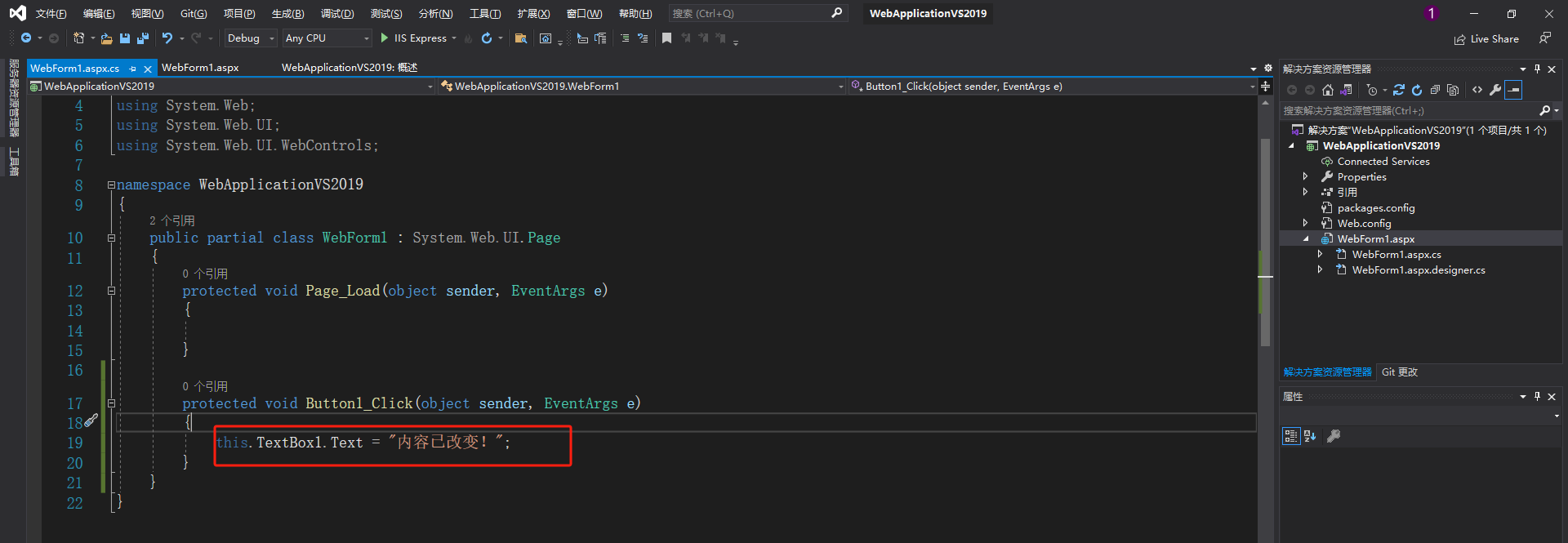
单击按钮后文字内容由初始化状态改变成新的文字。

与button类似控件:控件 说明 LinkButton 显示作为超链接按钮 text属性设置按钮显示文字 ImageButton 显示图像的按钮 ImageUrl设置按钮上图像的四肢。AlternativeText用于定义在浏览器上不支持图片时显示的文字 16.3.3 其他控件介绍
其他控件都在工具箱中,可以拖出来一一尝试使用。

下面对集中常用的服务器控件做个总结:Web服务器控件 使用说明 DropDownList控件 单一选择的下拉列表控件。BorderColor/BorderStyle/BorderWidth设置边框样式。AutoPostBack是否在选择后自动发给服务器true/false ListBox控件 单项或多项选择的下拉列表控件,Rows指定控件高度,若要启动多项选择,SelectionMode属性设置为Mutiple,如果多项要确定索引 CheckBox和CheckBoxList控件 选择项。单项或多选。Checked属性确定是否已选。RepeatDirection属性设置控件是垂直还是水平。RepeatColumns属性设置CeckBoxList中显示的列数 RadioButton和RadioButtonList控件 单选或多选, Groupname属性 Image控件 在Web页面上显示图像,通过ImageUrl属性选择要显示的图片,注意要选择的图片提前家在卖资源文件夹中 Table控件 Web窗体上显示表格,Caption属性设置标题,TableRow修改Rows属性 16.4 数据验证控件
用户在Web窗体中输入的数据,对于程序开发来说,数据的正确性十分重要。需要数据验证控件。数据验证控件如果放在客户端有兼容性问题,ASP.NET中使用服务器数据验证控件,能提供易用且功能强大的方法来检验输入窗体中的数据有无错误,并在必要时向用户显示消息。
16.4.1 数据验证机制介绍
验证控件可以像其他控件一样加入到Web窗体页。不同的验证控件用于特定的验证类型,多个验证控件可以附加到一个输入控件。这里介绍6中数据验证控件。
控件 说明 RequiredValidator 必须输入验证 CompareValidator 比较限制验证 RangeValidator 范围限制栏验证 RegularExpressionValidator 特殊规则限制栏验证 CustomValidator 自定义数据栏验证 ValidationSummary 汇集数据验证消息 在处理用户的输入时,Web窗体页框架将用户的输入传递给关联的验证控件。验证控件测试用户的输入,并设置属性以指示输入是否通过了验证测试。处理完所有的验证控件后,设置页上的IsValid属性。如果有任何控件显示验证检查失败,则整页设置将无效。如果验证控件有错误,则错误信息可由该验证控件显示在页面中,或者显示在页面上其他地方的ValidationSummary控件中。当页面的IsValid属性设置为false时,显示ValidationSummary,它会轮询页面上每个验证控件,并聚合每个控件公开的文本信息。
可验证的Web服务器控件:
控件 控件的属性 TextBox Text ListBox SelectedItem.Value DropDownList SelectedItem.Value RadioButtonList SelectedItem.Value 16.4.2 验证输入控件RequiredFieldValidator
如果要求用户一定要在某个输入控件中输入信息不可保持空白,则要使用RequiredFieldValidator验证控件。
语法如下:
16.4.3 比较验证控件CompareValidator
16.4.4 范围验证控件RangeValidator
16.4.5 正则表达式验证控件RegularExpressionValidator
16.4.6 用户自定义验证控件CustomValidator
16.4.7 汇总显示验证控件ValidatorSummary
16.4.8 数据验证控件综合使用
16.5 小结
ASP.NET是C#应用程序的另一个重要方面,其提供了一个统一的Web开发模型,同时也是一种新的编程模型和结构。该类程序可生成伸缩性和稳定性更好的应用程序,并提供了更好的环境保护。
本章从Web基础知识入手,首先介绍了HTML语言,接着介绍了ASP.NET的基本控件。有了这些基本的知识,读者即可应用ASP.NET技术编写部分实用的网站应用程序。
-
相关阅读:
【CUDA学习笔记】初识CUDA
advanced installer 做包教程
全网显示 IP 归属地,这背后的技术你知道吗?
【libGDX】使用Mesh绘制三角形
Prometheus与Grafana监控SpringBoot应用
深度分析React源码中的合成事件
爬蟲IP代理詳細指南
慧眼APP开发项目
Python sklearn实现K-means鸢尾花聚类
cpu设计和实现(iverilog工具)
- 原文地址:https://blog.csdn.net/qq_38628970/article/details/140003358