-
如何在Ubuntu上安装WordPress
如何在Ubuntu上安装WordPress
执行系统更新
apt update && apt upgrade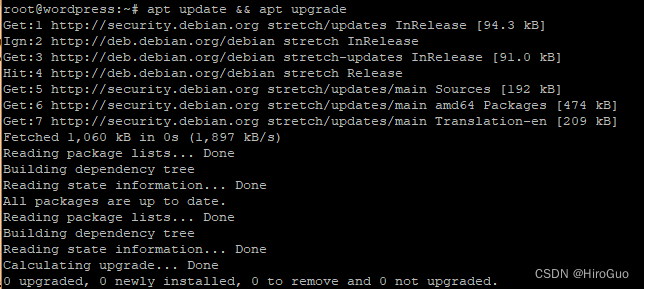
第一步 安装 Apache
apt install apache2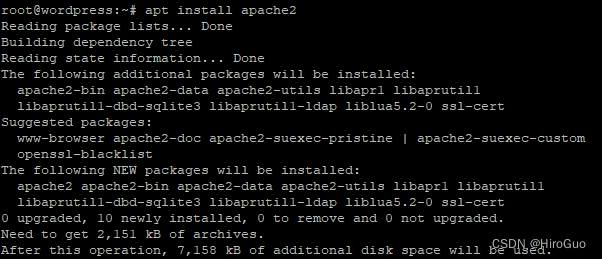
确认 Apache 安装是否成功.systemctl status apache2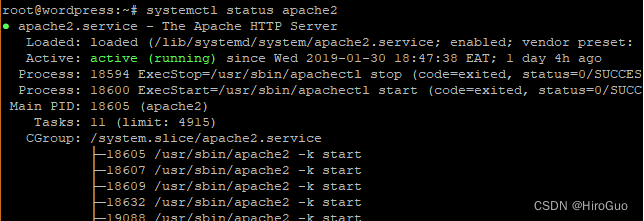
安装成功后 打开浏览器输入http://server-ip-address
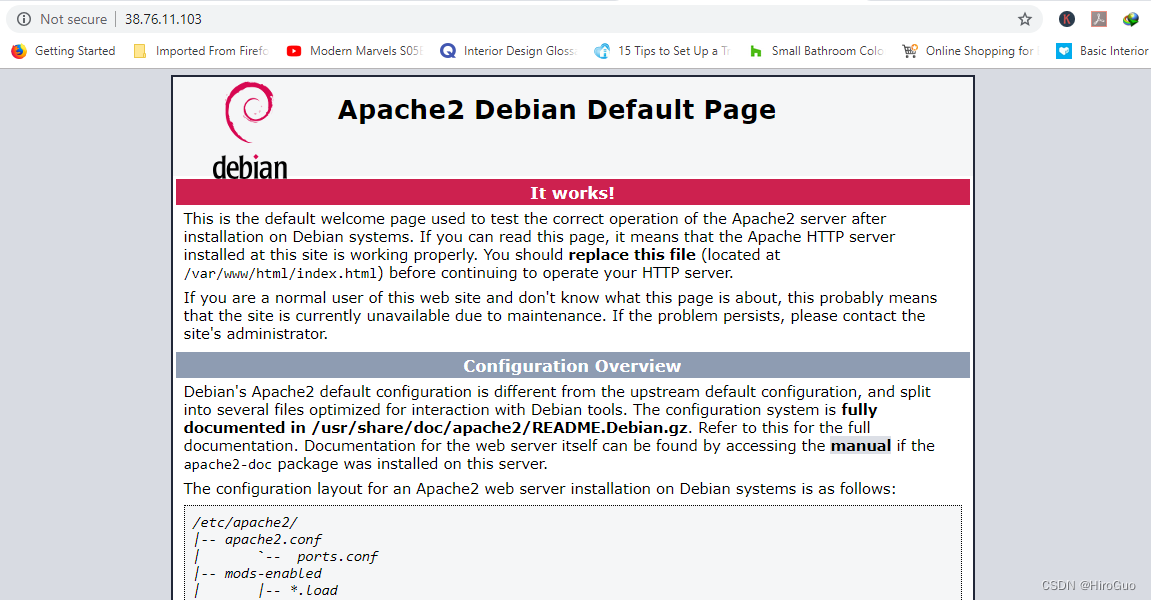
第二步 安装 MySQL
apt install mariadb-server mariadb-client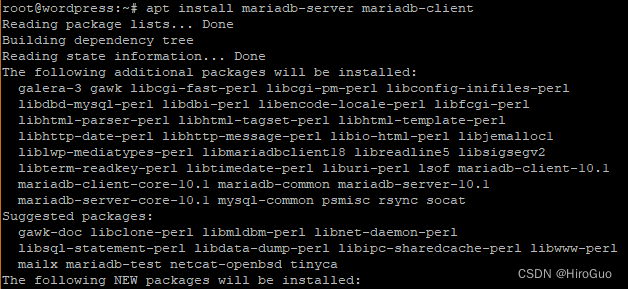
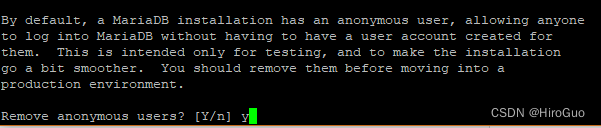
配置MariaDB数据库mysql_secure_installation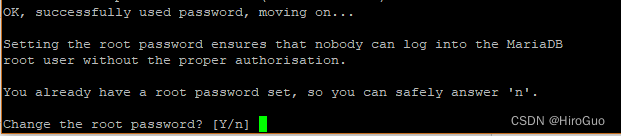



第三步 安装 PHP
apt install php php-mysql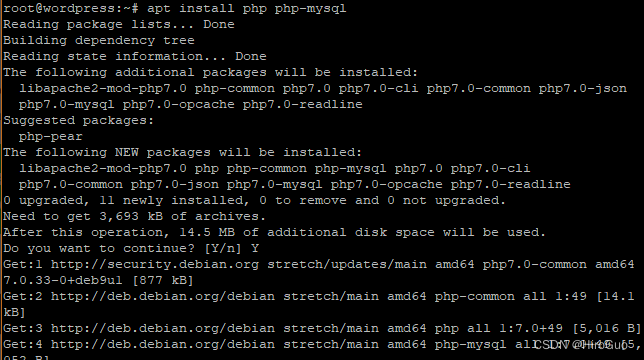
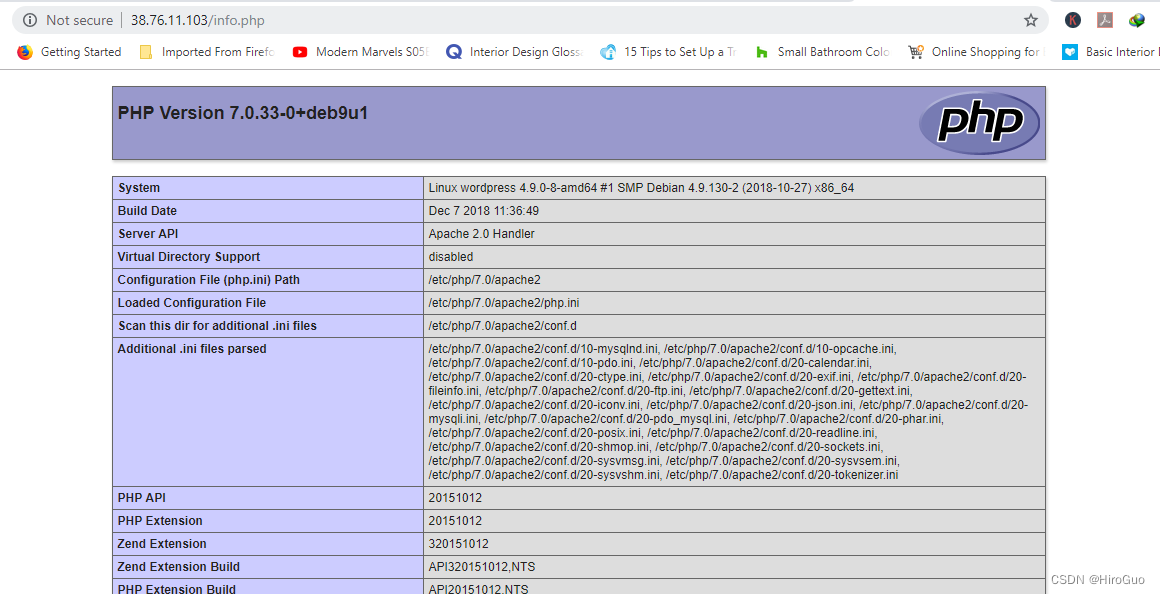
检查PHP是否安装成功,在/var/www/html/路径下创建 info.php 并且输入网址访问https://ip-address/info.phpvim /var/www/html/info.phpinfo.php 中的内容
phpinfo();
?>
第四步 创建wordpress 数据库
$ mysql -u root -p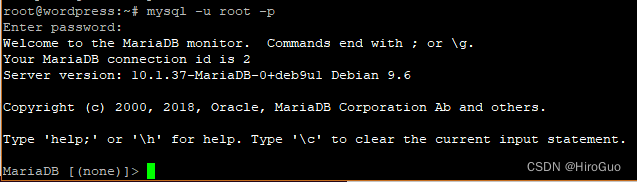
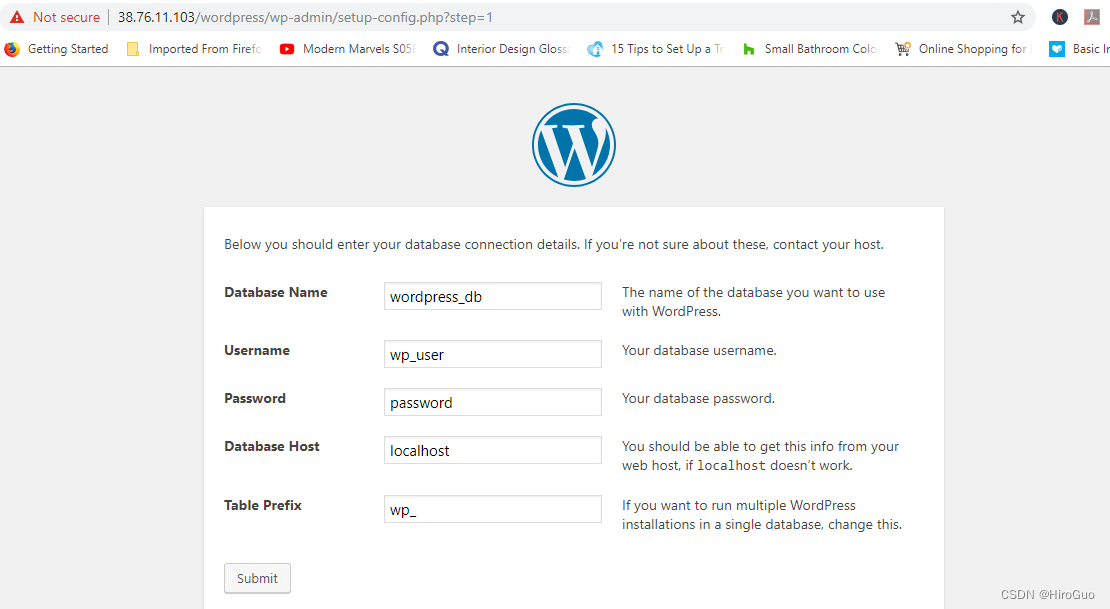
为WordPress安装创建一个数据库。CREATE DATABASE wordpress_db;
为WordPress设置创建一个数据库用户。
CREATE USER 'wp_user'@'localhost' IDENTIFIED BY 'password';
授予用户权限接,授予用户访问数据库的权限GRANT ALL ON wordpress_db.* TO 'wp_user'@'localhost' IDENTIFIED BY 'password';
保存并退出FLUSH PRIVILEGES; Exit;第五步 安装 WordPress CMS
cd /tmp && wget https://wordpress.org/latest.tar.gz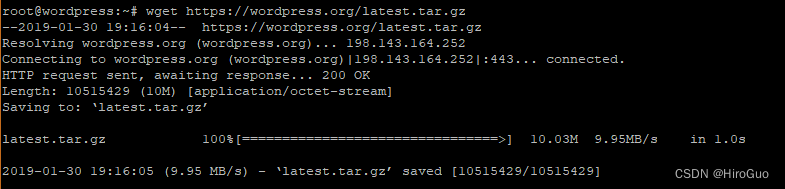
解压缩下载文件tar -xvf latest.tar.gz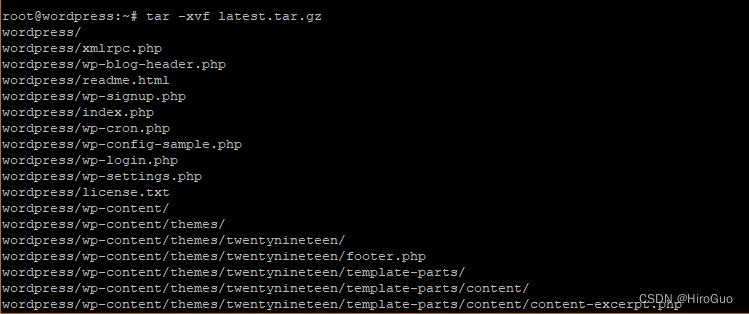
拷贝wordpress 到/var/www/html/cp -R wordpress /var/www/html/更改目录的所有权
chown -R www-data:www-data /var/www/html/wordpress/更改文件权限
chmod -R 755 /var/www/html/wordpress/创建uploads文件夹 并更改所有权
$ mkdir /var/www/html/wordpress/wp-content/uploads
chown -R www-data:www-data /var/www/html/wordpress/wp-content/uploads/
访问地址 测试 https://server-ip/wordpress
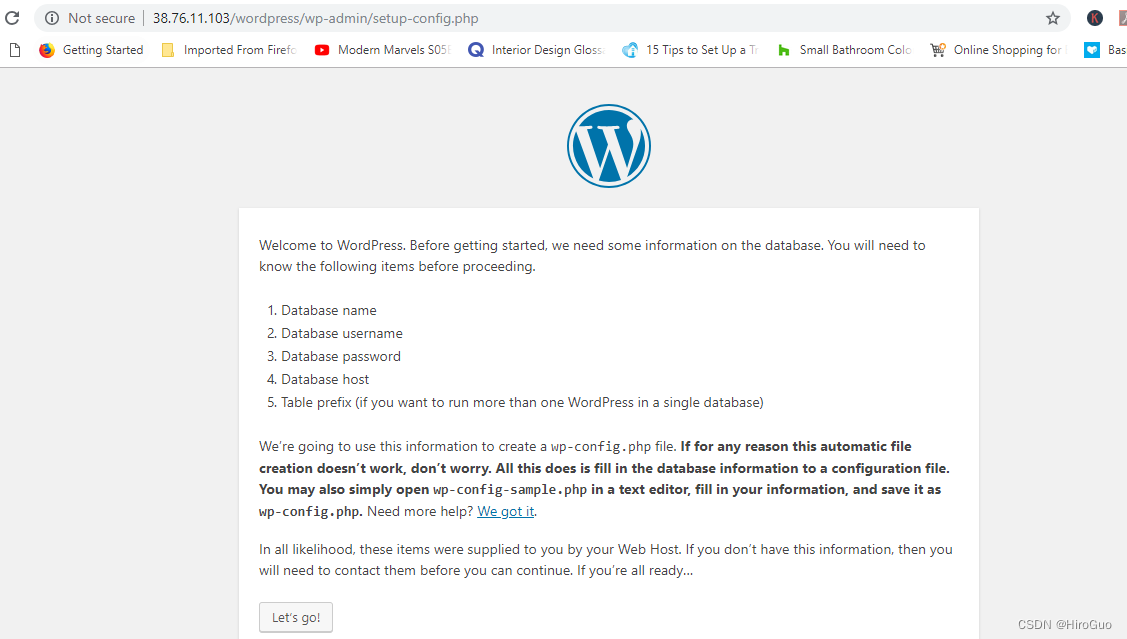
根据配置的数据库信息,点击 Let go! 进行配置
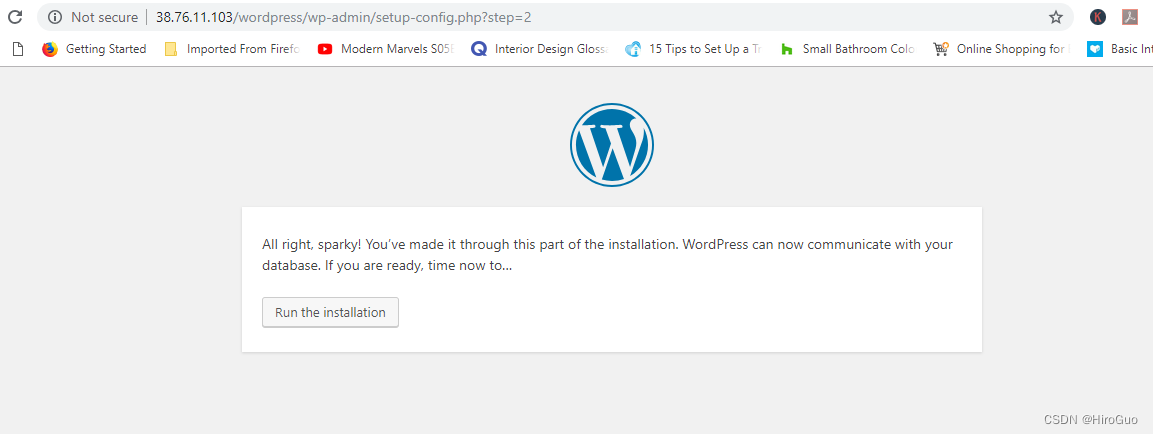
如果所有配置正确则进入下面页面
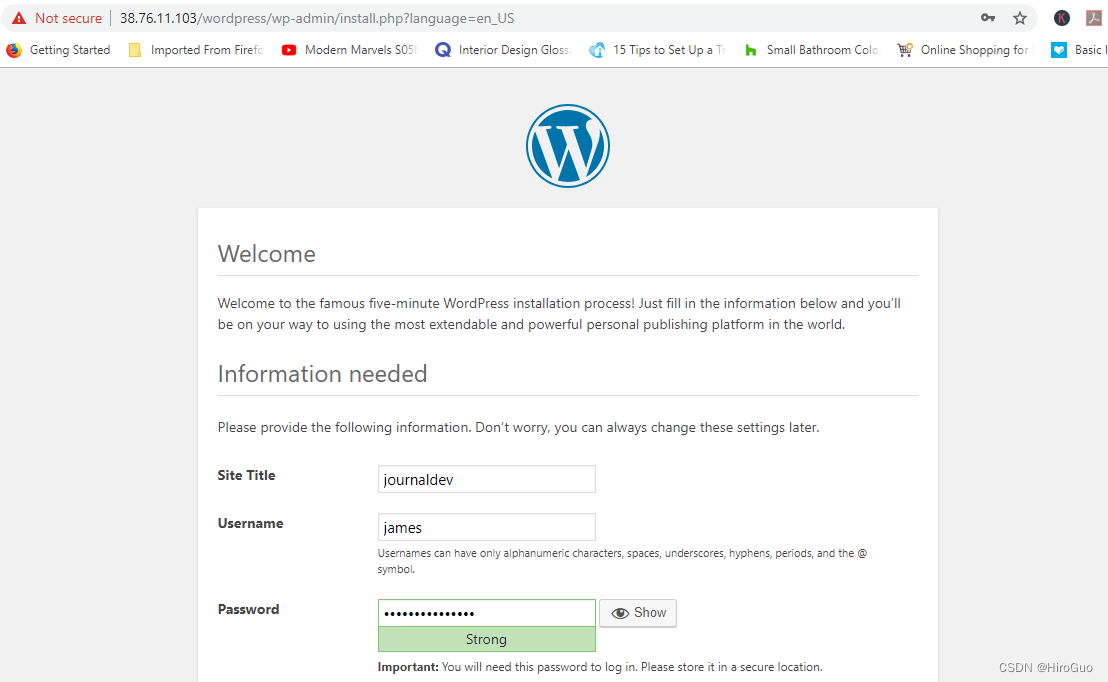
填写所需的额外细节,如网站标题、用户名和密码,并将它们保存在安全的地方,以免您忘记。确保使用强密码。
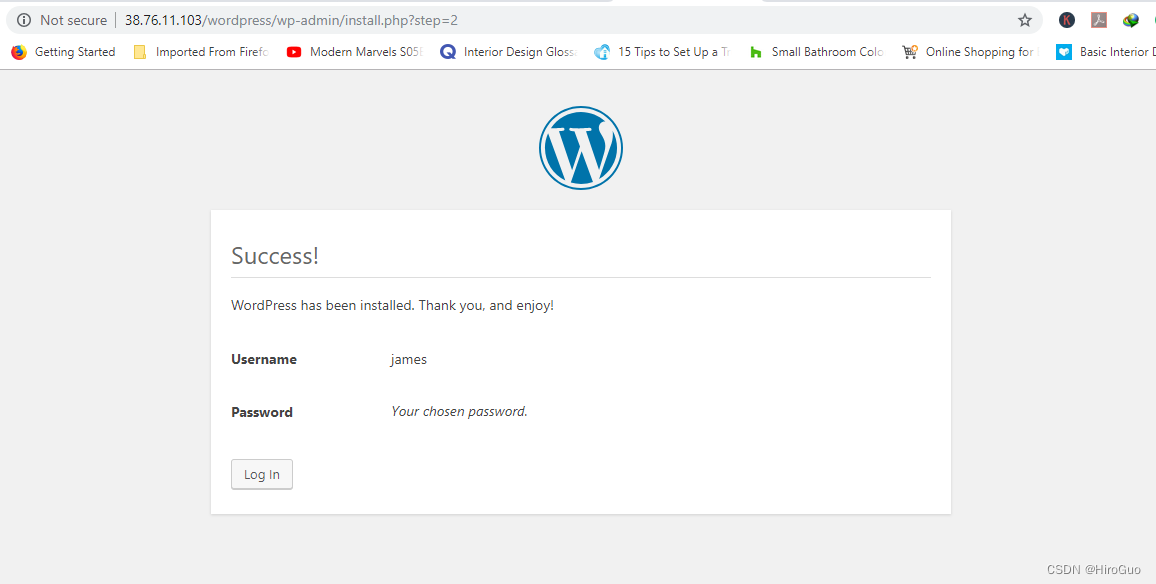
点击Log In 进行登陆后台
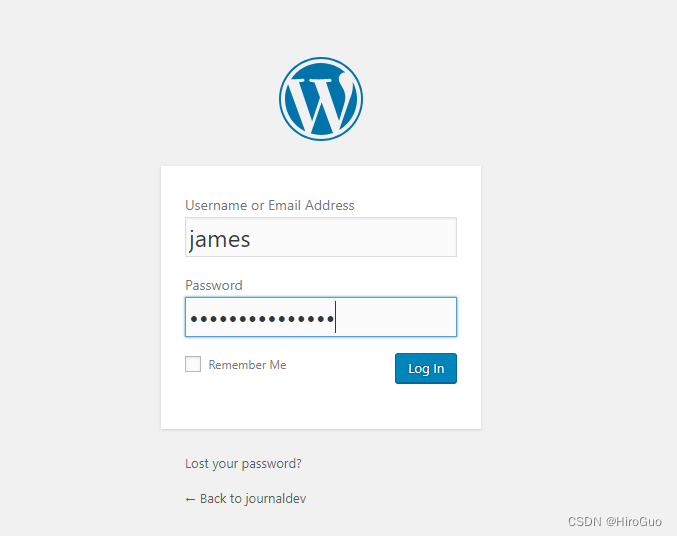
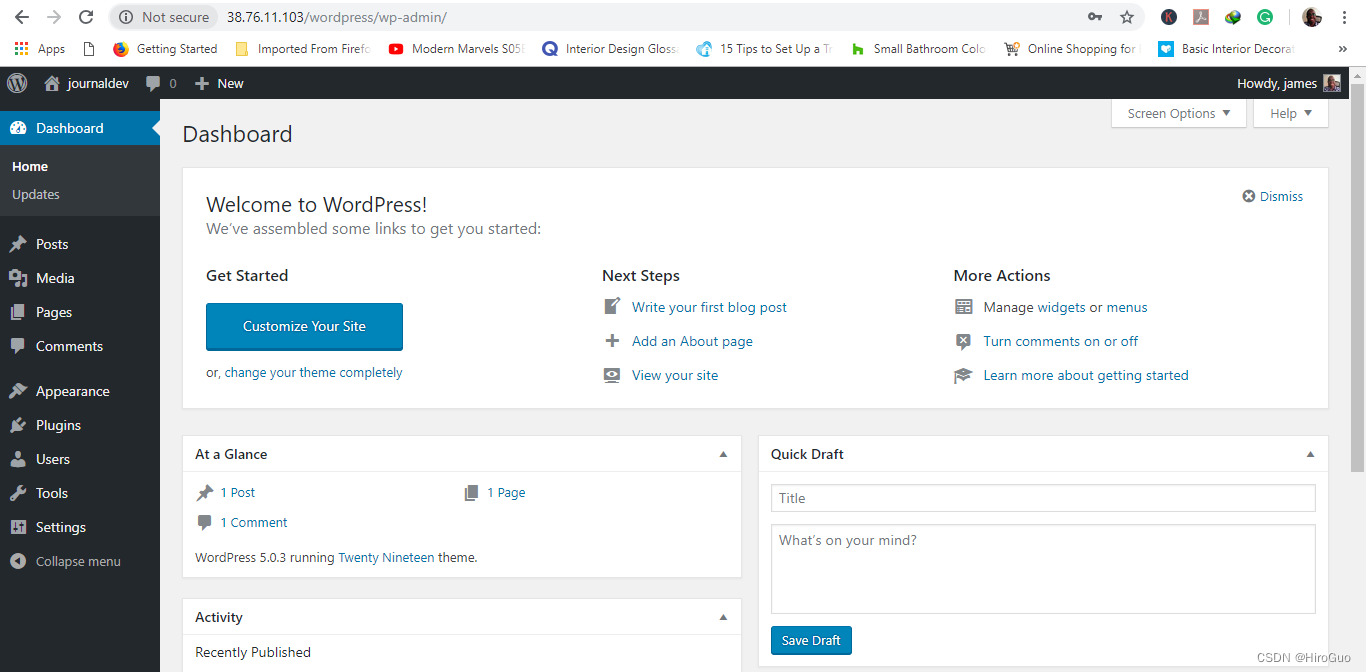
-
相关阅读:
【每日一书】Python+selenium如何实现自动化测试?
ES6语法总结--上篇(基础篇)
使用通义灵码插件提高开发效率
基于Java+微信小程序实现《购物商城系统》
IoT技术的最后决战,百万大奖究竟花落谁家
【深度学习】神经网络中 Batch 和 Epoch 之间的区别是什么?我们该如何理解?
Java8 Stream 的核心秘密
如何在Ubuntu部署Emlog,并将本地博客发布至公网可远程访问
kswapd0 引起 CPU高占用解决方法
Java中该如何面向对象以及类的定义、使用和实例化
- 原文地址:https://blog.csdn.net/HeroGuo_JP/article/details/139867371