-
Docker 安装 MySQL5.7 和 MySQL8

安装 MySQL5.7
拉取镜像
docker pull mysql:5.7拉下来镜像后 执行
docker images
此时我们已经有这个镜像了。
前期准备
在根目录下创建 app , 在 app 目录下创建 mysql57 文件夹。

启动容器
命令如下:
docker run -d -p 3306:3306 \ --privileged=true \ --restart=always \ -v /app/mysql57/log:/var/log/mysql \ -v /app/mysql57/data:/var/lib/mysql \ -v /app/mysql57/conf:/etc/mysql/conf \ -e MYSQL_ROOT_PASSWORD=你的密码 \ -e TZ=Asia/Shanghai \ --name mysql57 \ mysql:5.7参数说明:
-d:将容器在后台运行(以分离模式运行)。
-p 3306:3306:将宿主机的 3306 端口映射到容器的 3306 端口,这样可以通过宿主机的 3306 端口访问 MySQL 服务。
–privileged=true:给容器权限特权,允许容器内进程拥有访问主机的权限。
–restart=always:设置容器总是自动重启。
-v /app/mysql57/log:/var/log/mysql:将宿主机的 /app/mysql57/log 目录挂载到容器的 /var/log/mysql 目录,用于存储 MySQL 日志文件。
-v /app/mysql57/data:/var/lib/mysql:将宿主机的 /app/mysql57/data 目录挂载到容器的 /var/lib/mysql 目录,用于存储 MySQL 数据库文件。
-v /app/mysql57/conf:/etc/mysql/conf:将宿主机的 /app/mysql57/conf 目录挂载到容器的 /etc/mysql/conf 目录,用于存储 MySQL 的配置文件。
-e MYSQL_ROOT_PASSWORD=你的密码:设置 MySQL 的 root 用户密码为指定的密码 (将 ‘你的密码’ 替换为你自己的密码)。
-e TZ=Asia/Shanghai:设置容器中的时区为亚洲/上海时区。
–name mysql57:为容器指定一个名字,这里将容器命名为 mysql57。 mysql:5.7:指定所使用的 MySQL 的镜像和版本。执行:

执行后会出现该容器的 唯一id。
执行
docker ps命令:

这样 MySQL57就启动成功了。
然后用客户端去连接MySQL就行了 。注意:连接前确保防火墙放开了相关的端口。
安装MySQL8.0
拉取镜像
执行
docker pull mysql:8.0.25docker pull mysql:8.0.25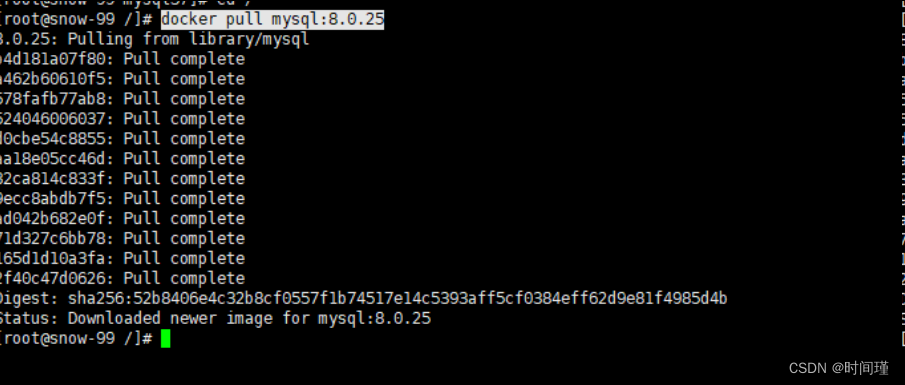查看镜像
docker images
前期准备
需要创建挂载容器
在 /app 下创建 MySQL8启动容器
docker run -d -p 3307:3306 \
	--restart=always \
	--privileged=true \
	-v /app/mysql8/log:/var/log/mysql \
	-v /app/mysql8/data:/var/lib/mysql \
	-v /app/mysql8/conf:/etc/mysql/conf \
	-v /app/mysql8/mysql-files:/var/lib/mysql-files \
	-e MYSQL_ROOT_PASSWORD=你的密码\
	-e TZ=Asia/Shanghai \
	--name mysql8 \
	mysql:8.0.25
启动:
docker ps查看开启的容器

这样 MySQL8 就启动成功了。然后用客户端去连接MySQL就行了 。注意:连接前确保防火墙放开了相关的端口。
这样 MySQL5.7 和 MySQL8 的启动就OK 了。

-
相关阅读:
嵌入式Linux应用开发-驱动大全-同步与互斥③
java计算机毕业设计共享单车管理系统MyBatis+系统+LW文档+源码+调试部署
ESP8266-Arduino编程实例-BMP388气压传感器驱动
预推免常见问题
面向对象(类/继承/封装/多态)详解
半导体行业集团采购管理系统:简化企业采购流程,以数字化畅通采购信息渠道
怎么降低Linux内核驱动开发的风险?
如何查看SSL证书是OV还是DV?
Android移动应用开发之六种布局
抖音无水印视频采集软件|视频批量提取工具
- 原文地址:https://blog.csdn.net/aliyunyyds/article/details/139712685