oschina和segmentfault一样,界面非常的清爽。
界面上除了必须的标题,内容之外,还有文章专辑和推广专区这几个选项。
一起来看看在blog-auto-publishing-tools中,是如何实现自动发布到oschina的吧。
前提条件
前提条件当然是先下载 blog-auto-publishing-tools这个博客自动发布工具,地址如下:https://github.com/ddean2009/blog-auto-publishing-tools
oschina的实现
接下来我们手把手看看具体在oschina的自动化是如何实现的。
oschina的配置文件
除了title和content之外,oschina还需要一个文章专辑和推广专区:
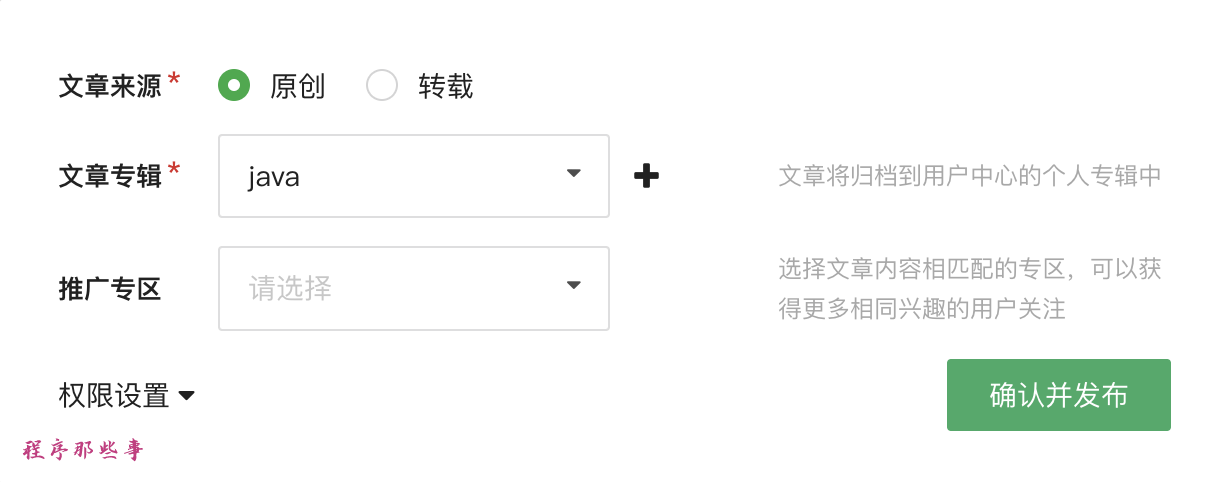
所以我们的配置文件大概是这样的:
site: https://my.oschina.net/flydean/blog/write
#专辑
collection: 程序那些事
#推广专区:45  Llama中文社区
  #44  ChatGPT
  #43  非结构化数据
  #28  大前端
  #27  开发技能
  #10  数据库
  #9  云计算
  #17  飞桨专区
  #16  OpenHarmony专区
  #19  开源治理
  #46  银河麒麟专区
  #14  程序人生
  #26  软件架构
  #15  行业趋势
  #11  硬件 & IoT
  #8  AI & 大数据
  #39  昇思MindSpore
  #35  OpenVINO 中文社区
  #42  摸鱼专区
  #41  OneOS
  #40  华为开发者联盟
  #38  PostgreSQL
  #37  Linux基金会开源软件大学
  #36  OSCTraining
  #34  EdgeX 中文社区
  #31  鲲鹏专区
  #30  openEuler
  #25  信息安全
  #24  运维
  #23  软件测试
  #22  网络技术
  #21  游戏开发
  #20  多媒体处理
  #13  DevOps
  #6  区块链
topic: 开发技能
其中collection是你自己创建的文章集合。
topic是oschina中自带的topic,你只需要从中间选择一个即可。
oschina的实现代码
所有的发布器都在publisher目录下,在下面你可以找到oschina_publisher这个专门给oschina的发布器。
首先我们需要打开新的tab,然后切换到oschina的博客发布页面:
填充文章内容
先看下页面上文章内容的信息:

可以看到oschina使用的也是CodeMirror这个开源的代码编辑工具。
这个工具不同于传统的text或者textArea,他里面的元素是随着你的输入动态变化的,所以这里很难像传统的页面一样直接使用send_keys来填充内容。
那么我们怎么向CodeMirror输入内容呢?
既然send_keys不行,我们可以换一个思路,比如借助系统自带的复制和粘贴功能。
首先定位到内容的输入位置,然后把要输入的内容粘贴进去即可。
    # 文章内容
    file_content = read_file_with_footer(common_config['content'])
    # 用的是CodeMirror,不能用元素赋值的方法,所以我们使用拷贝的方法
    cmd_ctrl = Keys.COMMAND if sys.platform == 'darwin' else Keys.CONTROL
    # 将要粘贴的文本内容复制到剪贴板
    pyperclip.copy(file_content)
    action_chains = webdriver.ActionChains(driver)

    # 找到初始的内容描述文字
    content = driver.find_element(By.XPATH, '//div[@class="CodeMirror-code"]//span[@role="presentation"]')
    content.click()
    # 模拟实际的粘贴操作
    action_chains.key_down(cmd_ctrl).send_keys('v').key_up(cmd_ctrl).perform()
    time.sleep(3)  # 等待3秒
定位元素,我们是找到CodeMirror-code class下面的role=presentation的span即可。
这里,我们使用的是xpath定位。
然后使用ActionChains来模拟系统的粘贴操作。
填充文章的标题
标题部分比较简单,他有一个name字段:

所以我们可以这样来使用:
    # 文章标题
    title = driver.find_element(By.NAME, 'title')
    title.clear()
    title.send_keys(common_config['title'])
    time.sleep(2)  # 等待3秒
文章专辑
接下来,我们点击发布文章按钮之后,就会显示一个弹出框。
这里我们需要填入文章专辑。
文章专辑需要分两步走。
第一步是点击下拉框:
category_select = driver.find_element(By.XPATH, '//div[contains(@class, "selection dropdown catalog-select")]')
category_select.click()
这里通过xpath来定位下拉框。
第二步是从下拉框选择对应的文章专辑:
select_element = category_select.find_element(By.XPATH, f'//div[contains(text(), "{collection}")]')
select_element.click()
同样的,我们使用xpath的contains来获取到text中包含有要选择专辑名字的列表。
推广专区
推广专区和文章专辑很类似,都是一个下拉框。
同样的,我们先点击下拉框:
topic_select = driver.find_element(By.XPATH, '//div[contains(@class, "selection dropdown groups")]')
topic_select.click()
然后选择对应的推广专区:
topic_item = topic_select.find_element(By.XPATH, f'//div[contains(text(), "{topic}")]')
topic_item.click()
发布按钮
最后一步,就可以点击发布按钮发布了:
confirm_button = driver.find_element(By.XPATH, '//div[contains(@class,"submit button effective-button")]')
confirm_button.click()
总结
这样我们对于oschina的自动发布就完成了。oschina相对而言比较简单,甚至没有封面上传:-)