-
PDPS16.0单机版及许可证服务器授权安装教程分享
此前小编做过PDPS15(Tecnomatix_15.0)安装包及安装教程分享,此次分享是PDPS16(Tecnomatix_16.0)单机版安装结合SPLMLicenseServer许可证服务器授权安装的教程。服务器型是完整的pdps,单机版只装了个ps,ps的功能一样,仿真需求没要求PD即可只安装PS。相比服务器型,单机版安装就很轻便了。
一、确认安装包内容
1.license文件和PDPS16SetUp文件

2.单机版安装及此次许可授权,需要用的文件如下红框内(用SPLMLicenseServer许可证服务器授权,是永久权限,缺陷是对NX,UG,PLANT的许可管理进程会冲突,如有不建议安装!可采取别的授权方式。)


*安装包下载链接见文末*
*安装注意关闭所有杀毒软件*
二、Tecnomatix16.0软件单机版安装
Step1:选择【Tecnomatix .exe】,以管理员身份运行安装程序

Step2:选择【Install Tecnomatix 16.0Products】,再选择【Install Tecnomatix 16.0】


接着选择【Next】

Step3:选择【Install eMServer and Client Applications】,点击【Next】

Step4:选择需要安装的产品Process Simulate Standalone,其他的都打❌。【Change】更改安装目录,或直接选择【Next】(C盘容量大的一般默认安装,或避免出错)。


选择 【This feature, and all subfeatures, will be installed on local hard drive.】此功能和所有子功能将安装在本地硬盘上。

【Change】更改安装目录为D盘(此处更改按个人所需,一般默认)点击【Next】

Step5:选择需要安装的机器人控制器,再点击【Next】

Step6:点击【Next】

Step7:【Change】可更改安装目录为D盘(更改过的路径要记住,后续有可能要用,没需求就默认路径安装),点击【Next】

继续点击【Next】

Step8:点击【Instal】,直至Tecnomatix安装完成点击【Finish】。


到这里,PS单机版就安装好了。关闭此窗口即可。

三、软件快捷方式图标的说明
因为此前安装了PDPS15.0服务器版本,快捷方式图标会转变为如下样式,打开即为PDPS16.0单机版软件。(PDPS15.0与PDPS16.0单机版不会相互影响)

点击【Tecnomatix Version Selector】快捷图标即可进行切换版本使用

四、SPLMLicenseServer许可证服务器的安装授权
打开软件会弹出如下弹窗,即为许可过期或未授权的问题。有两种方法可解决,一是节点型的许可过期可通过修改电脑的时间重启后继续使用;二是可通过SPLMLicenseServer许可证服务器颁布许可授权使用(缺陷是对NX,UG,PLANT的许可管理进程会冲突)。也是此次安装包内license文件,许可授权的方法分享。
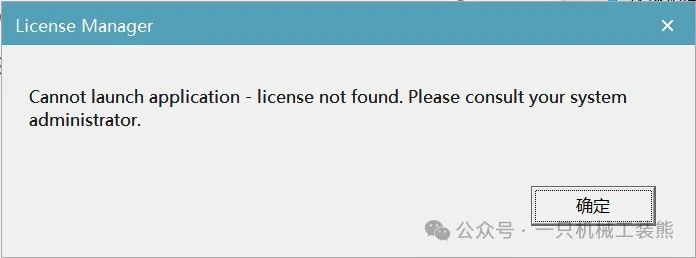
许可证服务器的安装授权教程步骤如下:
Step1:将此许可打开,在红框处计算机名改成自己本机的计算机名(不清楚哪里获取计算机名可百度),修改后另存出来。

Step2:将许可文件存放于D:\temp(此前是安装在D盘),默认一般在C:\temp。(此路径最后要在许可证服务器内的编辑处填此路径)
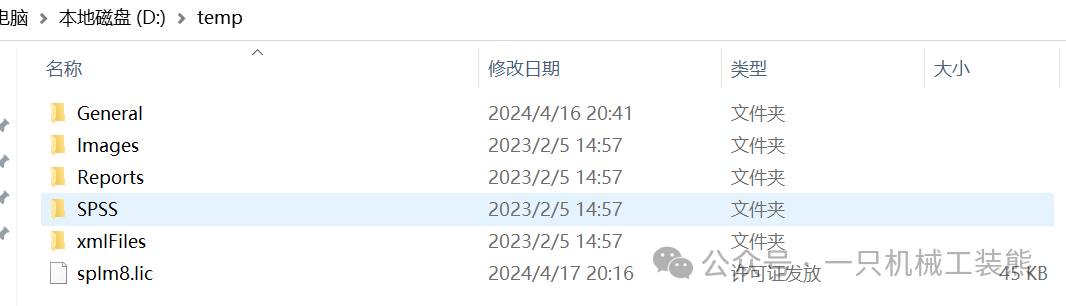
Step3:双击SPLMLicenseServer_v11.0.0_win_setup,进行安装。


Step4:选择简体中文,点击OK,接着【前进】。


Step5:此步是之前安装过15.0的,需要升级。没安装过的,没有这升级。接着【前进】即可。


Step6:在绿色斜箭头处点击,指向刚刚修改过的许可证计算机名的文件路径。直至打开前进到完成安装即可。


Step7:在开始界面,找到Licensing Tool图标,右键管理员模式打开。在许可证服务器内的编辑处填许可存放的路径。


五、打开软件试试
弹出一下界面即为成功。

最后附上安装包下载链接:
https://pan.baidu.com/s/153AEKEXWF-W24Wy9mk83rQ?
提取码:后台回复“pdps16.0安装包”即可获取
有需要许可安装视频教程的,可发送“许可安装视频教程”到后台即可获取下载链接。(注:视频非本人🌝)
-END-
-
相关阅读:
【Docker】Tensorflow 容器化部署
[BSidesCF 2019]Kookie 1 , cookie伪造
Redis Desktop Manager可视化工具
WordPress主题开发(四)之—— 模板文件
【探索Linux】—— 强大的命令行工具 P.26(网络编程套接字基本概念—— socket编程接口 | socket编程接口相关函数详细介绍 )
腾讯云我的世界mc服务器配置怎么选择?
Webpack 快速介绍及入门示例
Git在实际生产中的使用
数字经济时代文化消费新特征
Linux——iMX6ULL的启动过程详细解析(启动模式配置、启动设备配置、镜像烧写imx文件基本组成)
- 原文地址:https://blog.csdn.net/weixin_63153728/article/details/138096859