-
一个悄然崛起的AI开源项目!
众所周知,最近这半年AI相关的话题实在是火到出圈。尤其是生成式AI的流行,让我们普通人也可以近距离地接触和应用AI。这其中最典型的就是ChatGPT。
那除了ChatGPT,还有一个非常实用的领域,也是我们今天要讨论的话题,那就是图像生成领域的AI绘画。利用这个技术,我们普通人也可以创作出各种各样的作品。

⽽聊到AI绘画,当下比较火且⽐较主流的,那必须有Stable Diffusion的一席之地。
Stable Diffusion开源免费,⽽且还提供了WebUI,⽀持⽹⻚端的交互,使⽤起来⾮常⽅便。
而且不到一年时间就悄然崛起的Stable Diffusion Web UI开源项目在GitHub上目前也已经收获了80k+的star标星,可以说非常顶了!

要想玩转Stable Diffusion,第一步就是得:想办法先把Stable Diffusion给部署起来!
网上关于Stable Diffusion部署的帖子有很多,总体来说,这个项目的部署还是有一些门槛的。
第一是要配一些环境,这一步往往就会劝退很多人;另外Stable Diffusion的部署对机器配置有一定要求,不是所有电脑都能玩起来。
所以今天这篇文章,我们就来介绍一种相对低成本且简单快速的部署Stable Diffusion的方法,大家感兴趣也可以跟着操作一遍,相信会打开一个新世界的大门。
上手操作
之前我们部署应用,都是通过服务器或者云服务器居多,需要自己去:各种装软件,各种配环境(这一步往往就劝退了很多人),各种操作搞一通。
而这次我们彻底换一个方式,不用服务器,而是用容器,而且是基于Serverless的容器集群,然而过程却非常简单,快速上手。
老规矩,这里还是以阿里云为例。
这里直接访问快速入口:
即可打开阿里云的资源领用中心:

注意,这个地址大家可以收藏好。
因为我不止一次地收到过类似私信,说:
- 阿里云上是怎么免费领取资源来着?
- 新用户是怎么白瞟阿里云的资源来着?
而这个地址:
它就是总入口!
打开之后可以看到,里面有很多分类和产品,用户之前如果没有用过这个产品的话,都可以免费领用。

所以这个地址建议大家可以收藏好,免得后续临时想用时却找不到。或者说以后但凡想白瞟阿里云资源时(doge),就可以打开这个地址进去看看。
这次AI绘画应用的部署我们要用的是容器集群,直接访问快速入口:
进去之后,我们直接点击「立即试用」按钮。

首先可以在弹出的面板上选择好地域,然后在服务协议右侧,单击「完成服务角色的授权」进入授权。
授权完成以后,再回到该面板,重新勾选服务协议之后:

方可点击「立即试用」按钮来正式创建资源了。
完成之后,进入集群的控制台页面,可以看到系统正在帮我们自动创建一个标准版容器集群,等待几分钟后,当集群状态为「运行中」时,即可正常使用。

集群就绪以后,接下来我们就可以在里面部署各种各样好玩的应用了!
部署Stable Diffusion应用
接上一步,集群就绪以后,接下来我们就在这个容器集群里,来部署上线Stable Diffusion这个AI绘画应用。
它将会以容器的方式来运行,非常方便。
我们点进刚创建完成的集群,会进入到集群的工作页面。
此时我们进入左侧导航栏里的「工作负载」 > 「无状态」,然后选择右上角「使用镜像创建」的方式来部署此次AI绘画应用。

接下来按如下步骤填写几个关键信息,即可快速上线AI应用。
- 应用基本信息
这一步主要就是填写应用名称等信息,大家根据需要自行填写即可。

- 容器配置
这一步虽然比较关键,但是设置非常简单,我们只需要设置好如下几个选项即可,其他保持不动。
配置项 配置内容 镜像名称 yunqi-registry.cn-shanghai.cr.aliyuncs.com/lab/stable-diffusion镜像标签 v1.2.0所需资源 8Core 16GB 启动执行命令 ["python3", "launch.py"]启动执行参数 ["--listen", "--skip-torch-cuda-test", "--no-half"]

需要说明一点的是:正因为平台官方对该镜像做了加速,所以等下拉取会很快,不然像这种AI应用的镜像一般都比较大,动不动就十几GB,没有加速的话实在太慢了,所以这也是为什么这次选用该容器集群来进行应用部署的重要原因。
- 高级配置
在该Tab页部分,我们重点需要设置的就是「对外服务的Service」,我们希望这个应用能被大家所访问到。

点击上图中的「创建」按钮之后,会弹出「创建服务」的对话框。
其他配置都不需要动,我们只需要设置一下端口映射关系即可:我们通过7860这个端口提供给大家访问。

以上这些配置都完成以后,我们点击创建,系统就会自动提交并开始部署应用,过程就是这么简单!

点击上方的「查看应用详情」后,我们也可以到控制台里去追踪应用的具体部署情况。等Pod的状态变为Running时,应用就已经成功上线了!

所以整个过程就是这么简单,我们通过一个非常低成本且简单的方法将Stable Diffusion这个AI绘画应用给部署上线了,并且公网可访问。
效果展示
以上操作完成以后,Stable Diffusion就已经顺利部署上线了。
此时我们回到集群页面,点击左侧导航栏里的「网络」 > 「服务」,可以看到对外提供的Stable Diffusion公网服务。

其对应有一个「外部端点」,即:一个可以访问Stable Diffusion AI绘画的公网IP。
我们直接点击,就可以打开浏览器,访问到Stable Diffusion的Web UI页面。

此时我们在该页面中输入提示词和参数,就可以开始AI绘画的创作了。

所以整个过程非常简单易上手。
上手使用
好啦,聊了这么多,落实到应用上,还是得自己上手实践一波。
大家可以按照上述过程操作一遍,这也可以说是目前非常低成本部署AI绘画应用的方式了,而且过程非常简单。
有兴趣的小伙伴可以尝试一波,具体快捷入口为:
另外像civitai.com或者liandange.com等模型网站上也有很多AI绘画相关的模型,都可以直接在:click.aliyun.com/m/100037408… 上进行部署使用。

大家有兴趣也可以试一试,相信会打开一个新世界的大门。
好了,以上就是今天的文章内容,感谢大家的收看,我们下期见。
写在最后
感兴趣的小伙伴,赠送全套AIGC学习资料,包含AI绘画、AI人工智能等前沿科技教程和软件工具,具体看这里。

AIGC技术的未来发展前景广阔,随着人工智能技术的不断发展,AIGC技术也将不断提高。未来,AIGC技术将在游戏和计算领域得到更广泛的应用,使游戏和计算系统具有更高效、更智能、更灵活的特性。同时,AIGC技术也将与人工智能技术紧密结合,在更多的领域得到广泛应用,对程序员来说影响至关重要。未来,AIGC技术将继续得到提高,同时也将与人工智能技术紧密结合,在更多的领域得到广泛应用。
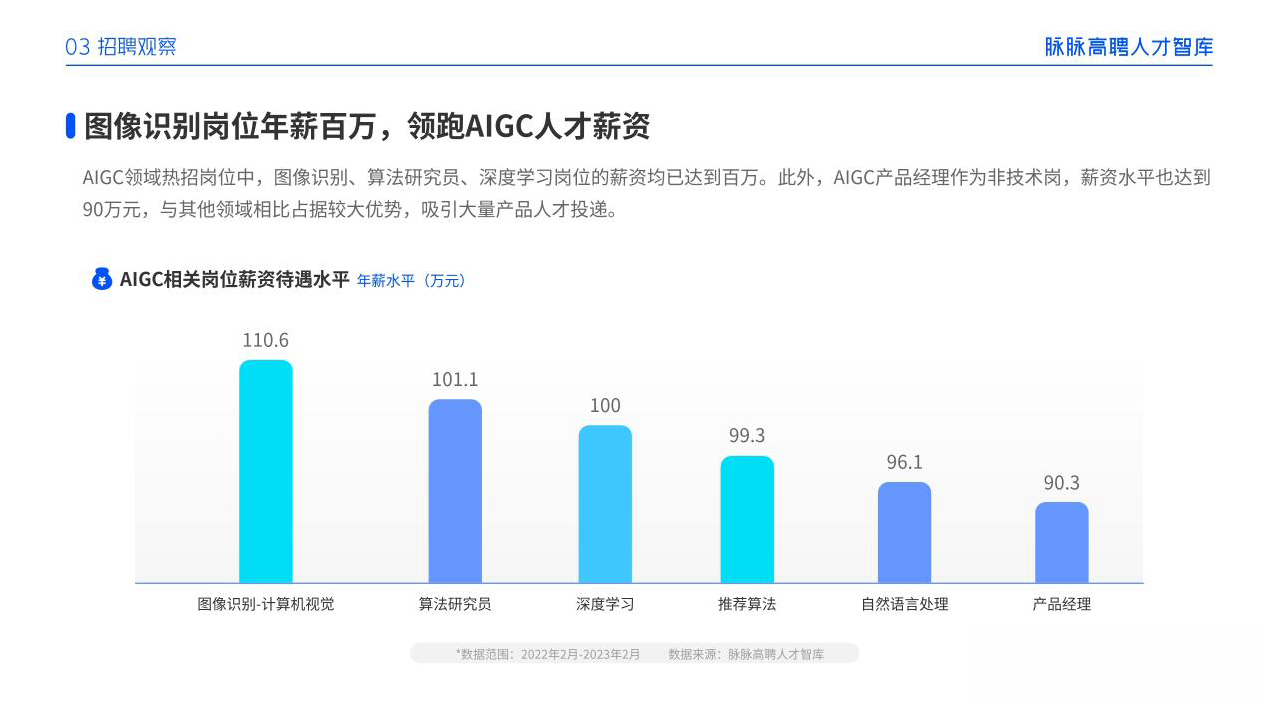
一、AIGC所有方向的学习路线
AIGC所有方向的技术点做的整理,形成各个领域的知识点汇总,它的用处就在于,你可以按照下面的知识点去找对应的学习资源,保证自己学得较为全面。

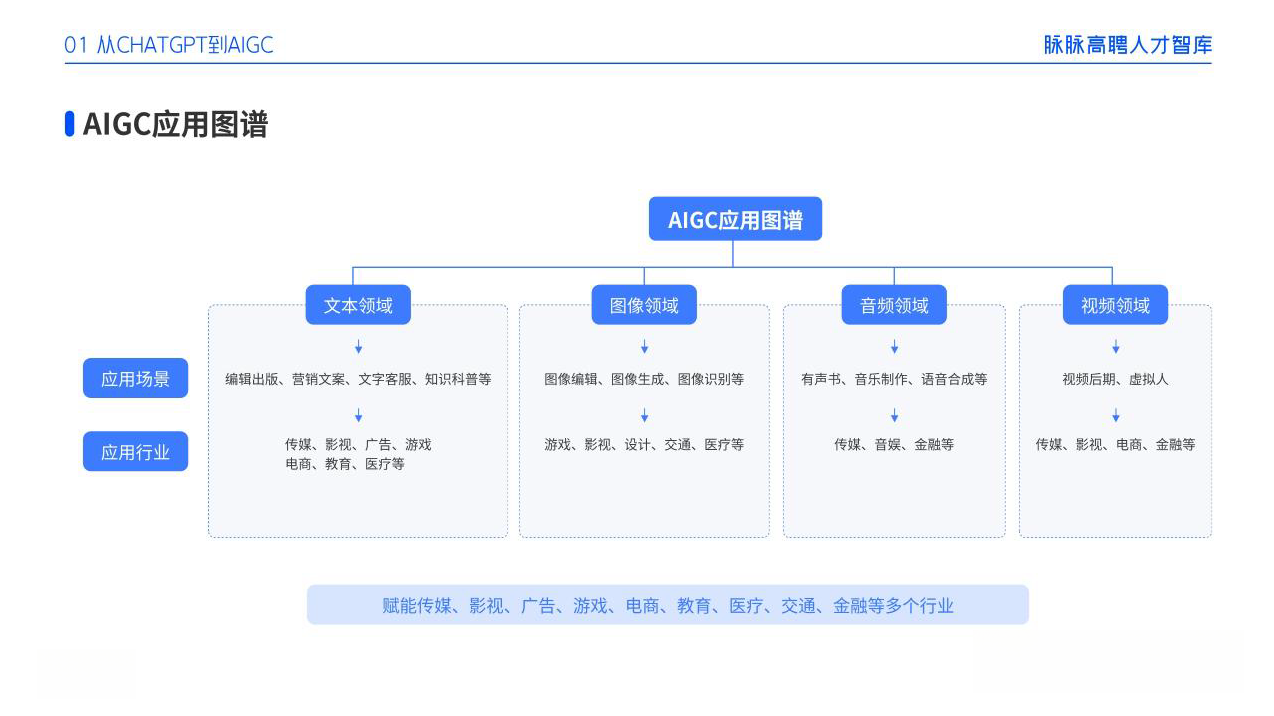
二、AIGC必备工具
工具都帮大家整理好了,安装就可直接上手!

三、最新AIGC学习笔记
当我学到一定基础,有自己的理解能力的时候,会去阅读一些前辈整理的书籍或者手写的笔记资料,这些笔记详细记载了他们对一些技术点的理解,这些理解是比较独到,可以学到不一样的思路。


四、AIGC视频教程合集
观看全面零基础学习视频,看视频学习是最快捷也是最有效果的方式,跟着视频中老师的思路,从基础到深入,还是很容易入门的。

五、实战案例
纸上得来终觉浅,要学会跟着视频一起敲,要动手实操,才能将自己的所学运用到实际当中去,这时候可以搞点实战案例来学习。
-
相关阅读:
树状数组——逆序对(范围较小)
ESP32上实现面向对象的C++ OOP——头文件、源文件、构造与析构函数
理解Hash表
2023 IDEA大会开幕 共探AI新篇章下的技术创新与创业
从源码入手详解ReentrantLock,一个比synchronized更强大的可重入锁
English语法_介词搭配
【OpenCV实现鼠标绘图,轨迹栏做调色板,图像的基本操作】
[C++ 网络协议] 套接字和标准I/O
Winform中实现会旋转的Label控件
Python-Opencv应用实例之头发自动分割、计数、特征统计智能分析系统
- 原文地址:https://blog.csdn.net/maiya_yayaya/article/details/136701536