-
Elasticsearch入门-环境安装ES和Kibana以及ES-Head可视化插件和浏览器插件es-client
Elasticsearch入门-环境安装ES和Kibana
安装es,安装header 安装kibana,安装多种分词器ik…
安装 ES Windows安装
① 下载压缩包并解压
官网链接:https://www.elastic.co/cn/downloads/elasticsearch

② 启动 ES ,切换到bin目录下,点击elasticsearch.bat文件启动报错:
java.nio.file.NoSuchFileException: D:\env\jdk17\lib\dt.jar

分析问题:es8是内置jdk的,那么为啥它启动去找的是我们系统环境变量中的jdk,而不是它自己的呢?
找到bin目录中的elasticsearch-env配置文件,发现是下面红色圈的配置影响了es的正常启动
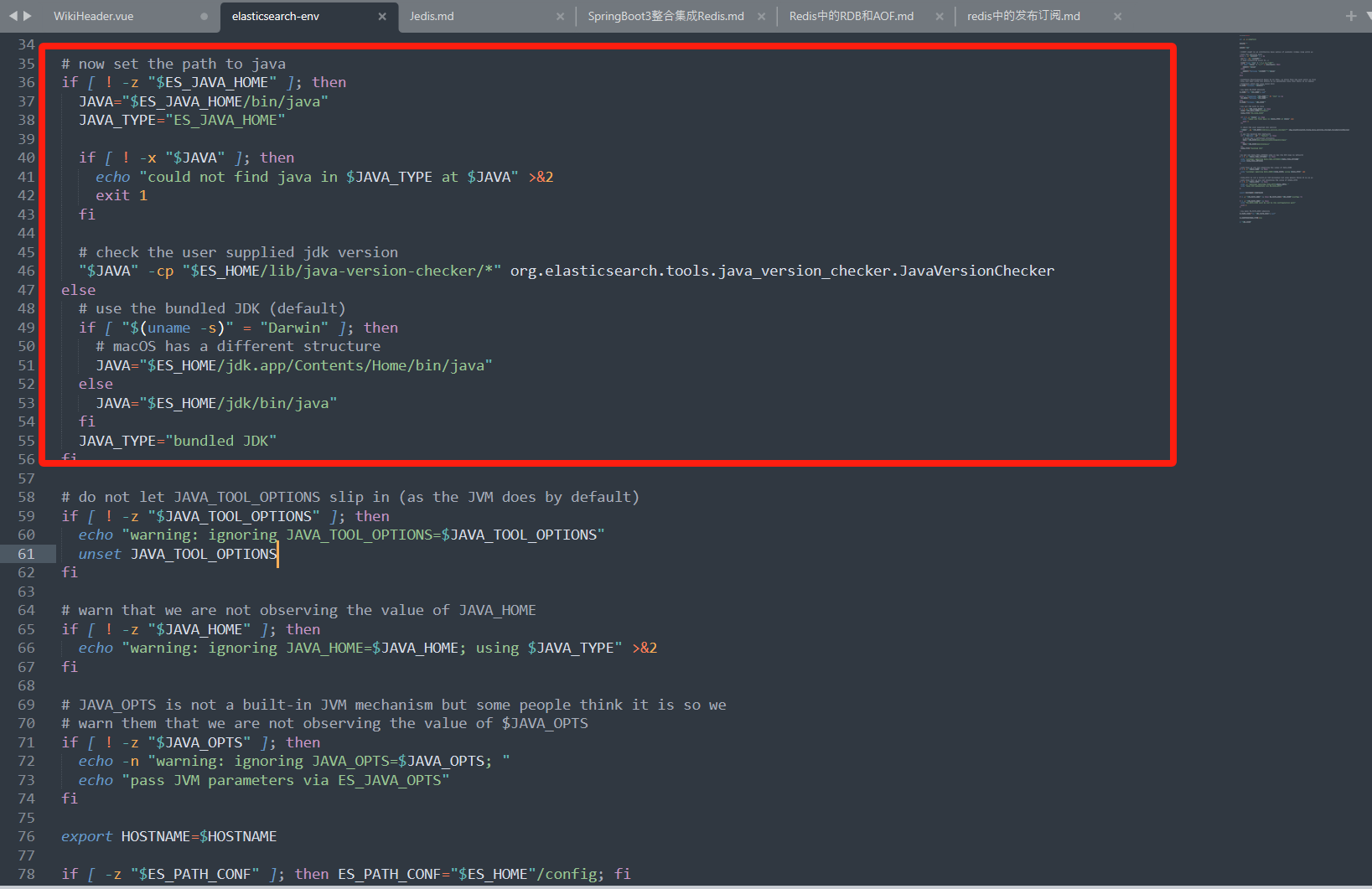
配置注释翻译如下:...... 省略 # 如果 ES_JAVA_HOME 变量不为空 if [ ! -z "$ES_JAVA_HOME" ]; then # 设置 JAVA 变量和 JAVA_TYPE 变量 JAVA="$ES_JAVA_HOME/bin/java" JAVA_TYPE="ES_JAVA_HOME" # 检查 JAVA 变量代表的文件是否为可执行文件,如果不是,则退出 if [ ! -x "$JAVA" ]; then echo "could not find java in $JAVA_TYPE at $JAVA" >&2 exit 1 fi # 运行Elasticsearch工具包中的JavaVersionChecker类,用于检查Java版本是否符合Elasticsearch要求的版本 "$JAVA" -cp "$ES_HOME/lib/java-version-checker/*" org.elasticsearch.tools.java_version_checker.JavaVersionChecker else # 对于不存在‘ES_JAVA_HOME’变量,则使用内置的JDK: if [ "$(uname -s)" = "Darwin" ]; then # elasticsearch 安装目录下,Mac系统的 java 运行文件 JAVA="$ES_HOME/jdk.app/Contents/Home/bin/java" else # elasticsearch 安装目录下,其他系统的 java 运行文件 JAVA="$ES_HOME/jdk/bin/java" fi # 指定 JAVA_TYPE 为内部绑定的 JDK JAVA_TYPE="bundled JDK" fi ...... 省略- 1
- 2
- 3
- 4
- 5
- 6
- 7
- 8
- 9
- 10
- 11
- 12
- 13
- 14
- 15
- 16
- 17
- 18
- 19
- 20
- 21
- 22
- 23
- 24
- 25
- 26
- 27
- 28
我们只需要将我们的
JAVA_HOME环境变量的jdk改为ES内置的JDK即可
再次启动,服务正常启动了!

这里中文显示乱码了(启动 elasticsearch 后,记录命令行提示的信息):

鈩癸笍 Password for the elastic user (reset with `bin/elasticsearch-reset-password -u elastic`): xchFVFwspf6W-bvNltTL 鈩癸笍 HTTP CA certificate SHA-256 fingerprint: d4fbae59efc0f8f0c7977da65341d66d8126ddadaab4e16e8a10429d3e9f7f06 鈩癸笍 Configure Kibana to use this cluster: 鈥?Run Kibana and click the configuration link in the terminal when Kibana starts. 鈥?Copy the following enrollment token and paste it into Kibana in your browser (valid for the next 30 minutes): eyJ2ZXIiOiI4LjEyLjIiLCJhZHIiOlsiMTcyLjIzLjE3Ni4xOjkyMDAiXSwiZmdyIjoiZDRmYmFlNTllZmMwZjhmMGM3OTc3ZGE2NTM0MWQ2NmQ4MTI2ZGRhZGFhYjRlMTZlOGExMDQyOWQzZTlmN2YwNiIsImtleSI6IkNfbzU0NDBCNkdoaDFESVhLMlMtOnB3czNjN3pPU0NHR0liVlAwYWhHalEifQ==- 1
- 2
- 3
- 4
- 5
- 6
- 7
- 8
- 9
- 10
修改yml配置,

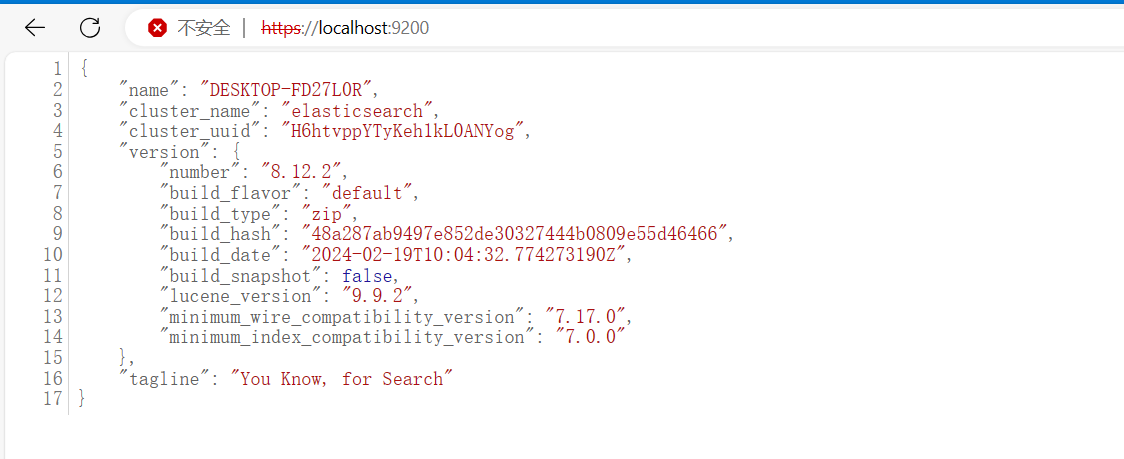
连接测试 https://localhost:9200:
ESHead安装
Head工具官网链接:https://github.com/mobz/elasticsearch-head/

下载压缩包到本地,解压即可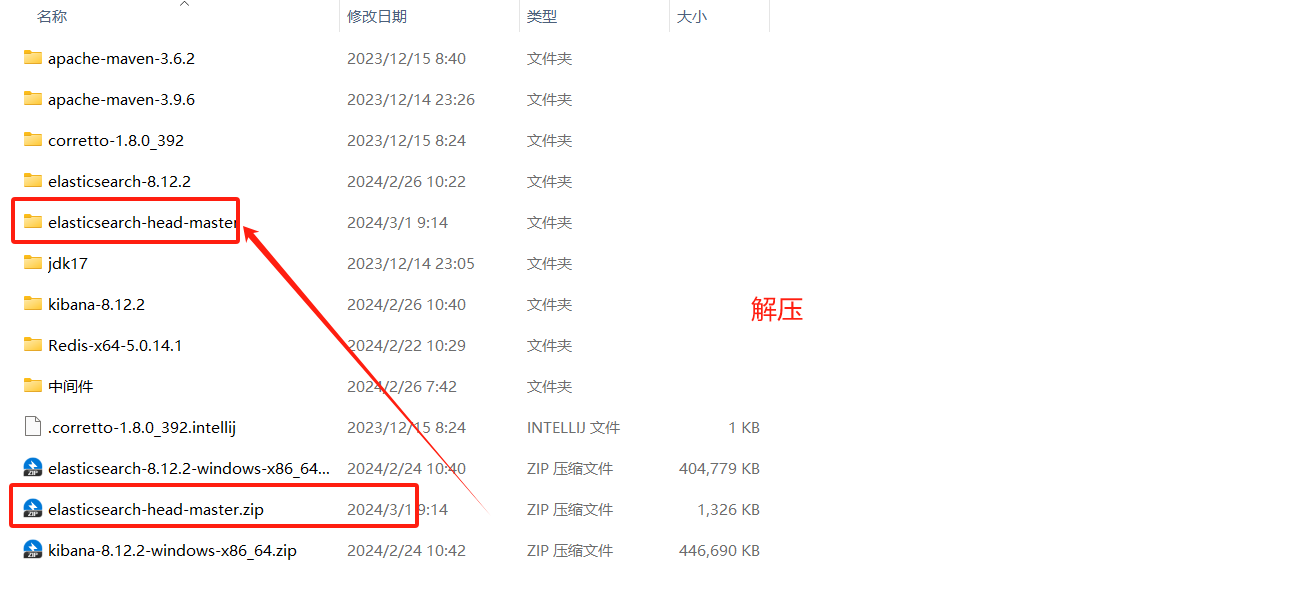
下载项目的依赖,然后启动npm install npm run start- 1
- 2

因为9100与es的9200存在跨越问题,我们还需要改一下es的配置文件elasticsearch.yml,在末尾添加跨域配置即可(修改完成之后,需要重启es服务才能生效)# 跨域配置: http.cors.enabled: true http.cors.allow-origin: "*"- 1
- 2
- 3
访问一下 localhost:9100

浏览器插件 es-client


Kibana 安装
官网链接:https://www.elastic.co/cn/downloads/kibana
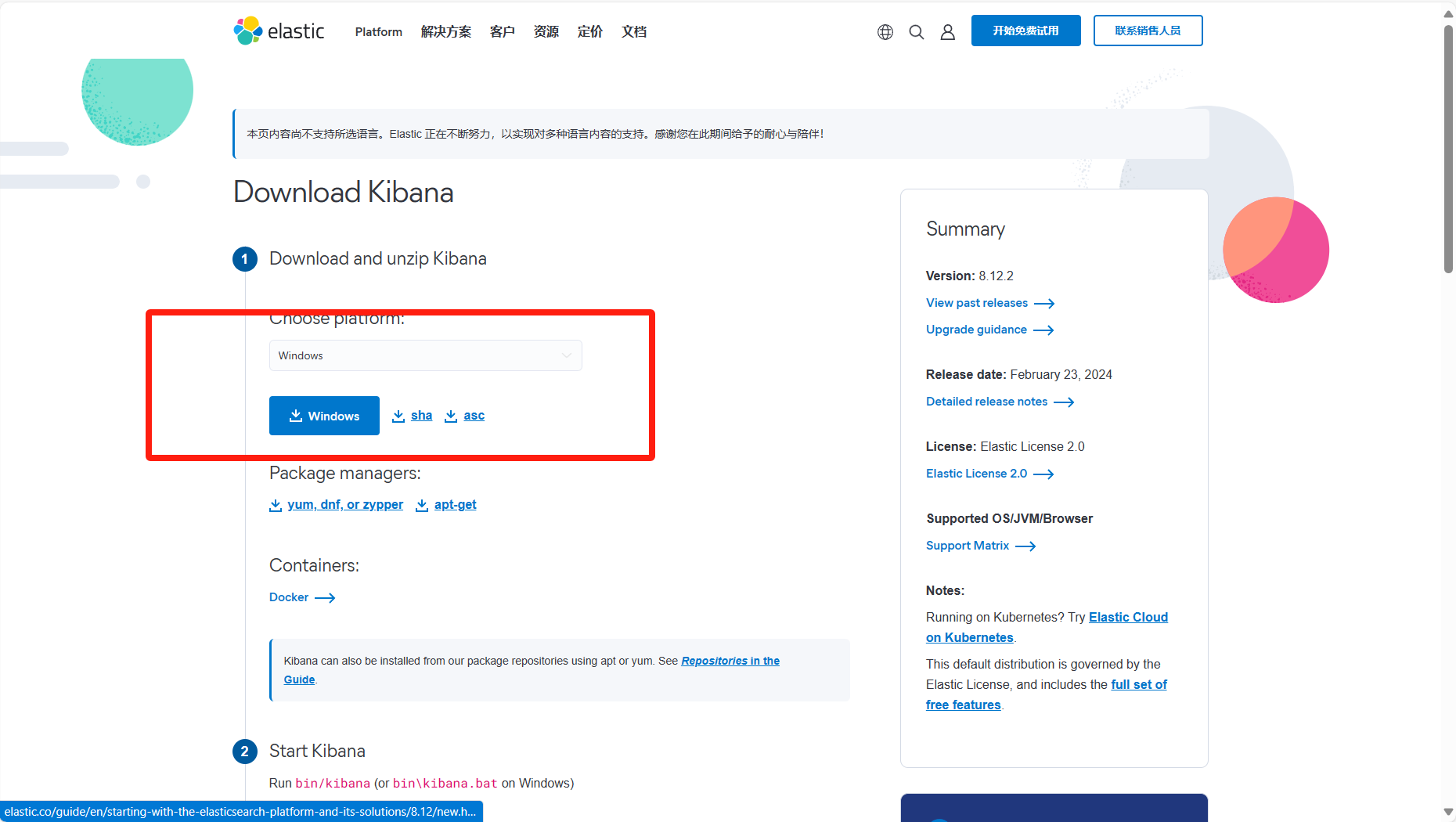
将下载好的kibana的压缩包解压即可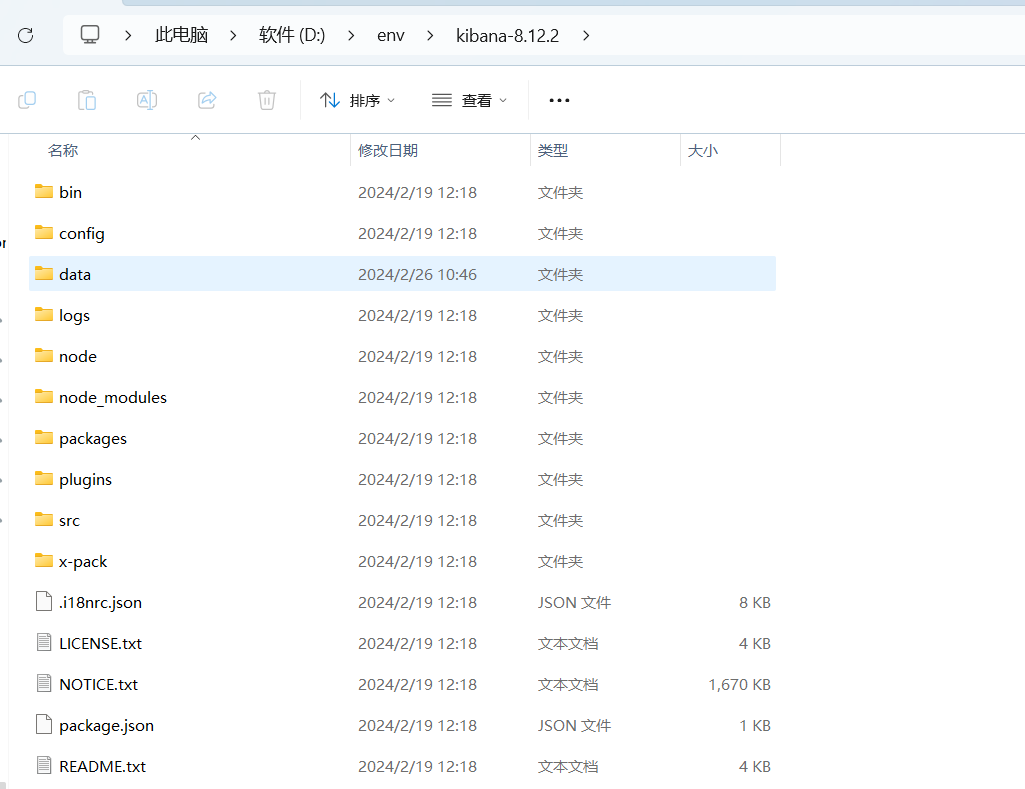
修改config/kibana.yml配置文件

server.port: 5601 server.host: "localhost"- 1
- 2
启动kibana

启动之后,会提示去访问 http://localhost:5601/?code=368039,访问即可
首先将es输出的验证kibana的配置粘贴进去
eyJ2ZXIiOiI4LjEyLjIiLCJhZHIiOlsiMTcyLjIzLjE3Ni4xOjkyMDAiXSwiZmdyIjoiZDRmYmFlNTllZmMwZjhmMGM3OTc3ZGE2NTM0MWQ2NmQ4MTI2ZGRhZGFhYjRlMTZlOGExMDQyOWQzZTlmN2YwNiIsImtleSI6IkNfbzU0NDBCNkdoaDFESVhLMlMtOnB3czNjN3pPU0NHR0liVlAwYWhHalEifQ==- 1

然后进行登录
登录成功后,界面如下:
-
相关阅读:
Initialization failed for ‘httpsstart.spring.io
vscode运行Live Server报错:Windows找不到文件Microsoft Edge
Python 接口测试之接口关键字封装
《敏捷无敌之DevOps时代》读后感
【Unity程序技巧】Unity中的单例模式的运用
Python数据分析案例02——泰尔指数的计算
内存函数介绍
海藻酸-磷脂微囊复合水凝胶/具有细胞膜仿生温敏性水凝胶的相关内容
innobackupex备份恢复,全备,增备,恢复单库单表
centos7 环境安装 PM2 管理 node
- 原文地址:https://blog.csdn.net/m0_63622279/article/details/136295236
