-
python第二节PyCharm创建项目和关联Anaconda以及设置PyCharm以及PyCharm常用快捷键
大家好,上一节我们学习了如何安装PyCharm和Anaconda,这一节我们来学习如何使用PyCharm创建项目和关联Anaconda
创建项目
我们安装完PyCharm和Anaconda后,双击打开PyCharm然后就会弹出下面的对话框

这里的项目名称就是项目的名称
项目位置,这个位置你可以自己找一个自己可以找到的位置来存放项目
下面选择python环境选择第三个自己定义环境
在下面选择第二个现有环境
然后python path选择你安装的anaconda路径下的python.exe即可
最后Create创建项目即可PyCharm设置中文安装插件
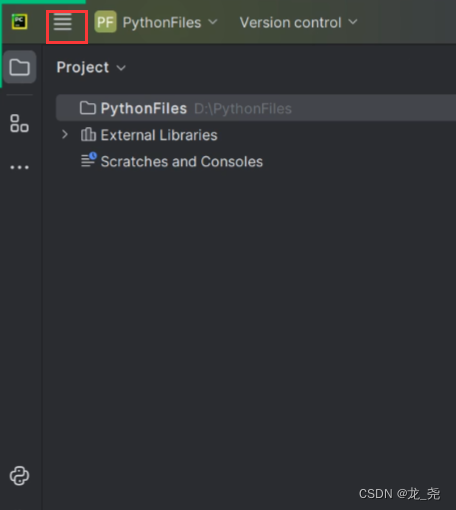
创建好项目后就会进入开发界面
我们点击左上角的四杠在弹出的选项卡中找到file选项卡,然后再点击file选项卡下的setting选项,点击进入,然后再找到plugins在搜索框中搜索Chinese,选择中文简体,然后Install,然后重启PyCharm即可


PyCharm卸载禁用插件

禁用或卸载以后 也是重启PyCharm即可PyCharm常用快捷键
快捷键 功能 Ctrl+Z 撤销 Ctrl+Y 还原 Ctrl+D 复制当前光标所在行 Alt+左击 构建多个光标 Ctrl+F 查找 Ctrl+R 替换 Home 把光标移到开头 End 把光标移到结尾 Shift+Enter 在光标所在行的下方新建一行 Ctrl+Alt+Enter 在光标所在行的上方新建一行 Ctrl+Shift+↑或↓ 将光标所在行上移一行或下移一行 Ctrl+Shift+F10 运行 Ctrl+? 注释当前光标所在行 PyCharm设置快捷键
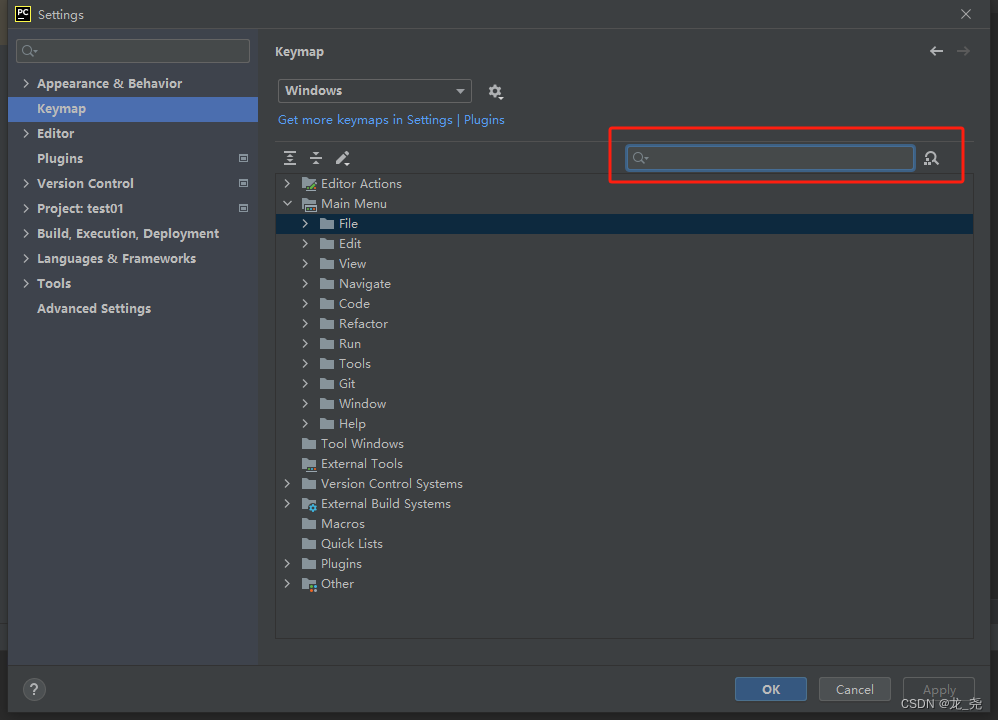
打开file选项卡下的settings按钮 找到keymap 然后在搜索框中 搜索要设置快捷键的功能然后设置即可
-
相关阅读:
2024年GPLT团体程序设计竞赛题解(无L3-3)
【leetcode】排列的数目
关于混音
tokio::net学习
stack-es-标准篇-ElasticsearchClient-match_phrase_prefix
嵌入式Linux—输入子系统
C高级 Linux中的文件相关指令
SQL注入的注入点找法
大厂日常模型测试要求
传统Spring AOP编程案例
- 原文地址:https://blog.csdn.net/qq_40582088/article/details/136312709