-
【Ubuntu】使用WSL安装Ubuntu
WSL
适用于 Linux 的 Windows 子系统 (WSL) 是 Windows 的一项功能,可用于在 Windows 计算机上运行 Linux 环境,而无需单独的虚拟机或双引导。 WSL 旨在为希望同时使用 Windows 和 Linux 的开发人员提供无缝高效的体验。
安装 Linux 发行版时,WSL 2 是默认发行版类型。 WSL 2 使用虚拟化技术在轻量级实用工具虚拟机 (VM) 中运行 Linux 内核。 Linux 发行版作为独立的容器在 WSL 2 托管 VM 内运行。 通过 WSL 2 运行的 Linux 发行版将共享同一网络命名空间、设备树(而非 /dev/pts)、CPU/内核/内存/交换空间、/init 二进制文件,但有自己的 PID 命名空间、装载命名空间、用户命名空间、Cgroup 命名空间和 init 进程。
安装
必须运行 Windows 10 版本 2004 及更高版本(内部版本 19041 及更高版本)或 Windows 11 才能使用以下命令。
- 安装WSL
现在,可以使用单个命令安装运行 WSL 所需的一切内容。 在管理员模式下打开 PowerShell 或 Windows 命令提示符,方法是右键单击并选择“以管理员身份运行”,输入
wsl --install命令,然后重启计算机。

使用默认的命令安装WSL时,会按默认的发行版本进行安装。
如果需要安装其他版本的Linux系统,可执行wsl --install -d,DistroName为发行版本的名称。如果需要查看所有支持的发行版本,可以执行
wsl --list --online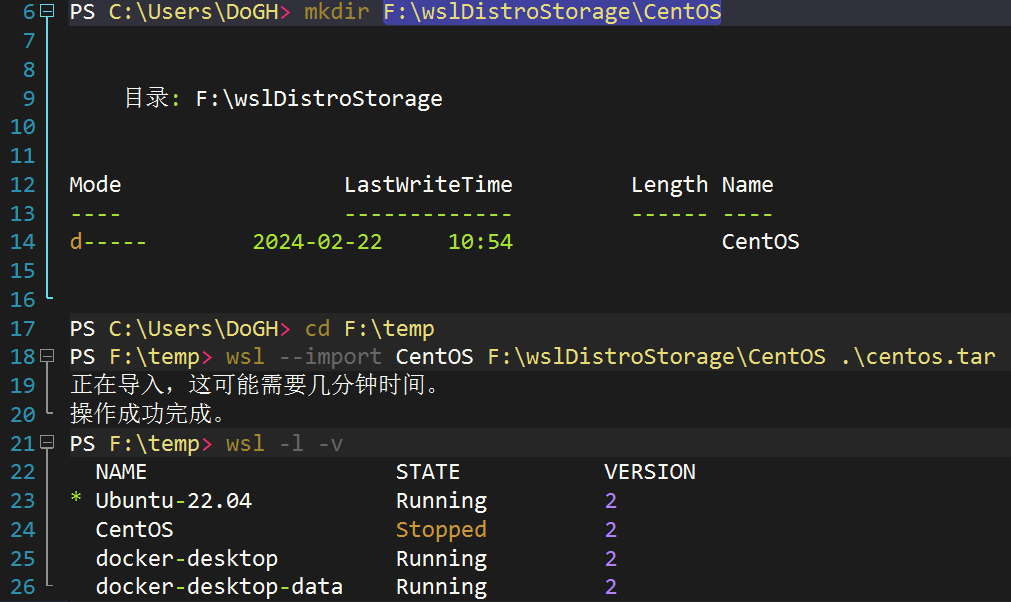
若需要安装其他的版本,也可执行wsl --install -d进行安装。
当安装了多个版本的Linux后,可通过wsl -l -v命令来查看当前已有的Linux系统,
启动时,可通过执行wsl -d命令或开始菜单中对应的图标直接启动。若执行
wsl则会启动默认的版本。
通过图标启动的版本会随着对话框的关闭而自动停止,所以若想虚拟机一直运行,可以通过命令行启动需要停止虚拟机时,可以使用
wsl --shutdown停止所有正在运行的服务,或使用wsl --terminate结束特定的版本。
需要删除虚拟机时,可以使用wsl --unregister删除指定的服务
更新和升级
建议使用发行版的首选包管理器定期更新和升级包。 对于 Ubuntu 或 Debian,请使用以下命令:
sudo apt update sudo apt upgrade- 1
- 2
Windows 不会自动更新或升级 Linux 分发版。 大多数 Linux 用户往往倾向于自行控制此任务。
磁盘挂载
标识磁盘
执行以下命令
GET-CimInstance -query "SELECT * from Win32_DiskDrive"- 1

可获得磁盘路径DeviceID。
执行以下命令挂载磁盘,wsl --mount <DiskPath> --bare- 1
--bare:将磁盘附加到WSL2,但不装载它。DiskPath为第一步查询到的DeviceID
附加后,可以通过在 WSL 2 中运行以下命令来列出分区:
lsblk- 1
标识文件系统类型
如果不知道磁盘或分区的文件系统类型,可以使用以下命令:
blkid <BlockDevice>- 1
挂载分区
执行以下命令,挂载分区
wsl --mount <DiskPath> --partition <PartitionNumber> --type <Filesystem>- 1
如果希望将整个磁盘装载为单个卷(即如果磁盘未分区),则可以省略 --partition。
如果省略,则默认文件系统类型为“ext4”。访问磁盘内容
装载后,可以通过配置值指向路径的磁盘,
automount.root,默认值为/mnt/wsl。
卸载磁盘
执行以下命令卸载磁盘,
wsl --unmount <DiskPath>- 1
系统的创建会自动将所有磁盘进行挂载,并存放在
/mnt文件夹下。导入、导出版本
导入
通过使用 tar 文件导入任何 Linux 发行版,可在适用于 Linux 的 Windows 子系统 (WSL) 中使用该发行版(即使它不在 Microsoft Store 中提供)。
首先需要一个tar格式的镜像文件,官方提供了两种方式获取:- 下载提供的 tar 文件。 可在 Alpine Linux 下载站点的“微型根文件系统”部分找到 Alpine 的示例。
- 查找 Linux 发行版容器,将实例导出为 tar 文件。 以下示例将使用 CentOS 容器演示此过程。
获取Centos的tar文件
首先需要具备两个条件:
- 必须在安装了运行 WSL 2 的 Linux 发行版的情况下启用 WSL。
- 必须安装了适用于 Windows 的 Docker Desktop,启用了 WSL 2 引擎并选中了集成,请参阅 Docker Desktop 许可协议,了解使用条款的更新。
打开发行版的命令行,按以下步骤操作:
- 在Docker中运行Centos容器
docker run -t centos bash ls /- 1
- 使用 grep 和 awk 获取 CentOS 容器 ID:
dockerContainerID=$(docker container ls -a | grep -i centos | awk '{print $1}')- 1
- 将容器 ID 导出到装载的 C 盘上的 tar 文件:
docker export $dockerContainerID > /mnt/c/temp/centos.tar- 1
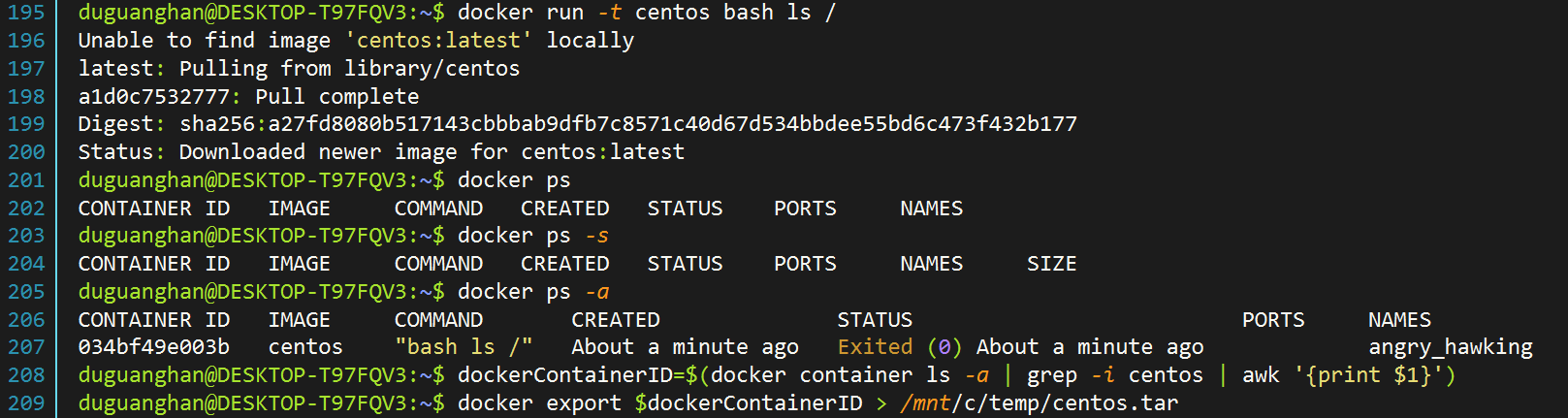
这样我们就得到了一个Centos.tar的镜像文件。导出的目录要提前创建好,否则会找不到路径。
- 创建一个目录用于存放导入的系统资源,
cd C:\temp mkdir E:\wslDistroStorage\CentOS- 1
- 2
- 通过
--import命令,导入镜像文件
wsl --import CentOS E:\wslDistroStorage\CentOS .\centos.tar- 1
Distribution Name:发行版名称InstallLocation:安装位置FileName:镜像文件名称
该命令还有两个可选项--version:指定用于新分发的版本--vhd:指定所提供的文件为.vhdx文件,而不是.tar文件- 执行
wsl -l -v查看可用的版本
从Github上获得
除了通过以上方式获得tar格式的镜像包,还可以直接从Github上获得已做好的包
下载完成对应版本后,解压,执行centos.exe文件即可导入该版本。
导出
执行以下命令导出版本为tar镜像
wsl --export <Distribution Name> <FileName>- 1
使用开源 WSL 示例生成适用于 Microsoft Store 的 WSL 发行版包和/或创建用于旁加载的自定义 Linux 发行版包。 可在 GitHub 上查找发行版启动器存储库。
此项目可实现以下目的:
- 使 Linux 发行版维护人员能够打包并提交一个在 WSL 上运行的作为 appx 的 Linux 发行版
- 使开发人员能够创建可在其开发计算机上旁加载的自定义 Linux 发行版
-
相关阅读:
每天一个Git 知识
QT day3
MySQL笔记——索引
【在线实习】推推项目课程介绍—小说更新就通知
项目管理-2023西电网课课后习题答案-第三章
[NISACTF 2022]上
项目需求分析5大常见问题及解决方案
【论文阅读】
《算法系列》之队列与堆
Kafka【命令行操作】
- 原文地址:https://blog.csdn.net/weixin_43347659/article/details/136258256