-
AndroidStudio 2024-2-21 Win10/11最新安装配置(Kotlin快速构建配置,gradle镜像源)
AndroidStudio 2024 Win10/11最新安装配置
教程目的:
(从安装到卸载) ,针对Kotlin开发配置,gradle-8.2-src/bin下载慢,以及Kotlin构建慢的解决
好久没玩AS了,下载发现装个AS很麻烦,就觉得有必要出个教程了(就是记录一下:嘻嘻)因为以前全删了(退坑了),
最近又想玩了所以重新安装一下.因为我安装过了,所以一些
无脑的操作就简单略过了,但是必要的操作会很详细排版可能有点乱,见谅(嘻嘻)
掐个表(记录一下时间)

一.基础配置
1.1 AndroidStudio 下载
下载AndroidStudio 进入AS官网https://developer.android.google.cn/studio?hl=zh-cn
https://developer.android.google.cn/studio?hl=zh-cn- 1
进入官网

滑倒下面 ,
点击下载

1.2 AndroidStudio安装(安装部分比较简单,就不详细了,直接上参考)
这里推荐
[初学者-Study](https://llw-study.blog.csdn.net/)大佬的教程https://blog.csdn.net/qq_38436214/article/details/105073213
!!!
不要走开!!!!! 不要走开!!!!!!!!!安装时注意安装的路径配置就行
2.1 Ktlion gradle(下载失败)配置解决方法(这是我要介绍的重头戏,所以请不要走开,谢谢)
创建工程

那个安装是Java的,我们的重点放在
Kotlin上面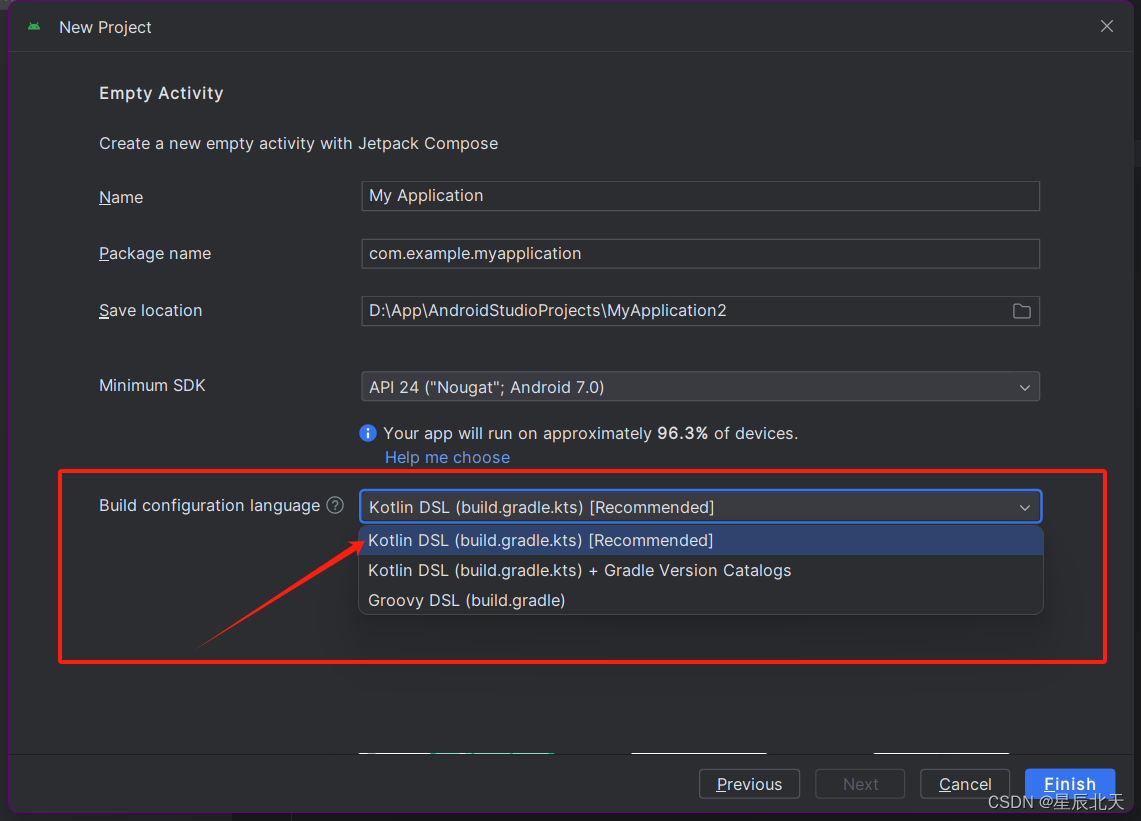
有些小白可能不懂,这些选择有什么区别?(个人理解可能有错误,欢迎指出)Kotlin DSL (build.gradle.kts)[Recommended]
使用Kotlin编程开发Kotlin DSL (build.gradle.kts)+ Gradle Version 不常用
因为我没用过,大佬可以补充一下Groovy DSL (build.gradle)
按照以前的As用法使用-Java配置settings.gradle.kts(
配置1)
上面添加

下面添加

直接把倒数两行上面的替换这个就行
pluginManagement { repositories { // JAVA配置的配置 // maven { url 'https://maven.aliyun.com/repository/central' } // maven { url 'https://maven.aliyun.com/repository/google' } // maven { url 'https://maven.aliyun.com/repository/gradle-plugin' } // maven { url 'https://maven.aliyun.com/repository/jcenter' } // maven { url 'https://maven.aliyun.com/repository/public' } maven { setUrl("https://maven.aliyun.com/repository/central") } maven { setUrl("https://maven.aliyun.com/repository/jcenter") } maven { setUrl("https://maven.aliyun.com/repository/google") } maven { setUrl("https://maven.aliyun.com/repository/gradle-plugin") } maven { setUrl("https://maven.aliyun.com/repository/public") } maven { setUrl("https://jitpack.io") } google() mavenCentral() gradlePluginPortal() } } dependencyResolutionManagement { repositoriesMode.set(RepositoriesMode.FAIL_ON_PROJECT_REPOS) repositories { // JAVA配置的配置 // maven { url 'http://maven.aliyun.com/nexus/content/groups/public/' } // maven { url 'http://maven.aliyun.com/nexus/content/repositories/jcenter' } // maven { url 'http://maven.aliyun.com/nexus/content/repositories/google' } // maven { url 'http://maven.aliyun.com/nexus/content/repositories/gradle-plugin' } // maven { url 'https://maven.aliyun.com/repository/central' } // maven { url 'https://maven.aliyun.com/repository/google' } // maven { url 'https://maven.aliyun.com/repository/gradle-plugin' } // maven { url 'https://maven.aliyun.com/repository/jcenter' } // maven { url 'https://maven.aliyun.com/repository/public' } maven { setUrl("https://maven.aliyun.com/repository/central") } maven { setUrl("https://maven.aliyun.com/repository/jcenter") } maven { setUrl("https://maven.aliyun.com/repository/google") } maven { setUrl("https://maven.aliyun.com/repository/gradle-plugin") } maven { setUrl("https://maven.aliyun.com/repository/public") } maven { setUrl("https://jitpack.io") } google() mavenCentral() } }- 1
- 2
- 3
- 4
- 5
- 6
- 7
- 8
- 9
- 10
- 11
- 12
- 13
- 14
- 15
- 16
- 17
- 18
- 19
- 20
- 21
- 22
- 23
- 24
- 25
- 26
- 27
- 28
- 29
- 30
- 31
- 32
- 33
- 34
- 35
- 36
- 37
- 38
- 39
- 40
- 41
- 42
- 43
- 44
- 45
注意:这里是个讨论部分选择Project

依次打开

可以直接下载完的gradle版本,配置 gradle-wrapper.properties(
配置2:可以直接省略这个)#Wed Feb 21 22:35:42 CST 2024 distributionBase=GRADLE_USER_HOME distributionPath=wrapper/dists # 原配置 #distributionUrl=https\://downloads.gradle.org/distributions/gradle-8.2.zip # 腾讯镜像源 distributionUrl=https://mirrors.cloud.tencent.com/gradle/gradle-8.2-bin.zip # 阿里镜像源 #distributionUrl=https\://mirrors.aliyun.com/macports/distfiles/gradle/gradle-8.2-bin.zip zipStoreBase=GRADLE_USER_HOME zipStorePath=wrapper/dists- 1
- 2
- 3
- 4
- 5
- 6
- 7
- 8
- 9
- 10
- 11
- 12
然后Try刷新
之后你会看到bin文件下载好了,但是在src下载时就很慢,而且可能到最后会失败(
重点!!!)
果断关闭(因为太慢了)

注意:讨论部分结束
我们直接找个快速下载,然后本地配置一下
这里推荐
[踮脚敲代码](https://blog.csdn.net/ii950606)大佬的博客https://blog.csdn.net/ii950606/article/details/109105402?ops_request_misc=&request_id=&biz_id=102&utm_term=gradle-8.2-src.zip%E4%B8%8B%E8%BD%BD&utm_medium=distribute.pc_search_result.none-task-blog-2allsobaiduweb~default-2-109105402.142
进入博客后直接进入下载
gradle-8.2 all
3.1 下载gradle8.2后解压后配置
解压到你要自己的SDK同级目录或者其他的环境配置路径下

进入init.d目录下,创建
init.gradle
记事本打开写入这些配置> 保存
allprojects { buildscript { repositories { maven { url 'https://maven.aliyun.com/repository/public/' } maven { url 'https://maven.aliyun.com/repository/google/' } } } repositories { maven { url 'https://maven.aliyun.com/repository/public/' } maven { url 'https://maven.aliyun.com/repository/google/' } } println "${it.name}: Aliyun maven mirror injected" }- 1
- 2
- 3
- 4
- 5
- 6
- 7
- 8
- 9
- 10
- 11
- 12
- 13
- 14
- 15
- 16
在gradle-8.2同级目录下,创建一个新的目录 repositony

3.2 配置环境变量(不会找环境变量的,百度一下)
复制路径配置环境变量
D:\Program Files\Environment\gradle-8.2(自己修改)

个人理解(这个可能是不必要的,如果是IDEA的话,是必要的)
GRADLE_HOMED:\Program Files\Environment\gradle-8.2(换成你自己的)
个人理解(这个是必要的)
GRADLE_USER_HOMED:\Program Files\Environment\repositony(换成你自己的)
配置Path(双击)

新建这个
%GRADLE_HOME%\bin
依次点击确认
4.1 应用于AndroidStudio
进入项目
Ctrl+Alt+S打开Settings,依次展开,找到Gradle配置

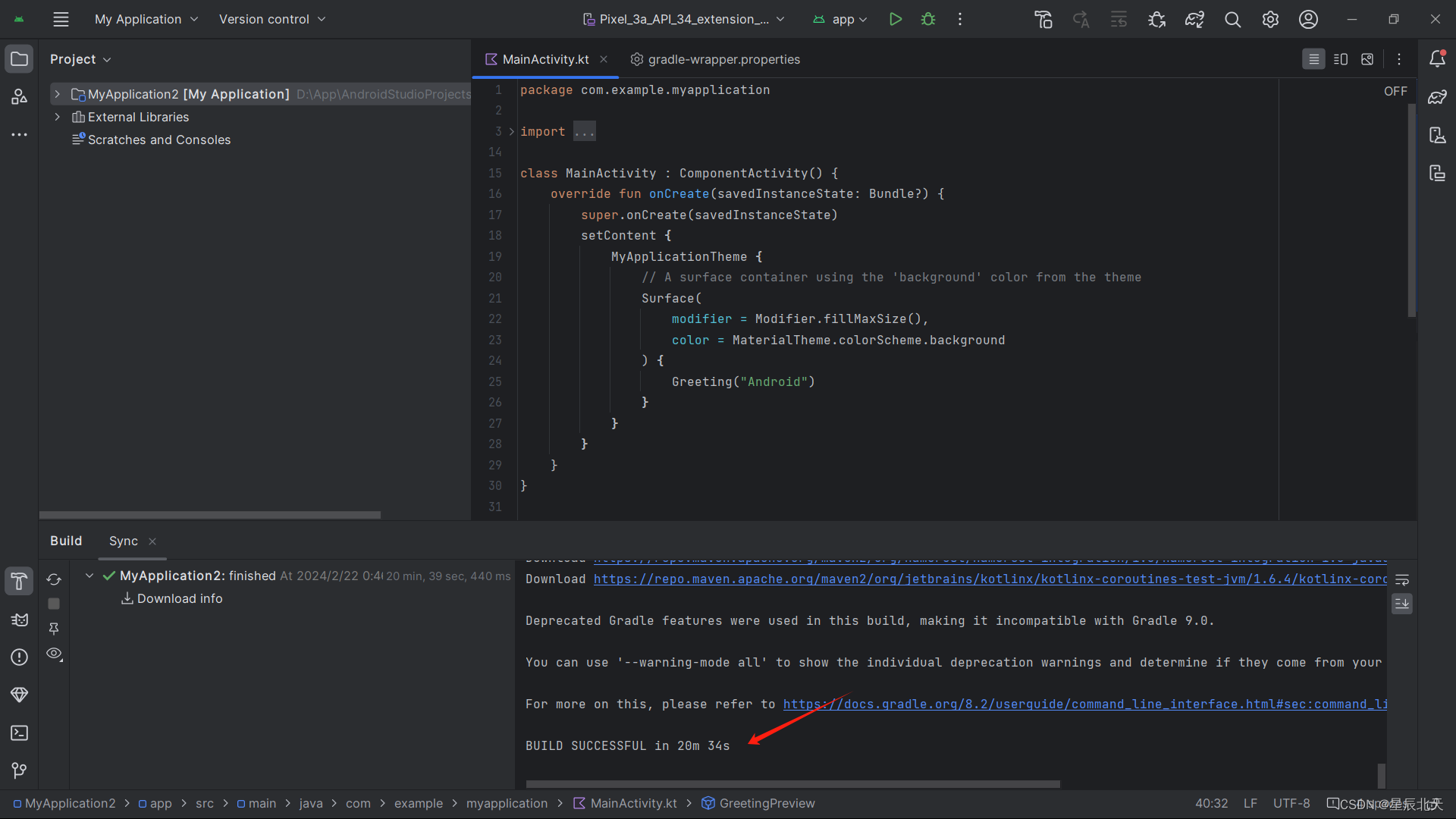
4.2 好了重新刷新你的项目,等待其他文件的下载即可
二.AndroidStudio完全卸载步骤
直接右键卸载(自己操作,不用细讲)

删除你C盘C:\Users\用户名(我的是26462)\下的.android,.gradle(最新版本没有,老版本有)
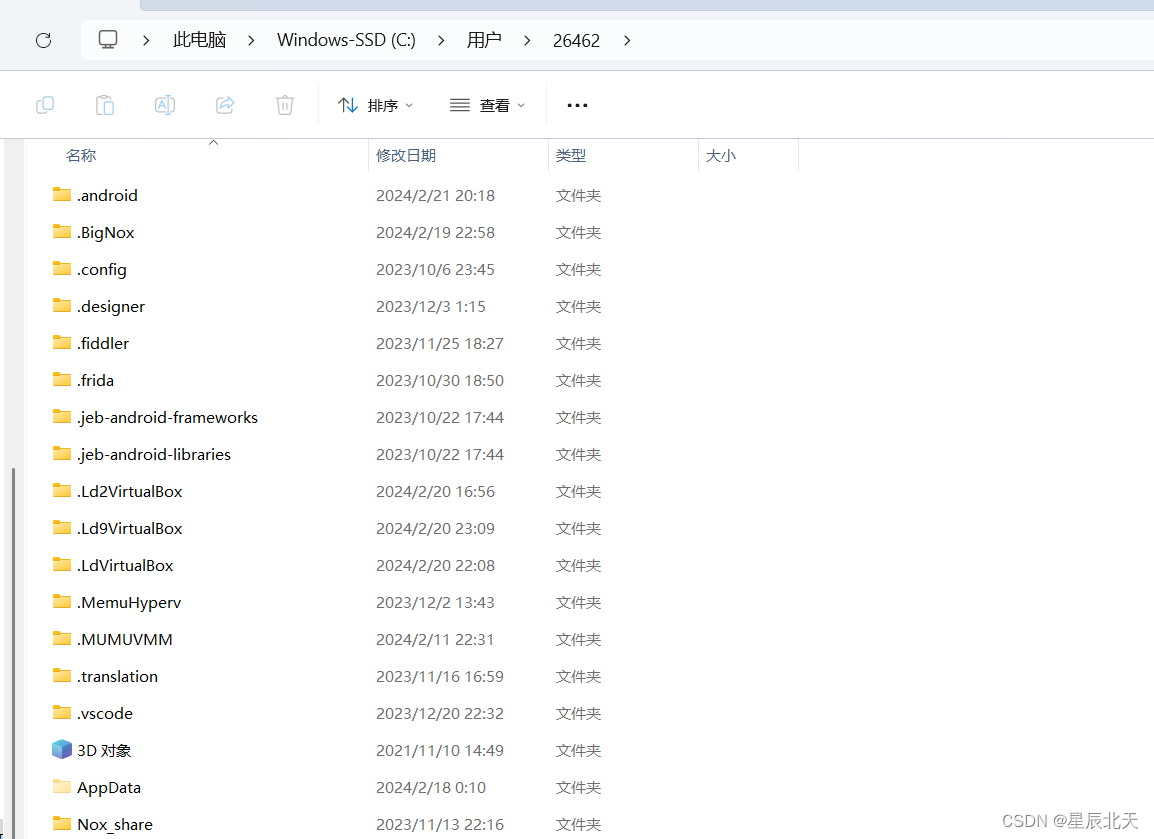
删除C:\Users\用户名\AppData\Local\Google下的AndroidStudio相关文件夹

删除C:\Users\用户名\AppData\Roaming\Google下的AndroidStudio相关文件夹

三.小总结一下
上面的主要是基础配置,以后创建项目时,有些配置需要
每次都配置一下因为目前我不知道怎么一次配置全局(而且听说配置全局不如单个项目配置)
0.打开后看到要下载gradle-8.2果断取消下载(前提是:
你按照我上面的教程配置好了gradle-8.2!!!)1. 配置settings.gradle.kts
高速下载速度配置(镜像源)
pluginManagement { repositories { maven { setUrl("https://maven.aliyun.com/repository/central") } maven { setUrl("https://maven.aliyun.com/repository/jcenter") } maven { setUrl("https://maven.aliyun.com/repository/google") } maven { setUrl("https://maven.aliyun.com/repository/gradle-plugin") } maven { setUrl("https://maven.aliyun.com/repository/public") } maven { setUrl("https://jitpack.io") } google() mavenCentral() gradlePluginPortal() } } dependencyResolutionManagement { repositoriesMode.set(RepositoriesMode.FAIL_ON_PROJECT_REPOS) repositories { maven { setUrl("https://maven.aliyun.com/repository/central") } maven { setUrl("https://maven.aliyun.com/repository/jcenter") } maven { setUrl("https://maven.aliyun.com/repository/google") } maven { setUrl("https://maven.aliyun.com/repository/gradle-plugin") } maven { setUrl("https://maven.aliyun.com/repository/public") } maven { setUrl("https://jitpack.io") } google() mavenCentral() } }- 1
- 2
- 3
- 4
- 5
- 6
- 7
- 8
- 9
- 10
- 11
- 12
- 13
- 14
- 15
- 16
- 17
- 18
- 19
- 20
- 21
- 22
- 23
- 24
- 25
- 26
- 27
2.配置gradle-8.2(必须要配置好环境变量先!!!)
解决gradle-bin与gradle-src下载
3.刷新同步
4.提示:如果你需要其他的gradle版本可以自己配置,因为8.2可能比较特殊,需要下载src,所以我才搞了这个环境变量配置(其他的版本理论上不需要再次配置环境变量
GRADLE_HOME,但是GRADLE_USER_HOME必须要有,因为它相当于一个下载目录,没有它是万万不行的----个人理解)5.其他版本的gradle如果可以直接下载完,注意是直接配置
gradle-wrapper.properties即可,如果还是需要下载src,建议直接下载all配置一下(镜像源)#Wed Feb 21 22:35:42 CST 2024 distributionBase=GRADLE_USER_HOME distributionPath=wrapper/dists # 原配置 #distributionUrl=https\://downloads.gradle.org/distributions/gradle-8.2.zip # 腾讯镜像源 distributionUrl=https://mirrors.cloud.tencent.com/gradle/gradle-8.2-bin.zip # 阿里镜像源 #distributionUrl=https\://mirrors.aliyun.com/macports/distfiles/gradle/gradle-8.2-bin.zip zipStoreBase=GRADLE_USER_HOME zipStorePath=wrapper/dists- 1
- 2
- 3
- 4
- 5
- 6
- 7
- 8
- 9
- 10
- 11
- 12
6.删除的方法基本通用
制作不易,给个赞行不行>_<
制作不易,给个赞行不行>_<
制作不易,给个赞行不行>_<
欢迎大佬们对此进行指点不足,也欢迎大家讨论,如果有更好的方法也可以提供一下(嘻嘻>.<) -
相关阅读:
分库分表一:ShardingSphere介绍和入门实战
网站收集软件-免费网站收集软件
PostgreSQL JIT(Just-In-Time Compilation)With LLVM 的实现原理
makefile备忘
前端工程师都应该掌握的抓包神器工具
美式发音速成笔记
基础数据标准落标白皮书
电脑安装了ubnutu20.04双系统以后,卡死在grub界面里
数据结构 堆 heap
MapReduce性能优化之小文件问题和数据倾斜问题解决方案
- 原文地址:https://blog.csdn.net/qq_37567841/article/details/136223517