-
如何熟练使用vim工具?

🎈个人主页:🎈 :✨✨✨初阶牛✨✨✨
🐻推荐专栏1: 🍔🍟🌯C语言初阶
🐻推荐专栏2: 🍔🍟🌯C语言进阶
🔑个人信条: 🌵知行合一
🍉本篇简介:>:讲解C++中的函数重载、引用、auto关键字、内联函数等.
金句分享:
✨生活本就沉默,但是跑起来有风!✨前言
文末有彩蛋哦!
Vim是一款文本编辑器,是从Unix中的vi编辑器(visual editor)发展而来的。Vim可以在多种操作系统上运行,包括Unix、Linux、macOS和Windows等。Vim主要用于编辑纯文本文件,支持语法高亮、多窗口编辑、标签页、插件等功能。对于程序员来说,Vim是一个非常强大的编辑器,可以提高编码效率。一、vim的使用
(1) 模式介绍
Vim有不同的模式,每个模式都具有不同的功能和操作方式。下面是Vim的几种常见模式的介绍:-
命令模式(Command Mode):这是
Vim的默认模式,用户可以在该模式下输入命令来执行各种编辑操作, -
插入模式(Insert Mode):在插入模式下,用户可以像在其他编辑器中一样直接输入文本。只有在
Insert mode下,才可以做文字输入,该模式是我们用的最频繁的编辑模式。
(1) 按"i"键即可进入插入模式
(2) 按下"Esc"键可退出插入模式返回命令模式。 -
替换模式(Replace Mode):替换模式允许用户替换已有的文本。
(1)按shift+r键即可进入替换模式,在该模式下,用户输入的字符将直接替换光标当前位置的字符.
(2)按"Esc"键退出替换模式。 -
底行模式(Command-line Mode):底行模式允许用户执行一些高级的编辑和搜索操作。
(1)按shift+;键即可进入底行模式,用户可以在该模式下输入各种命令,文件保存或退出,也可以进行文件替换,找字符串,列出行号等操作等。
(2) 按"Esc"键退出到命名模式.

这些模式的切换可以通过按下相应的快捷键来完成。
Vim的模式使得用户可以灵活地进行文本编辑,提高编辑效率。熟练掌握这些模式及其相关操作是使用Vim的关键。(2) 打开vim
一般情况下,
vim都是自带的一款软件.情况1 :
vim+文件名(文件未被创建)
底行模式按q:文件依旧没有被创建,退出vim.
底行模式按wq:文件被创建,并退出.情况2:
vim+文件名(文件已被创建)示例:打开
vim

下图是进入
vim以后的界面:

输入:
i进入插入模式.
如果想退出,按Esc到命令模式,再shift+;到底行模式,输入wq(保存并退出).(3) 光标操作(在命令模式下)
🍔上下左右移动
vim可以直接用键盘上的光标来上下左右移动,但正规的vim是用小写英文字母「h」、「j」、「k」、「l」,分别控制光标左、下、上、右移一格
为啥是这四个键代表上下左右而不用光标键↑↓←→.
因为,早期的键盘是没有光标键的。🌰按单词左右移动
按键「
w」:光标跳到下个单词的开头.
按「e」:光标跳到这个词的结尾.
按「b」:光标回到单词的开头.
🍭行首行尾
「
$」:移动到光标所在行的“行尾”
「^」:移动到光标所在行的“行首”🍉文章开头和结尾
[
gg]:进入到文本开始
[shift+g]:进入文本末端跳至指定的行
「ctrl」+「g」列出光标所在行的行号。(底行模式下可以使用set nu列出行号)
「nG」:表示移动光标至文章的n行行首。🔑按页和其他
「
ctrl」+「b」:屏幕往“后”移动一页
「ctrl」+「f」:屏幕往“前”移动一页
「ctrl」+「u」:屏幕往“后”移动半页
「ctrl」+「d」:屏幕往“前"移动半页「
n+l」:光标移到该行的第n个位置,12l,移动到改行的12位置处.(4) 删除
「
x」(小写):,删除光标所在位置的一个字符.
「nx」:表示删除从光标所在位置开始往后n个字符.(包括光标所在字符).
「X」(大写):删除光标所在位置的“前面”一个字符.
「nX」:表示删除从光标所在位置开始的往前n个字符.(包括光标所在字符).
「dd」:删除一行,删除光标所在行.
「ndd」:从光标所在行开始删除n行.(5) 复制
复制:
「yw」:复制从光标处开始到单词的结尾的字符到缓存区.
「nyw」:复制n个字到缓冲区
「yy」:复制光标所在行到缓冲区。
「nyy」:表示拷贝从光标所在的该行往后n行数据.
粘贴:
「p」:将缓冲区内的字符贴到光标所在位置。
注意:所有与“y”有关的复制命令都必须与“p”配合才能完成复制与粘贴功能。(6) 替换
「
r」:替换光标所在处的字符进入替换模式,直接全部变成替换操作.
「R」:替换光标所到之处的字符,直到按下「ESC」键为止。(7) 撤销与恢复:
「
u」:撤销上一次操作可以按u键.「
ctrl + r」: 恢复:撤销撤销操作.二、底行模式
先按
ESC键回退到命令行模式,再使用shift+:进入底行模式.列出行号(底行模式下)
「
set nu」:会在文件中的每一行前面列出行号。列出行号前:
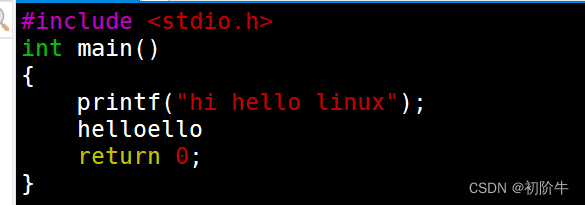
列出行号后:

添加行号:set nu- 1
取消行号:
set nonu- 1
跳转指定行(底行模式下)
「
n」: 表示一个数字,在冒号后输入一个数字,再按回车键就会跳到该行了.

再回车,就会跳到第5行。
查找字符(串)
「/+查找字符(串)」:
示例:查找linux指令:
/linux
配合n进行搜索下一个符合条件的语句.
「
?+要查找的字符(串)」:
同样按n可以查找下一处符合条件的语句.那
/和?查找有和区别?
/:默认是往下(后)搜索.,按n是往下(后)的下一处符合条件的语句.
?:默认是往上(前)搜索.,按n是往下(后)的下一处符合条件的语句.保存文件(并退出)
保存:
「w」: 将文件保存起来退出
vim:
「q」:退出vim
强制退出:有的时候某些文件不让修改后退出,可以使用q!进行强制退出.通常我们
w和q配合使用,即输入wq指令进行保存并退出.小知识:
可以在底行模式中执行外部的命令.编译啊等等,而不退出vim.
示例:如果想要使用ls命令.- 在
Vim编辑器中,按下冒号键(:)进入底行模式。 - 输入
!后面跟着你想要执行的外部指令。示例如果你要执行ls命令来列出当前目录的文件,可以输入!ls。 - 按下回车键,
Vim将会执行该外部指令并在底行显示输出结果。
三、配置vim
我们不难发现,相较于我们之前使用的
VS,vim的使用极其不方便,没有语法提醒,也没有括号自动补齐等等功能.这就很难受了,我可适应不了.为了能够方便我们更加方便的使用
vim进行代码的编写,我们可以去配置vim,使其更加符合我们的需求.在目录
/etc/下面,有个名为vimrc的文件,这是系统中公共的vim配置文件,对所有用户都有效。
配置自己用户的专属
vim在每个用户的主目录下,都可以自己建立私有的配置文件,命名为:“.
vimrc”。
我们进入自己的家目录:方法1:
cd ~- 1
方法2:
cd /home/cjn- 1
创建vim的配置文件:
touch .vimrc
使用
vim对.vimrc文件进行编写:vim .vimrc下面是示例的一些配置:

配置成功后,保存并退出
vim,后续再使用vim就会生效了.

其实上面的配置还是很挫的,毕竟配置这么点东西可不够,没有语法报错,自动补齐括号等等.
但是我们并不擅长去配置vim,所以我这里有一套已经配置好的vim,欢迎大家私信找我免费获取哦!展示:


补充知识:批量化注释
示例:
将下面的10到25行注释掉

- 先按
h,j,k,l定位到第10行。 - 在命令行模式下,按
Ctrl+v,下方会有显示。 - 按j向下选择行。

4. 按shift+i,进入插入模式,输入//.
5. 最后按Esc即可。

取消注释:
- 与前面三步一样。
- 选择要删除行的注释。

- 最后按
d按钮即可。

好了,本篇的内容就讲到这里了.

-
-
相关阅读:
香菇多糖-四甲基罗丹明 Lentinan-TRITC 四甲基罗丹明-PEG-香菇多糖
【四】关系模型 -- 关系代数
4-乙炔基三苯胺,CAS号:205877-26-5
mac安装nodejs,跑vue程序
【Django | 开发】分离上线环境与开发环境(多settings配置)
2023研究生数学建模E题思路+模型+代码+论文(持续更新中) 出血性脑卒中临床智能诊疗建模
boost搜索引擎
Windows---命令打开截图工具,.bat文件执行
ERC20学习
猴子也能学会的jQuery第十期——jQuery元素操作
- 原文地址:https://blog.csdn.net/qq_67276605/article/details/132182884