-
[Python操作Excel指南:读取与写入完整手册]
概要
在数据处理和分析中,读取和写入Excel文件是常见而重要的任务。Python提供了多种库和方法,使得这些操作变得轻松高效。下面是一个简要的指南,介绍了在数据处理和分析中使用Python进行Excel读写的常见方法。
写入内容
其中的三种常用方法:
方法一:使用openpyxl库
安装openpyxl库
首先,确保你已经安装了openpyxl库。如果没有安装,可以通过以下命令进行安装:pip install openpyxl
创建和保存Excel文件
import openpyxl # 创建一个新的Excel工作簿 workbook = openpyxl.Workbook() # 获取默认的工作表 sheet = workbook.active # 写入数据 sheet['A1'] = '姓名' sheet['B1'] = '年龄' # 添加一行数据 sheet.append(['Alice', 25]) # 保存工作簿 workbook.save('example_openpyxl.xlsx')- 1
- 2
- 3
- 4
- 5
- 6
- 7
- 8
- 9
- 10
- 11
- 12
- 13
- 14
- 15
- 16
- 17
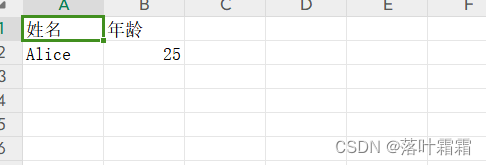
数据读写和格式化import pandas as pd # 读取Excel文件 df = pd.read_excel('example.xlsx') # 打印数据框内容 print(df)- 1
- 2
- 3
- 4
- 5
- 6
- 7
上述代码使用pandas库的read_excel函数,方便地读取Excel文件内容,并将数据存储在一个DataFrame中。
遍历和操作单元格是 Excel 文件处理中常见的任务,使用 openpyxl 库可以轻松实现这些操作。以下是一些关于遍历和操作单元格的代码示例:
遍历A列的值# 假设 sheet 是你的工作表对象 for cell in sheet['A']: print(cell.value)- 1
- 2
- 3
这段代码遍历了 A 列的所有单元格,并打印出它们的值。
设置单元格格式
# 设置单元格 A1 的字体大小为14,加粗,并添加黄色填充 sheet['A1'].font = openpyxl.styles.Font(size=14, bold=True) sheet['A1'].fill = openpyxl.styles.PatternFill(start_color="FFFF00", end_color="FFFF00", fill_type="solid")- 1
- 2
- 3
这段代码设置了单元格 A1 的字体大小和粗细,同时添加了黄色填充。
创建图表from openpyxl.chart import BarChart, Reference # 创建柱状图 chart = BarChart() # 设置图表数据范围 data = Reference(sheet, min_col=2, min_row=1, max_col=3, max_row=5) categories = Reference(sheet, min_col=1, min_row=2, max_row=5) # 添加数据到图表 chart.add_data(data, titles_from_data=True) chart.set_categories(categories) # 将图表添加到工作表,位置在 E5 单元格 sheet.add_chart(chart, "E5")- 1
- 2
- 3
- 4
- 5
- 6
- 7
- 8
- 9
- 10
- 11
- 12
- 13
- 14
- 15
这段代码使用 openpyxl 的图表模块创建了一个柱状图,并将其数据范围设置为工作表中的一部分,最后将图表添加到工作表中。
合并和拆分单元格# 合并 B2 到 C2 单元格 sheet.merge_cells('B2:C2') # 设置合并后单元格的值 sheet['B2'] = 'Merged Cells' # 拆分单元格 sheet.unmerge_cells('B2:C2')- 1
- 2
- 3
- 4
- 5
- 6
- 7
- 8
这段代码合并了 B2 到 C2 单元格,并设置了合并后单元格的值,然后又拆分了这些单元格。
批量处理数据
# 假设成绩数据在第二列,从第二行到最后一行 grades = [sheet.cell(row=i, column=2).value for i in range(2, sheet.max_row + 1)] # 计算平均分 average_grade = sum(grades) / len(grades) # 输出结果 print(f"平均分: {average_grade}")- 1
- 2
- 3
- 4
- 5
- 6
- 7
- 8
方法二:使用pandas库
import pandas as pd # 创建一个DataFrame data = {'姓名': ['Bob', 'Alice'], '年龄': [30, 25]} df = pd.DataFrame(data) # 将DataFrame写入Excel文件 df.to_excel('example_pandas.xlsx', index=False)- 1
- 2
- 3
- 4
- 5
- 6
- 7
- 8

方法三:使用xlwt
import xlwt # 创建一个工作簿 workbook = xlwt.Workbook() # 添加一个工作表 sheet = workbook.add_sheet('Sheet1') # 写入数据 sheet.write(0, 0, '姓名') sheet.write(0, 1, '年龄') sheet.write(1, 0, 'Bob') sheet.write(1, 1, 30) # 保存工作簿 workbook.save('example_xlwt.xls')- 1
- 2
- 3
- 4
- 5
- 6
- 7
- 8
- 9
- 10
- 11
- 12
- 13
- 14
- 15
- 16

或者是:
写入列表数据import xlwt # 创建一个工作簿 workbook = xlwt.Workbook() # 添加一个工作表 sheet = workbook.add_sheet('List_Data') # 要写入的列表数据 data_list = ['Alice', 25, 'Bob', 30, 'Charlie', 35] # 写入列表数据到Excel表格 for index, value in enumerate(data_list): sheet.write(index, 0, value) # 保存工作簿 workbook.save('list_data_example.xls')- 1
- 2
- 3
- 4
- 5
- 6
- 7
- 8
- 9
- 10
- 11
- 12
- 13
- 14
- 15
- 16
- 17
这段代码创建了一个Excel表格,并将列表中的元素逐行写入Excel表格的第一列。
写入字典数据
import xlwt # 创建一个工作簿 workbook = xlwt.Workbook() # 添加一个工作表 sheet = workbook.add_sheet('Dict_Data') # 要写入的字典数据 data_dict = {'Name': ['Alice', 'Bob', 'Charlie'], 'Age': [25, 30, 35]} # 写入字典数据到Excel表格 for col_num, key in enumerate(data_dict.keys()): sheet.write(0, col_num, key) for row_num, value in enumerate(data_dict[key]): sheet.write(row_num + 1, col_num, value) # 保存工作簿 workbook.save('dict_data_example.xls')- 1
- 2
- 3
- 4
- 5
- 6
- 7
- 8
- 9
- 10
- 11
- 12
- 13
- 14
- 15
- 16
- 17
- 18
- 19
- 20
这段代码创建了一个Excel表格,并将字典中的键作为表头,值逐行写入Excel表格。
写入仓库数据
import xlwt import numpy as np # 创建一个工作簿 workbook = xlwt.Workbook() # 添加一个工作表 sheet = workbook.add_sheet('Array_Data') # 要写入的仓库数据 data_array = np.array([[1, 2, 3], [4, 5, 6], [7, 8, 9]]) # 写入仓库数据到Excel表格 for row_num, row_data in enumerate(data_array): for col_num, value in enumerate(row_data): # 将numpy.int32类型转换为int类型 sheet.write(row_num, col_num, int(value)) # 保存工作簿 workbook.save('array_data_example.xls')- 1
- 2
- 3
- 4
- 5
- 6
- 7
- 8
- 9
- 10
- 11
- 12
- 13
- 14
- 15
- 16
- 17
- 18
- 19
- 20
这段代码创建了一个Excel表格,并将仓库中的元素逐行写入Excel表格。
以上是三种常见的向Excel写入内容的方法,根据个人习惯和项目需求选择其中一种.
读取
方法二:使用openpyxl库
import openpyxl # 打开Excel文件 workbook = openpyxl.load_workbook('example.xlsx') # 获取默认的工作表 sheet = workbook.active # 读取数据 for row in sheet.iter_rows(values_only=True): print(row)- 1
- 2
- 3
- 4
- 5
- 6
- 7
- 8
- 9
- 10
- 11
这段代码使用openpyxl库打开Excel文件,并遍历工作表的每一行,将数据打印出来。
方法三:使用xlrd库import xlrd # 打开Excel文件 workbook = xlrd.open_workbook('example.xls') # 获取默认的工作表 sheet = workbook.sheet_by_index(0) # 读取数据 for row_num in range(sheet.nrows): row = sheet.row_values(row_num) print(row)- 1
- 2
- 3
- 4
- 5
- 6
- 7
- 8
- 9
- 10
- 11
- 12
上述代码使用xlrd库打开Excel文件,并遍历工作表的每一行,将数据打印出来。
方法四:使用pyexcel库import pyexcel # 读取Excel文件 data = pyexcel.get_array(file_name='example.xlsx') # 打印数据 for row in data: print(row)- 1
- 2
- 3
- 4
- 5
- 6
- 7
- 8
这段代码使用pyexcel库的get_array函数读取Excel文件,并将数据打印出来。pyexcel提供了简单易用的接口,适用于快速读取数据的场景。
例子:
创建并写入示例数据到 Excel 文件import pandas as pd # 创建示例数据 data = {'姓名': ['Alice', 'Bob'], '年龄': [25, 30]} df = pd.DataFrame(data) # 将示例数据写入Excel文件 df.to_excel('example.xlsx', index=False)- 1
- 2
- 3
- 4
- 5
- 6
- 7
- 8
读取已有的 Excel 文件并添加更多数据
import pandas as pd # 读取已有的Excel文件 existing_data = pd.read_excel('example.xlsx') # 添加更多的数据 new_data = {'姓名': ['Charlie', 'David'], '年龄': [28, 35]} new_df = pd.DataFrame(new_data) # 合并数据 combined_data = pd.concat([existing_data, new_df], ignore_index=True) # 将合并后的数据写入Excel文件,不保存索引列 combined_data.to_excel('example_updated.xlsx', index=False)- 1
- 2
- 3
- 4
- 5
- 6
- 7
- 8
- 9
- 10
- 11
- 12
- 13
- 14
读取合并后的数据并绘制曲线图
import matplotlib.pyplot as plt # 读取合并后的数据 combined_data = pd.read_excel('example_updated.xlsx') # 提取姓名和年龄列 names = combined_data['姓名'] ages = combined_data['年龄'] # 绘制曲线图 plt.plot(names, ages, marker='o', linestyle='-') plt.title('年龄曲线图') plt.xlabel('姓名') plt.ylabel('年龄') plt.grid(True) plt.show()- 1
- 2
- 3
- 4
- 5
- 6
- 7
- 8
- 9
- 10
- 11
- 12
- 13
- 14
- 15
- 16
- 17

小结
在数据处理和分析中,Excel文件的读取和写入是常见而重要的任务。Python为这些操作提供了多种库和方法,使得处理数据变得轻松高效。本指南介绍了使用pandas、openpyxl、xlrd、pyexcel等库的方法,涵盖了读取和写入Excel的常见场景。
写入内容: 使用openpyxl库创建新的Excel工作簿,添加数据,并保存。 使用pandas库创建DataFrame,然后将其写入Excel文件。 使用xlwt和xlrd库创建工作簿和工作表,写入数据,然后保存。 读取Excel文件: 使用pandas库的read_excel函数读取整个Excel文件或特定工作表。 使用openpyxl库打开Excel文件,遍历工作表的每一行,读取数据。 使用xlrd库打开Excel文件,遍历工作表的每一行,读取数据。 使用pyexcel库的get_array函数快速读取Excel文件。- 1
- 2
- 3
- 4
- 5
- 6
- 7
- 8
- 9
- 10
-
相关阅读:
ACM练习——第一天
Java基础知识——继承
物联网TCP、UDP、CoAP、LwM2M、MQTT协议简单对比
[MySQL] 表的增删查改(CURD)
Django REST项目实战:在线中文字符识别
python文件操作图形化——python实战项目:单词练习系统
通信原理学习笔记5-1:数字调制——脉冲成形滤波器选择(码间串扰、Nyquist准则、升余弦滚降滤波器、眼图)
线性代数3:矢量方程
Git 常用基本命令
yolov7训练自定义数据集时的注意事项
- 原文地址:https://blog.csdn.net/weixin_47869094/article/details/134517351
