-
ADFS 高可用配置 + NLB配置(Windows网络负载均衡)
ADFS 高可用配置 + NLB配置(Windows网络负载均衡)
ADFS实现高可用负载均衡有两种,主要是在数据库的选择方式:
- windows自带的内置数据库
- 选用高可用数据库
ADFS安装
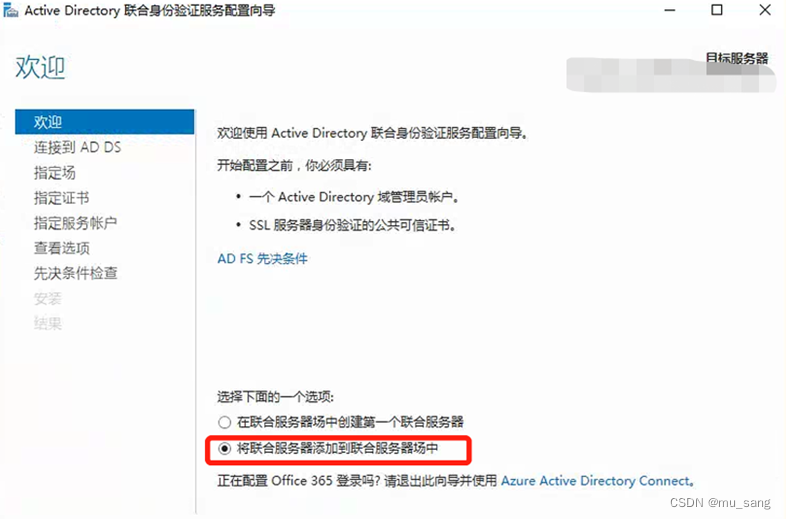
如何安装可以看下之前的博客,安装配置好一台ADFS(01)之后,再在另一台服务器(02)上选择安装ADFS,不过配置安装ADFS的时候要选择“将联合服务器添加到联合服务器场中”
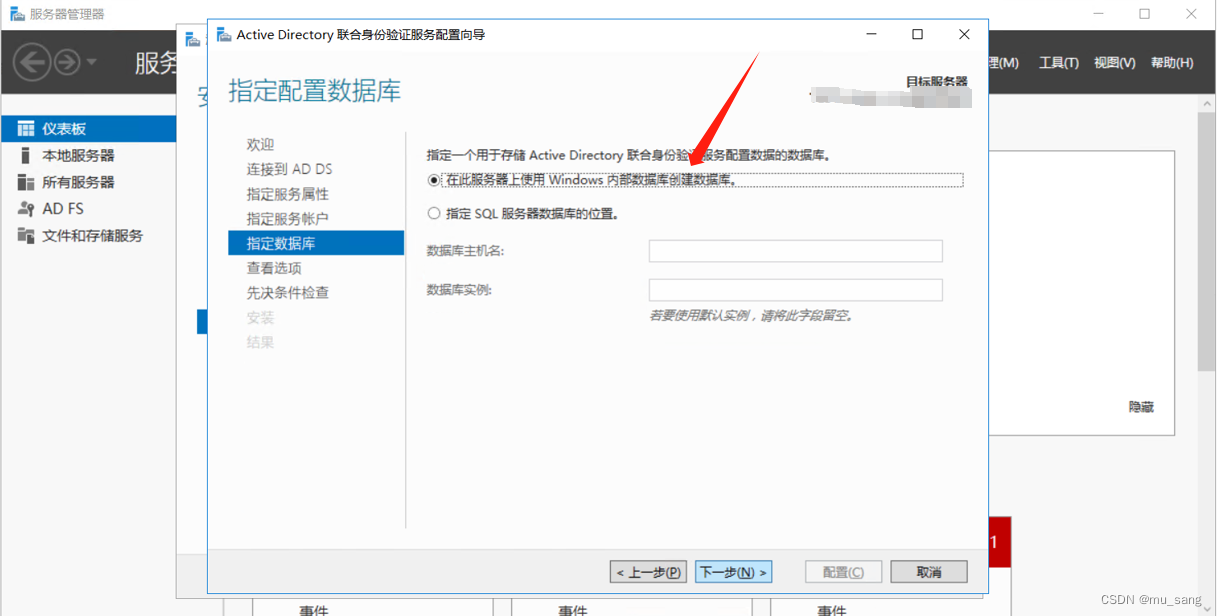
如果是 选择的是第一种用windows自带的内置数据库,那么第二台也要选择内置的
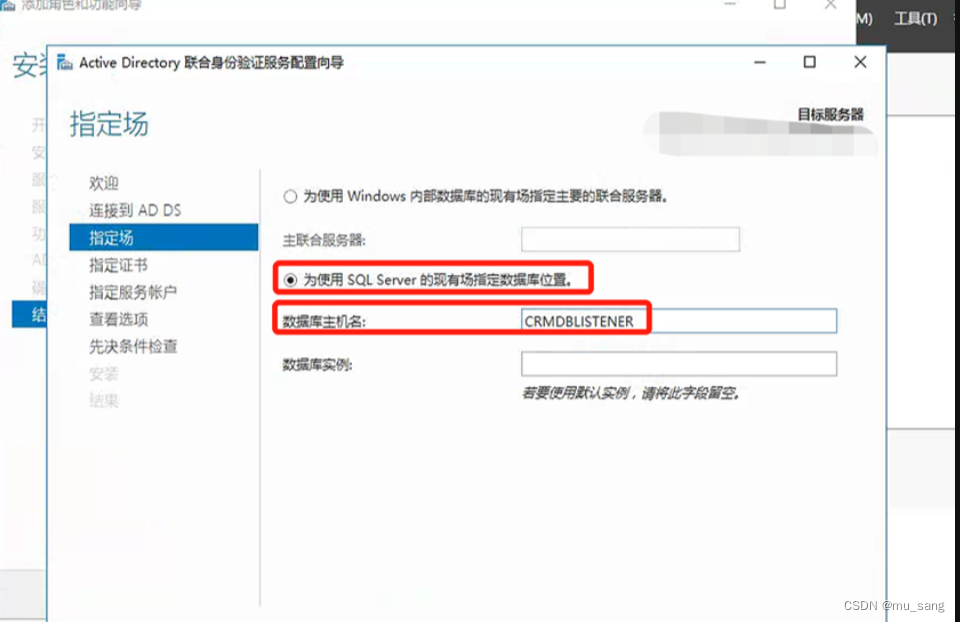
如果说第一台选择是 高可用的数据库 那么第二台也要填写高可用的数据库(注意:ADFS 和 高可用数据库此时 最好不要放在同一台服务器上)
然后配置下一步到最后就可以了。一般来说除非有特别的要求 ,直接配置使用本地的内置数据库就可以。这两台没有主副之分,一台挂掉,另一台不受影响。
用高可用组的配置可以参考文档
配置完这个之后,还需要给两台服务器配置负载。
配置负载的时候注意做好健康检查,一般来说检查ADFS的服务,在CRM这边检查联合认证的地址就可以了。即:https://xxxxx/federationmetadata/2007-06/federationmetadata.xml配置NLB
以两台ADFS为例
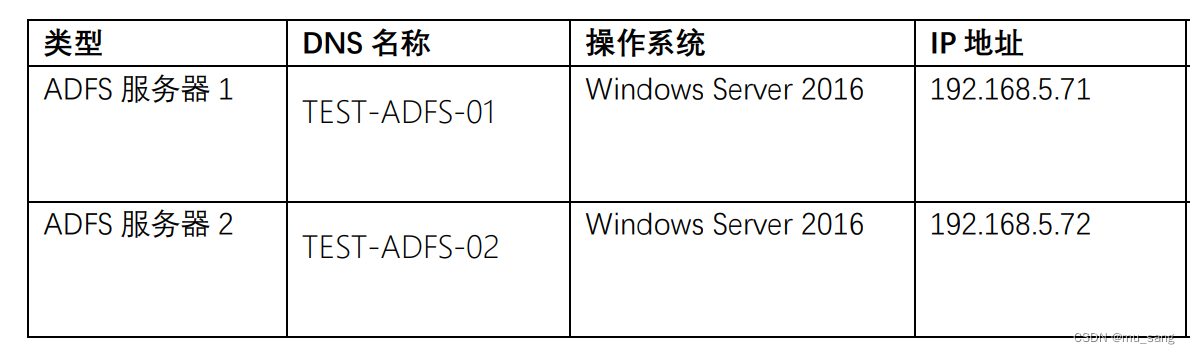
还需要负载均衡的IP地址 例如 192.168.5.70
分别在 TEST-ADFS-01 和 TEST-ADFS-02 两台 adfs 服务器上安装“网络负载平衡”,如下图步骤所示:
打开 adfs 服务器(192.168.5.71),配置另一台 nlb 请打开(192.168.5.72)
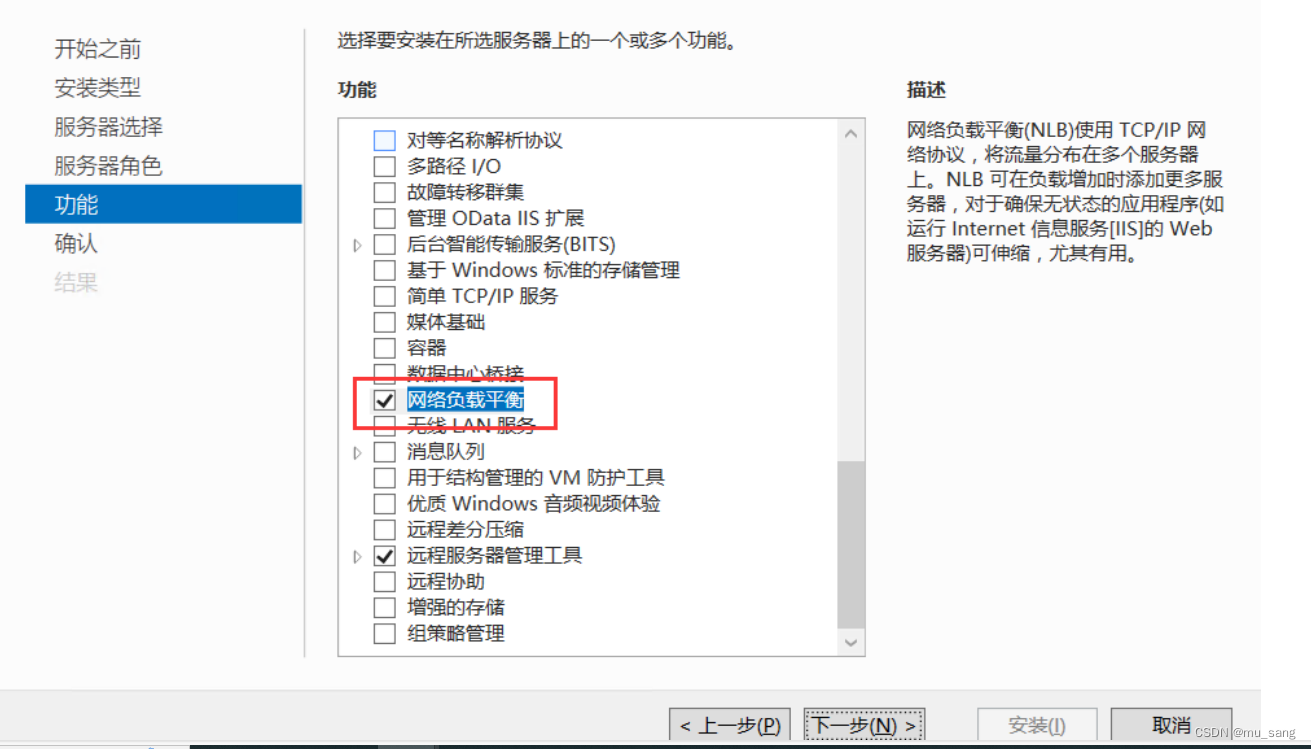
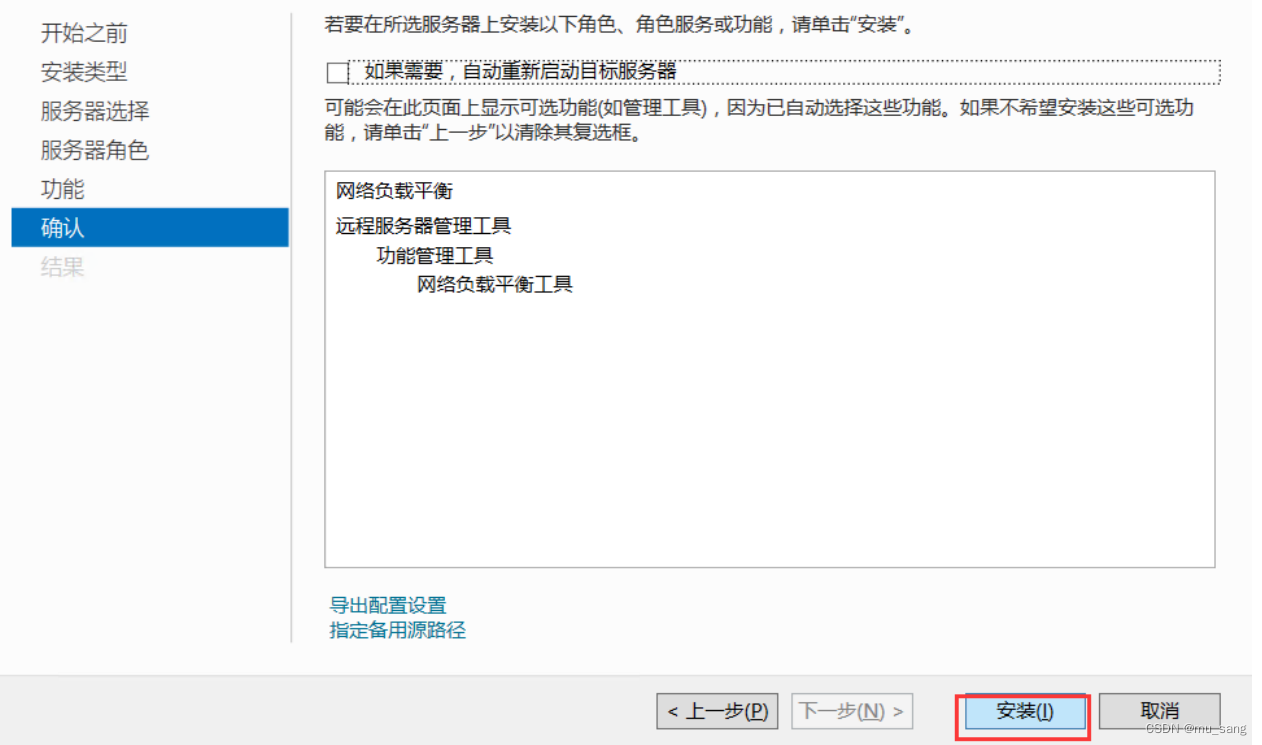
配置节点 TEST-ADFS-01 网络负载平衡
打开服务器(192.168.5.71) ,机器名:test-adfs-01 上,打开“ 网络负载平衡管理器”, 路径:开始->管理工具->网络负载平衡管理器
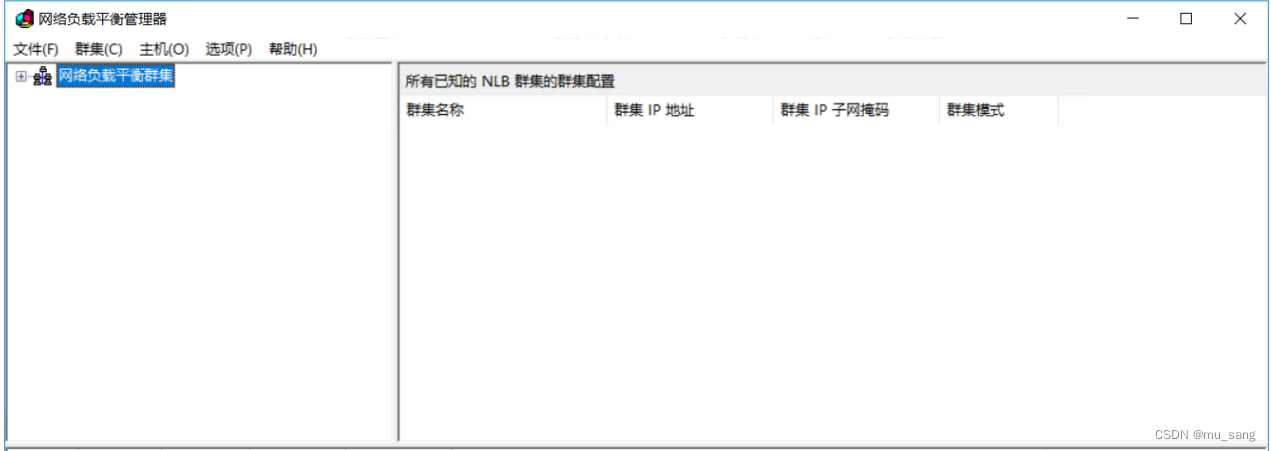
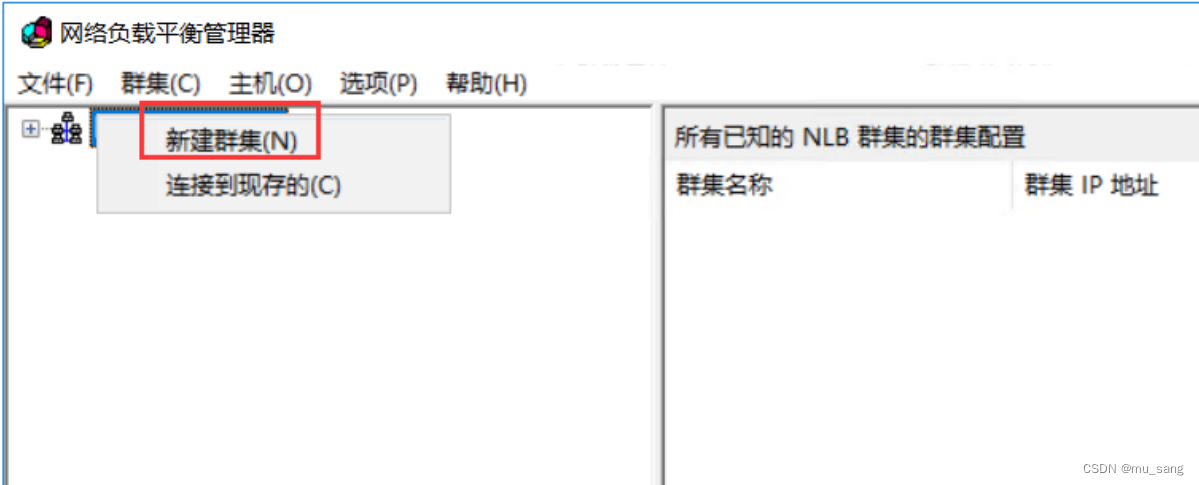
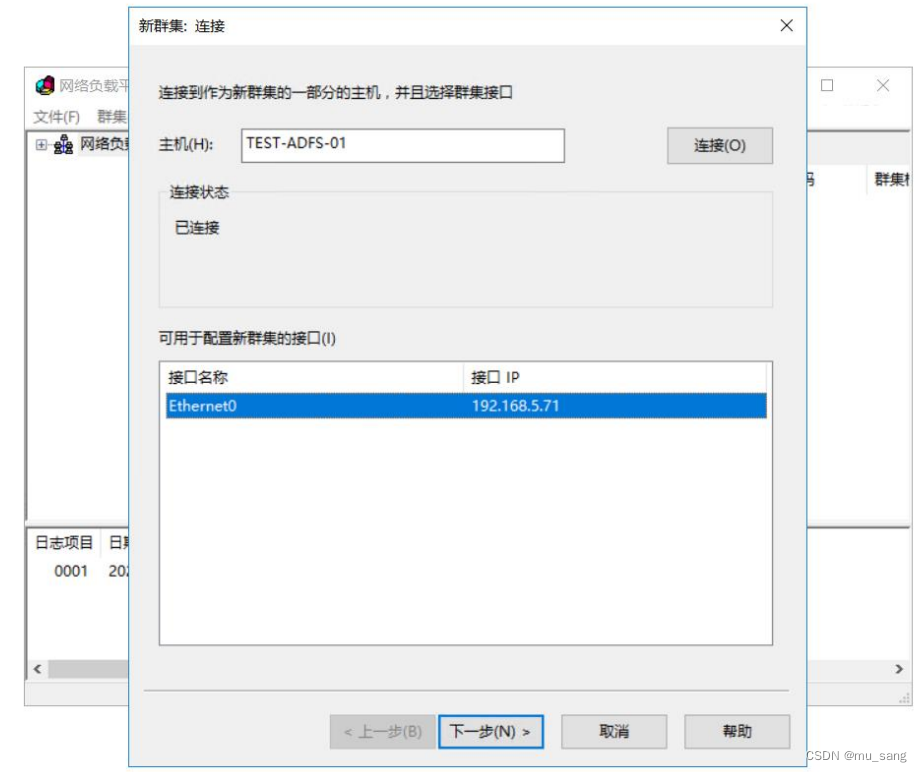
输入 TEST-ADFS-01 主机名或 IP(192.168.5.71)点击链接
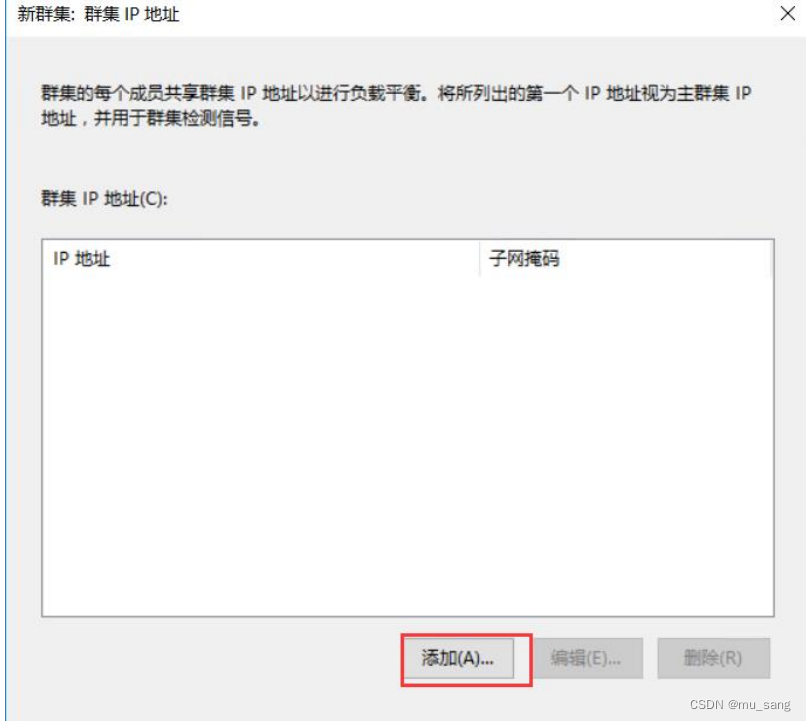
下一步,点击添加按钮,添加集群 IP(192.168.5.70)

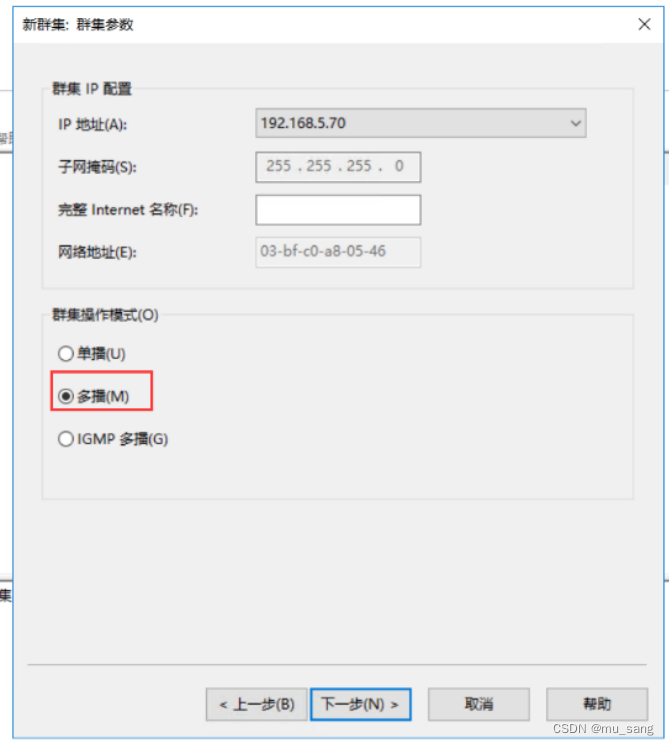
下一步,点击完成。配置节点 TEST-ADFS-02 网络负载平衡
打开服务器(192.168.5.72),机器名:test-adfs-02 上,打开“ 网络负载平衡管理器”, 路径:开始->管理工具->网络负载平衡管理器
右击,连接到现存的,输入 test-adfs-02 的主机名或 IP,点击完成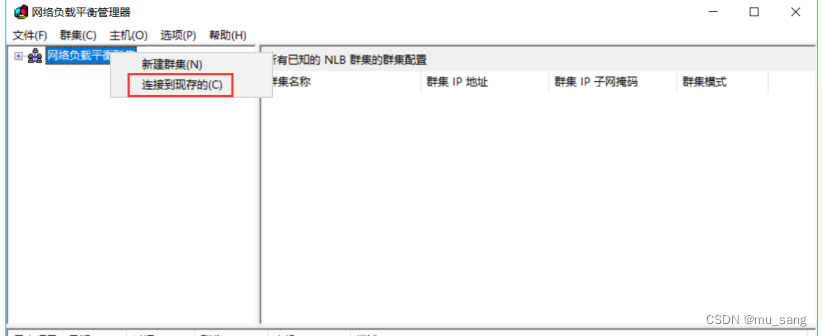

添加到主机到集群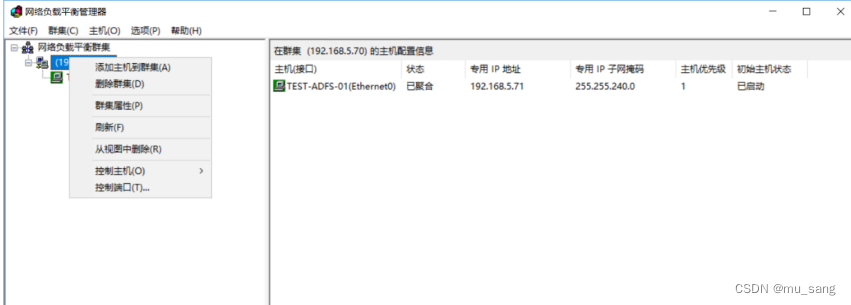
输入 test-adfs-02 的主机名或 IP(192.168.5.72)
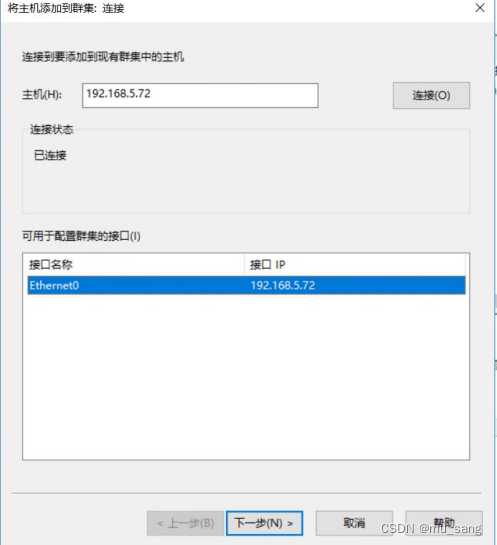
点击完成!修改CRM配置
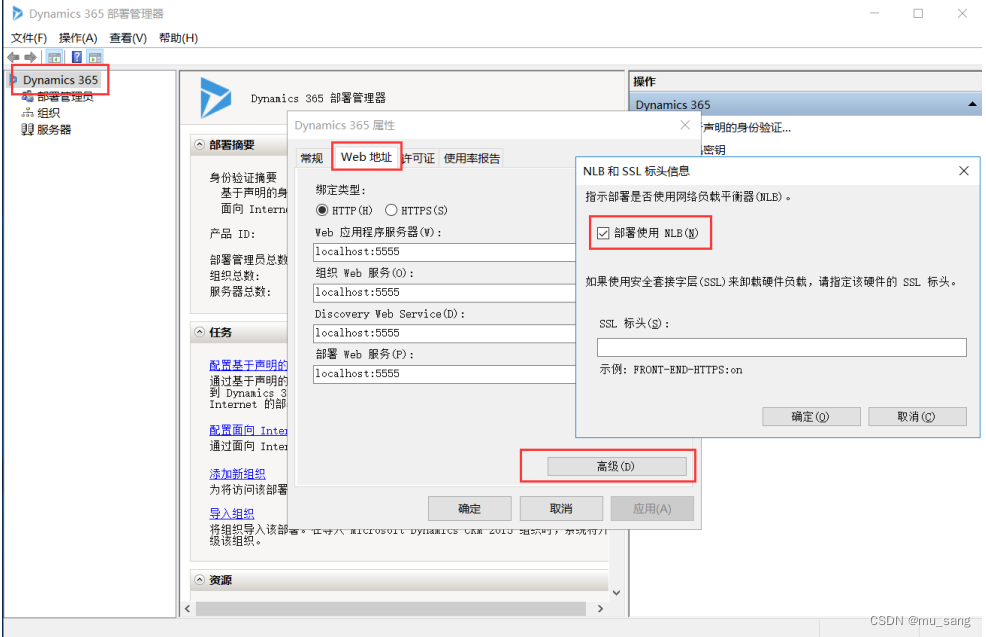
在 CRM 部署管理器中,选择根节点右键属性, 在 WEB 地址 TAB 页,选择高级,勾选“部署使用 NLB"
-
相关阅读:
WPF 控件专题 BulletDecorator控件详解
百度搜索首届技术创新挑战赛:搜索模型推理优化
基于STM32的定时器--定时中断(HAL库)
不用开窗标号
Golang数组:全面指南与实际示例
对象业务的追加写接口
对于计算机等级考试的建议
JAVA 面向对象(OOP)
如何构建自己的Docker镜像?
动环监控安装及调试过程,动环监控调试是什么
- 原文地址:https://blog.csdn.net/mu_sang/article/details/134379944