-
〔003〕虚幻 UE5 基础教程和蓝图入门
▷ 新建项目
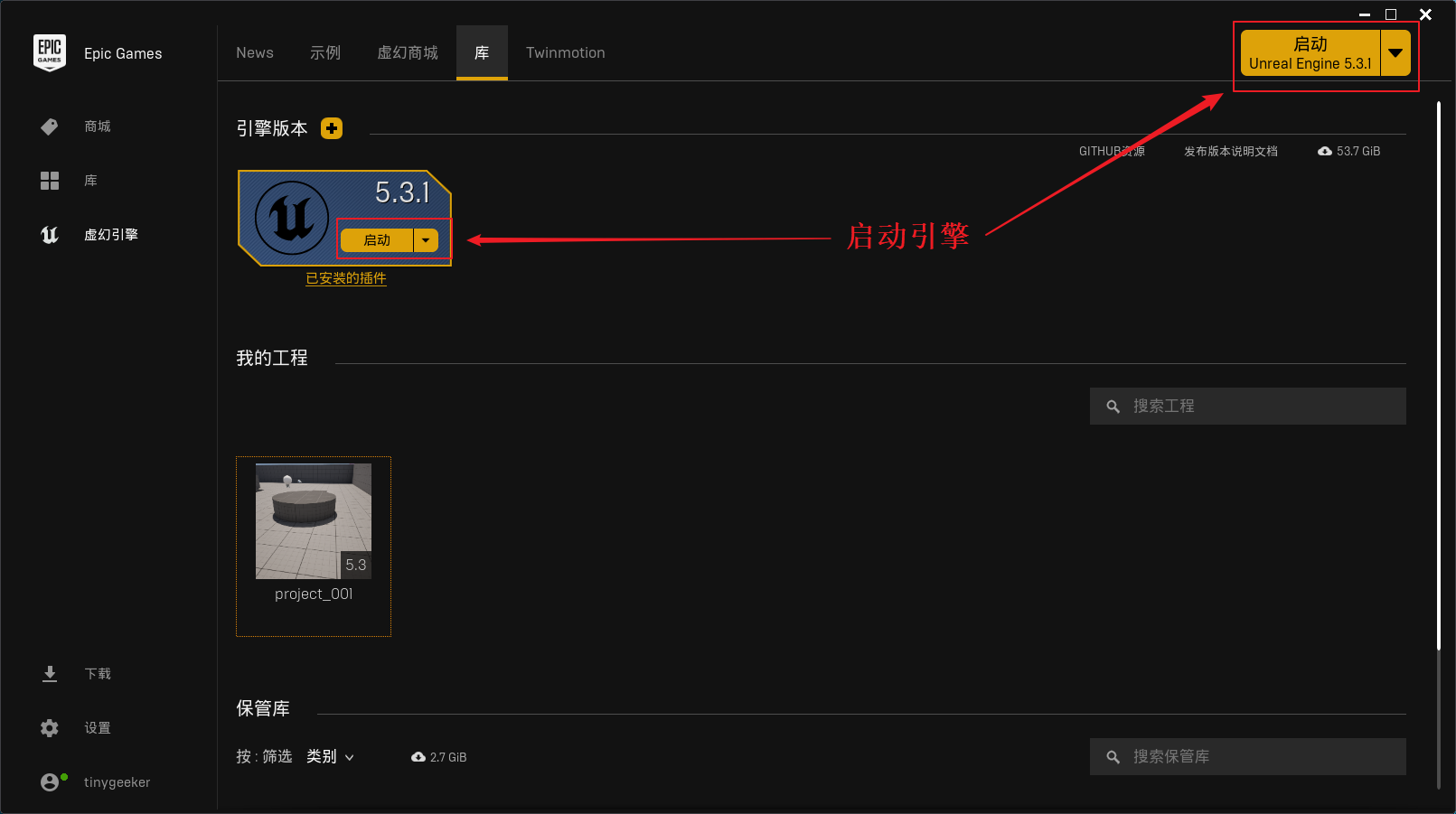
- 打开虚幻启动程序,选择
引擎版本 后点击 启动 - 选择
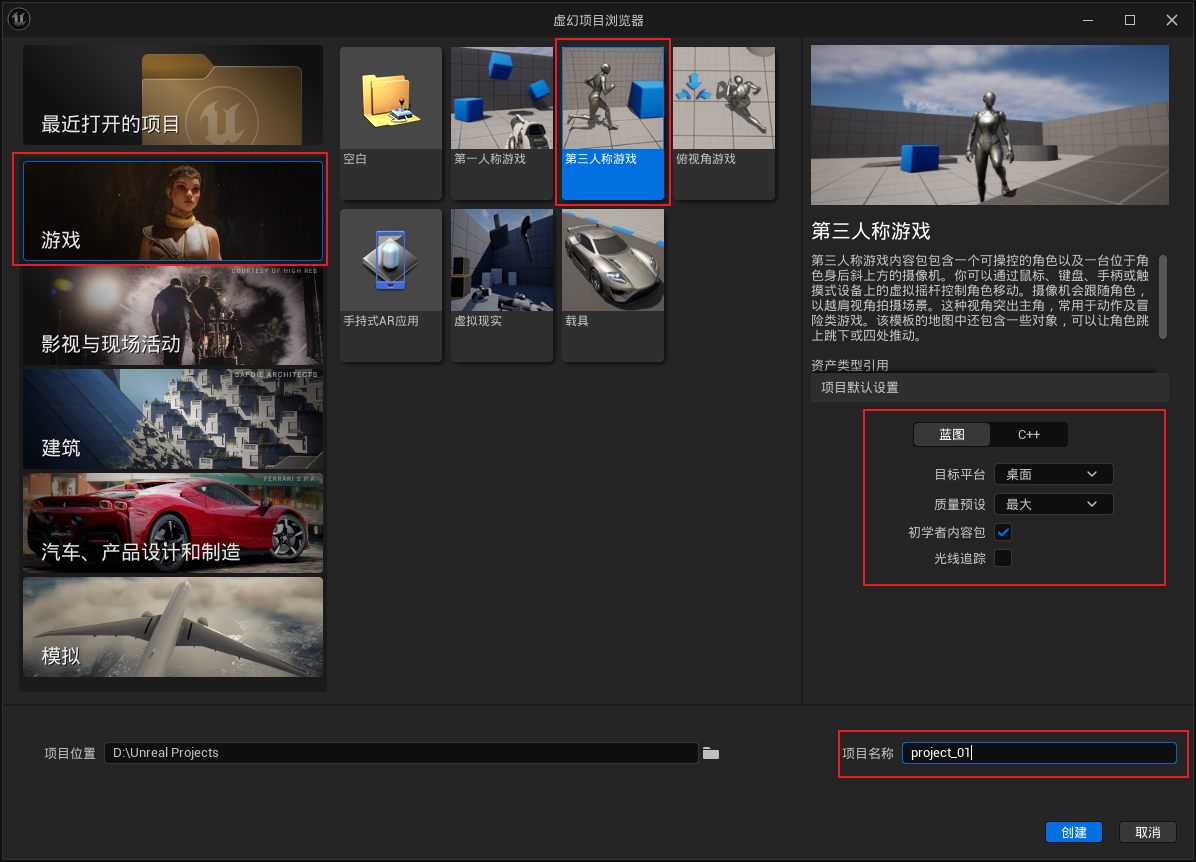
游戏 类型,默认设置中选择 蓝图,项目名称最好不要存在中文
▷ 快捷操作
- 按住
鼠标右键 的同时,可以操作 W(靠近物体)、A(远离物体)、S(左移)、D(右移)、Q(上移)、E(下移) 可以操作视角方向 - 只按
Q(选择物体)、W(坐标位置)、E(旋转方向)、R(物体比例) 可以切换调整物体的不同状态


▷ 镜头移动速度
- 通过调整摄像机的速度来控制镜头移动速度,数值越大,速度越快

▷ 新建蓝图关卡
- 点击
文件 ► 新建关卡 ► 选择Basic ► 创建 ► Ctrl+S保存关卡 - 打开
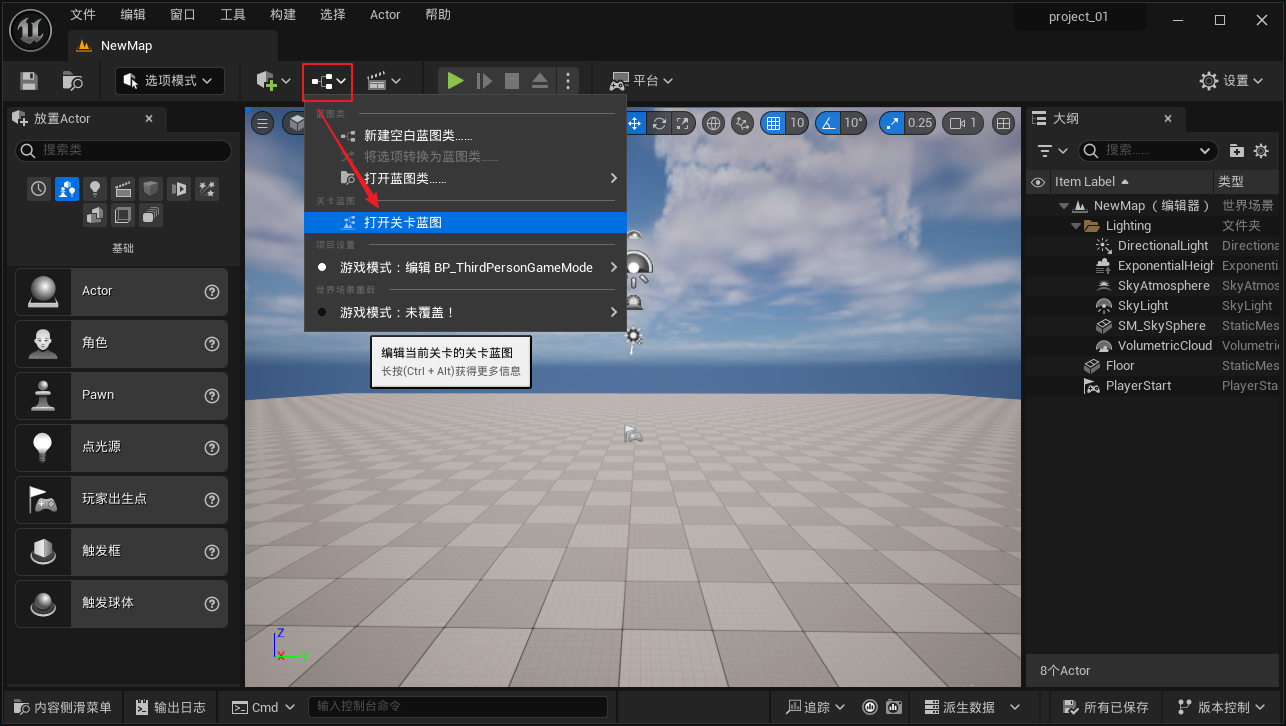
关卡蓝图 进行蓝图的编辑


▷ 打印字符串
- 进入蓝图可以看到有
Event BeginPlay(游戏开始事件)、Event Tick(循环打印事件) - 右键点击空白处,找到
Print String(打印字符串) 方法,该方法中有一些可以自定义的属性,包括需要 打印的字符串、颜色、显示时间 等等 - 然后点击左上角的
编译按钮,蓝图事件才会生效、因为在蓝图中画的流程图,其实就相当于写代码,代码需要编译后才能运行,这个一般技术小伙伴会知道 - 要养成时刻点击
保存按钮 的习惯,防止内容丢失 - 因此一般在点击
编译按钮 的同时会点击 保存按钮,这是一个好的习惯 - 然后在关卡中点击
运行按钮 即可实时预览


▷ 蓝图的快捷键
- 框选流程框,按
C键,可以快速进行注释,对于流程很多的情况下,可以帮助梳理逻辑 - 按住
Alt 键的同时鼠标左键点击流程线,可以取消连接线

▷ 场景中放置物体
- 在左侧
放置Actor 栏目中选择形状,将其拖入场景中即可 - 可以通过
W、E、R 去调整物体的位置、旋转方向和缩放大小,当然也可以点击物体后,通过细节窗口,在右侧进行调整


▷ 通过蓝图改变物体位置
- 首先,将正方体的初始位置为
570、720、40,并设置其为可移动状态 - 接下来通过蓝图将其
X轴 从 570 移动到 200 的位置 - 蓝图中的
Target 可以直接从场景中拖入到蓝图,也可以通过在蓝图中右键点击后选择 Create a Reference to Cube


▷ 展现物体运动轨迹
- 设置两个变量,变量
time 默认值为 0;变量 x 默认为物体的初始 x 坐标,也就是 570 - 可以通过
Event Tick 循环事件将 time 值进行增加,如果不能理解,可以打印 time 的值进行观察 - 通过
Set Actor Location 可以设置物体的坐标,因为只需要更改 X轴 坐标,所以需要计算 X 的算法,也就是每秒中,将 X轴坐标减去 50,这里每次减去 50,是为了看到明显的效果 - 然后编译后运行即可


▷ 队列运行
- 如果有很多任务需要运行,可以通过
Sequence(队列) 去先后执行 - 比如这里先后执行两段打印,也就是先打印第一句再打印第二局,按照队列的形式去执行
- 通过预览效果可以看到,先打印的语句在下面,是因为显示是从上到下的,所以最新的语句才是在最上面


-
相关阅读:
复数的三角形式与指数形式
Linux输出重定向 >;>; 文件 2>;&1
Node.js 入门教程 23 使用 npm 的语义版本控制 & 24 卸载 npm 软件包 & 25 npm 全局或本地的软件包
自动批量生成Notes应用测试数据!
软件安全开发生命周期(SSDL)全景图
AI制药中的一些思考和想法
Maven(8) 实战总结
【C++】二叉树进阶 -- 详解
关于MATLAB中双精度值的解释,以及Inf,NaN的值具体是多少,为什么是这个值
【进阶篇-Day4:使用JAVA编写石头迷阵游戏】
-
原文地址:https://blog.csdn.net/weixin_41635750/article/details/134262386