-
【Node.js入门】1.2 部署Node.js开发环境
1.2 部署Node.js开发环境
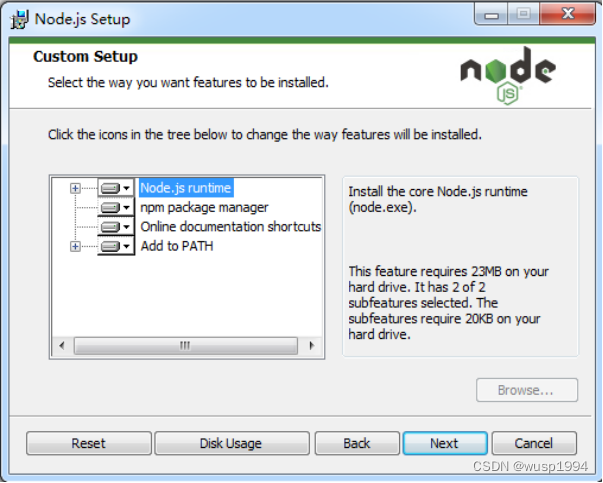
在 Windows 系统上安装 Node.js
两种文件格式的安装包
- Windows安装包(.msi)
- Windows二进制文件(.exe)安装包
检查Node.js版本
node --version
在 Linux 系统上安装 Node.js
Linux操作系统上安装Node.js的方式
- 源代码
- 二进制发行版
- 软件源安装
- n模块
- nvm
使用二进制发行版安装Node.js
从Node.js官网下载二进制发行版的安装包Linux Binaries (x64)。
根据官网说明执行安装步骤。
(1)创建Node.js安装目录,这里准备安装到/usr/local/lib/nodejs目录下。
sudo mkdir -p /usr/local/lib/nodejs(2)将下载的二进制发行版安装包解压到该目录。
sudo tar -xJvf node-v10.16.0-linux-x64.tar.xz -C /usr/local/lib/nodejs
(3)编辑环境变量配置文件~/.profile,将以下内容添加到该文件末尾并保存该文件。VERSION=v10.16.0 DISTRO=linux-x64 export PATH=/usr/local/lib/nodejs/node-v10.16.0-linux-x64/bin:$PATH- 1
- 2
- 3
4)运行该配置文件,以使新的环境变量配置生效。
. ~/.profile
(5)测试Node.js安装是否成功。
先查看node版本:
node -v
v10.16.0
再查看npm的版本:
npm -v
6.9.0
(6)要使其他用户也能运行和使用Node.js,需要创建以下软链接:sudo ln -s /usr/local/lib/nodejs/node-v10.16.0-linux-x64/bin/node /usr/bin/node sudo ln -s /usr/local/lib/nodejs/node-v10.16.0-linux-x64/bin/npm /usr/bin/npm sudo ln -s /usr/local/lib/nodejs/node-v10.16.0-linux-x64/bin/npx /usr/bin/npx- 1
- 2
- 3
软件源安装Node.js
sudo apt-get install nodejs sudo apt install nodejs:i386 node -v sudo apt install npm npm -v- 1
- 2
- 3
- 4
- 5
使用n模块升级和管理Node.js版本
(1)需要升级将npm升级为目前最新版本:
sudo npm install npm@latest -g- 1
(2)以全局方式(使用选项-g)安装n模块:
sudo npm install -g n- 1
- n模块常用命令
- n:不带任何选项或参数会列出已安装的所有Node.js版本。
- n latest:安装最新的Node.js版本。
- n stable:安装最新的Node.js稳定版本。
- n lts:安装最新的长期支持的Node.js版本。
- n rm [版本号]:删除指定的Node.js版本。
- n -h:给出帮助信息。
管理 Node.js 版本 nvm
nvm是专门的Node版本管理器。
nvm在Windows平台上的名称为nvm-windows。
以在CentOS 7系统上安装和使用nvm为例讲解。
(1)通过Git克隆方式进行安装nvm。
(2)安装完毕后需要设置环境变量。export NVM_DIR="$HOME/.nvm" [ -s "$NVM_DIR/nvm.sh" ] && \. "$NVM_DIR/nvm.sh"- 1
- 2
nvm 常用命令
nvm current #显示当前正在使用的版本
nvm ls #列出已在本机安装的版本,同时也会显示当前使用的版本
nvm install 8.0.0 #安装指定版本的Node
nvm uninstall 8.0.0 #卸载指定版本的Node
nvm use 8.0 #指定当前要使用的Node版本(切换版本)
nvm run 6.10.3 app.js #使用指定Node版本(6.10.3)运行指定程序(app.js)
nvm alias default 8.1.0 #设置默认的Node版本交互式运行环境——REPL
- 功能——JavaScript脚本的简单调试
- 主要执行的操作
- 读取用户输入,解析输入的JavaScript数据结构并将其存储在内存中。
- 执行输入的数据结构,打印(输出)结果。
- 循环操作以上步骤直到用户按下两次+组合键。
- 进入命令行界面,执行node命令即可启动Node终端,出现“>”提示符表示进入REPL命令行交互界面。

安装开发工具 Visual Studio Code
- Visual Studio Code用于集中进行编码、运行和调试。
- 以在Windows 7 64位系统上安装Visual Studio Code为例。
- 从微软官网上下载Visual Studio Code 64位Windows版本的安装包进行安装。

-
相关阅读:
mariadb安装密码验证插件
前端性能优化:网站性能优化
【思考】我为钱工作 OR 钱为我工作?
程序人生——Java中字符串使用的建议
短视频矩阵系统源码----技术独立部署搭建
JavaScript_Pig Game切换当前玩家
2022-04-16 对于加班的感悟
pyyaml操作yaml配置文件基于python
默认路由配置
安防监控系统/视频云存储/视频AI智能分析:人形检测算法应用汇总
- 原文地址:https://blog.csdn.net/No_Name_Cao_Ni_Mei/article/details/134277803