-
四.pyqt5 登录界面和功能
一.使用qt creator 设置登录界面
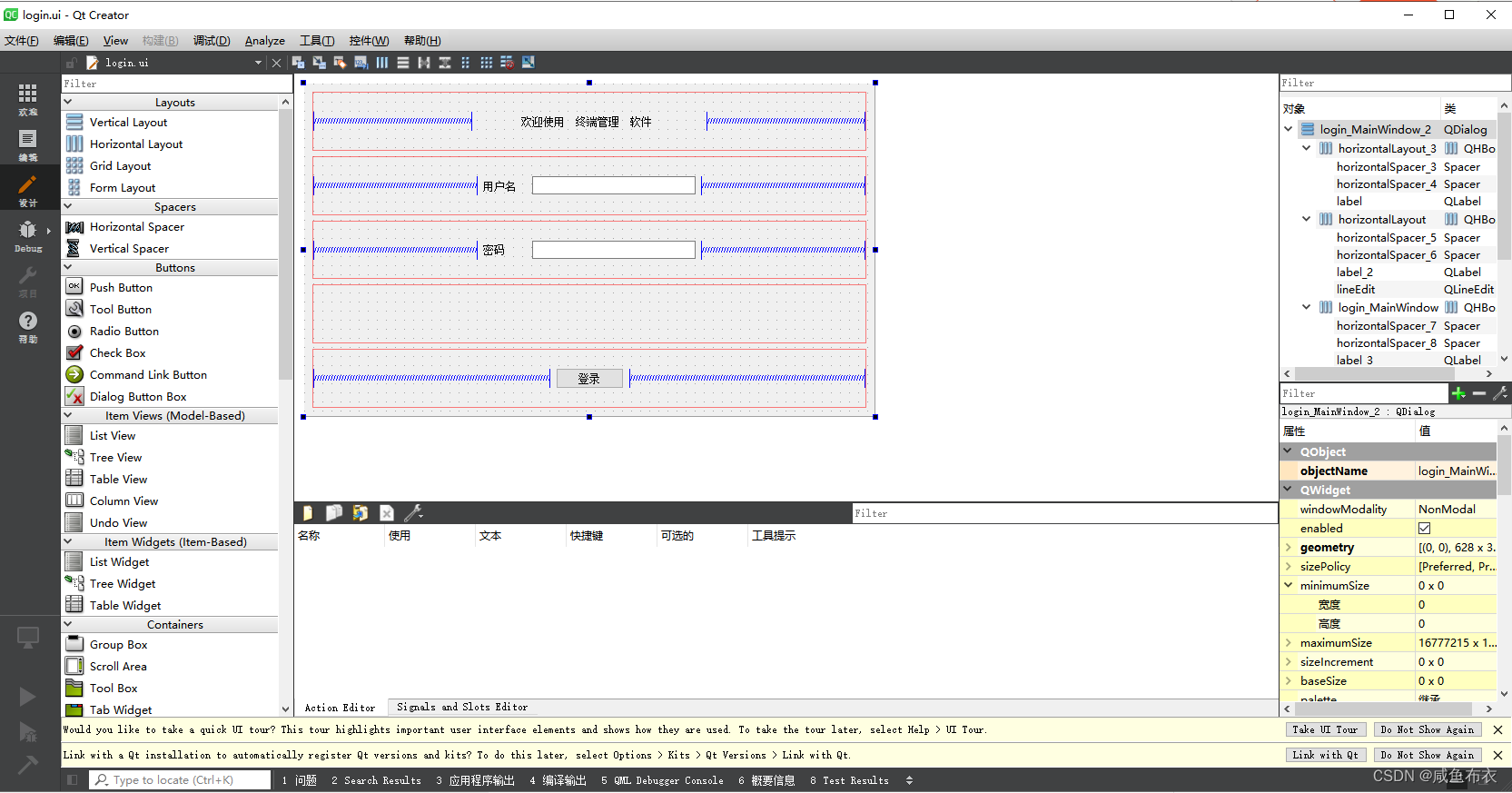
主界面为之前设计的界面 from123.py
文章地址:三.listview或tableviw显示二.导出ui文件为py文件
# from123.py 为导出 py文件 form.ui 为 qt creator创造的 ui 文件 pyuic5 -o x:\xxx\Fromlogin20230809.py form.ui- 1
- 2
三.python 显示登录界面和功能
# -*- coding: utf-8 -*- # Form implementation generated from reading ui file 'd:\QtcreatorProject\pythonUI\form.ui' # # Created by: PyQt5 UI code generator 5.15.9 # # WARNING: Any manual changes made to this file will be lost when pyuic5 is # run again. Do not edit this file unless you know what you are doing. import sys from PyQt5.QtWidgets import * from PyQt5.QtCore import * from PyQt5.QtSql import * from PyQt5.QtGui import * from PyQt5 import QtCore, QtGui, QtWidgets from from123 import Ui_Test from Fromlogin20230809 import Ui_login_MainWindow_2 #登录界面 class login_window(QWidget): def __init__(self,parent=None): super().__init__(parent) self.ui = Ui_login_MainWindow_2() self.ui.setupUi(self) # 固定大小 self.setFixedSize(300, 150) # 设置窗口名 self.setWindowTitle("登录") self.ui.lineEdit.setText('admin') self.ui.lineEdit_2.setText('admin12345') #连接槽 self.ui.pushButton.clicked.connect(self.login_button) def login_button(self): if self.ui.lineEdit.text()=="": QMessageBox.warning(self, '警告', '密码不能为空,请输入!') return None # if self.password == self.lineEdit.text(): print(self.ui.lineEdit.text(),self.ui.lineEdit_2.text()) # if (self.lineEdit.text()== self.Password) and self.lineEdit_2.text()== self.admin: if (self.ui.lineEdit.text()== 'admin') and self.ui.lineEdit_2.text()== 'admin12345': # Ui_Main = Open_Camera() # 生成主窗口的实例 # 1打开新窗口 Ui_Main.show() # 2关闭本窗口 self.close() else: QMessageBox.critical(self, '错误', '密码错误!') self.lineEdit.clear() return None #主界面 class QmyMainWindow(QWidget): def __init__(self,parent=None): super().__init__(parent) self.ui = Ui_Test() self.ui.setupUi(self) def Update(self): # // 生成一个四行两列的模型 self.TableModel = QStandardItemModel() # 表头 self.TableModel.setHorizontalHeaderLabels(['a','b','c']) for row in range(4): for column in range(2): item = QStandardItem(str(row)) # 设置每个位置的文本值 self.TableModel.setItem(row, column, item) self.ui.tableView.setModel(self.TableModel) def on_listWidget_customContextMenuRequested(self,pos): ##右键快捷菜单 策略情况 menuList=QMenu(self) #创建菜单 menuList.addAction(self.ui.actionsa) menuList.exec(QCursor.pos()) #显示菜单 if __name__ == "__main__": QtCore.QCoreApplication.setAttribute(QtCore.Qt.AA_EnableHighDpiScaling)#自适应分辨率 app = QtWidgets.QApplication(sys.argv) window = login_window() Ui_Main = QmyMainWindow(None)# 生成主窗口的实例 window.show() sys.exit(app.exec_())- 1
- 2
- 3
- 4
- 5
- 6
- 7
- 8
- 9
- 10
- 11
- 12
- 13
- 14
- 15
- 16
- 17
- 18
- 19
- 20
- 21
- 22
- 23
- 24
- 25
- 26
- 27
- 28
- 29
- 30
- 31
- 32
- 33
- 34
- 35
- 36
- 37
- 38
- 39
- 40
- 41
- 42
- 43
- 44
- 45
- 46
- 47
- 48
- 49
- 50
- 51
- 52
- 53
- 54
- 55
- 56
- 57
- 58
- 59
- 60
- 61
- 62
- 63
- 64
- 65
- 66
- 67
- 68
- 69
- 70
- 71
- 72
- 73
- 74
- 75
- 76
- 77
- 78
- 79
- 80
- 81
- 82
- 83
- 84
- 85
- 86
- 87
- 88
- 89
- 90
- 91
- 92
- 93
四.结果
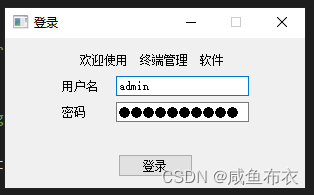
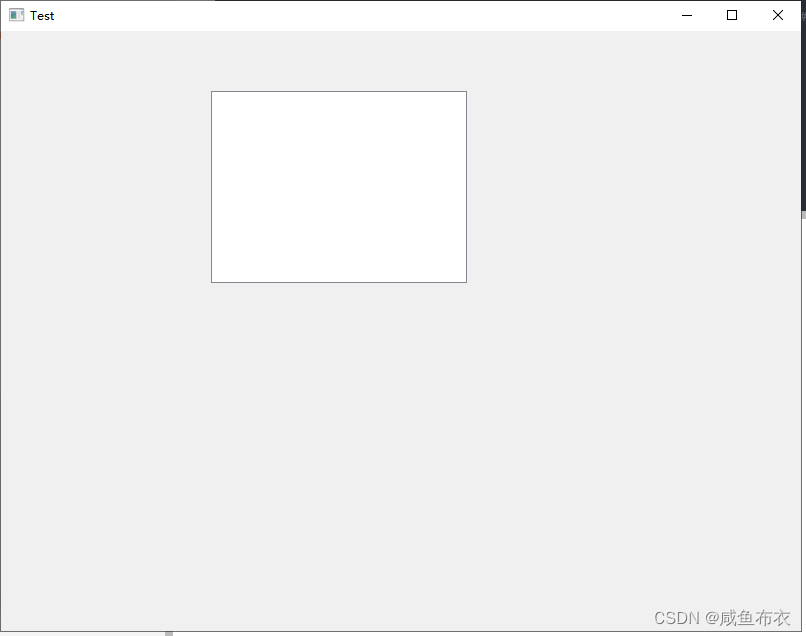
点击登录后显示主界面
-
相关阅读:
LeetCode 热题100——栈与队列专题(三)
UML(类图进阶和对象图)
游戏出现卡顿有哪些因素
在UE4(Unreal Engine4)中安装 Quixel Bridge Megascans bridget插件
Matlab软件使用教学
初级篇—第一章初识数据库
Spring 注册 Bean 在配置中的定义和使用 Autowired
Istio(九):istio安全之授权
2022年“新一代”设备管理系统——支持低代码平台
【C++内存管理】
- 原文地址:https://blog.csdn.net/qq_33253054/article/details/134248730
