-
Git使用指南
Git指南
删除文件后无法Pull
问题描述
在删除文件后使用Pull无法拉取文件
解决方法
使用Git Bash输入以下命令
git fetch --all git reset --hard origin/master git pull- 1
- 2
- 3
切换当前分支
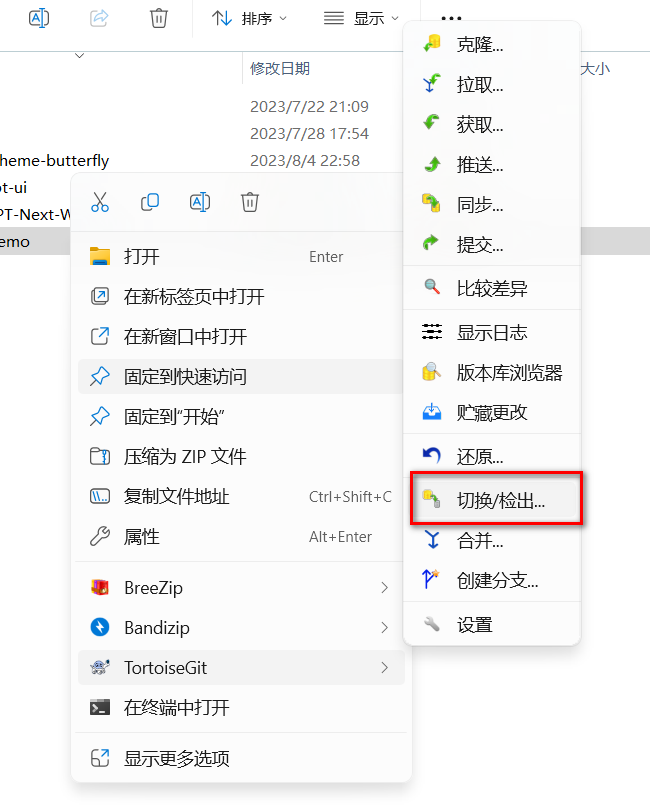
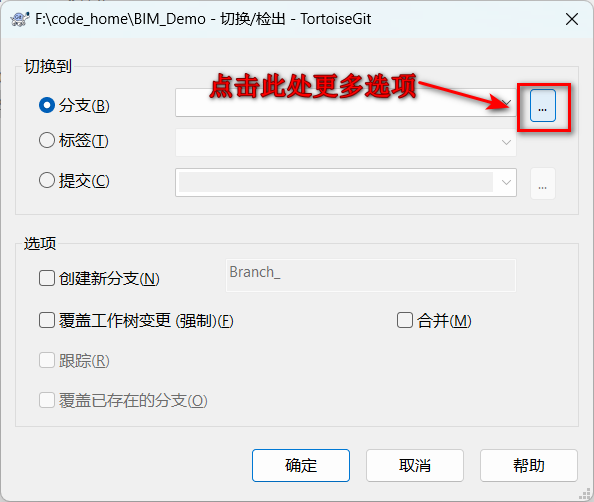
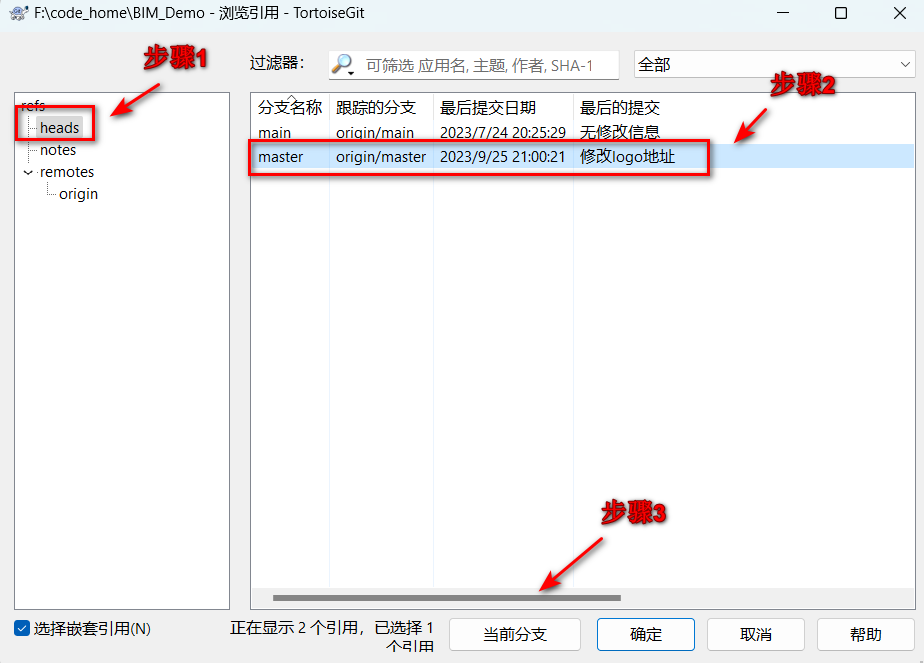
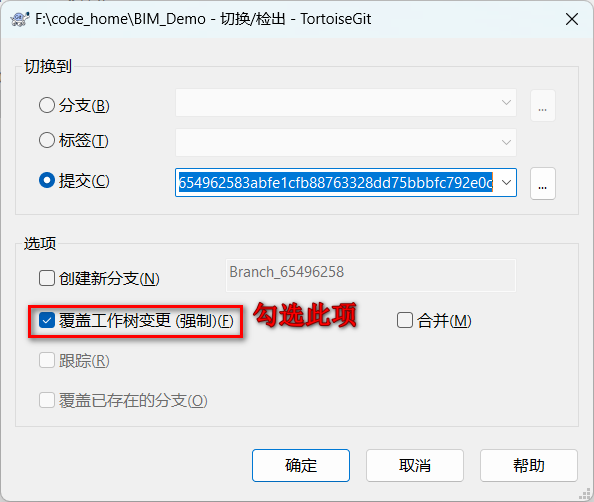
Pull卡死在进度条
问题描述
在使用Pull时没有报错,但是无法完成拉取
解决方法
同步进行强制拉取,以及清理分支
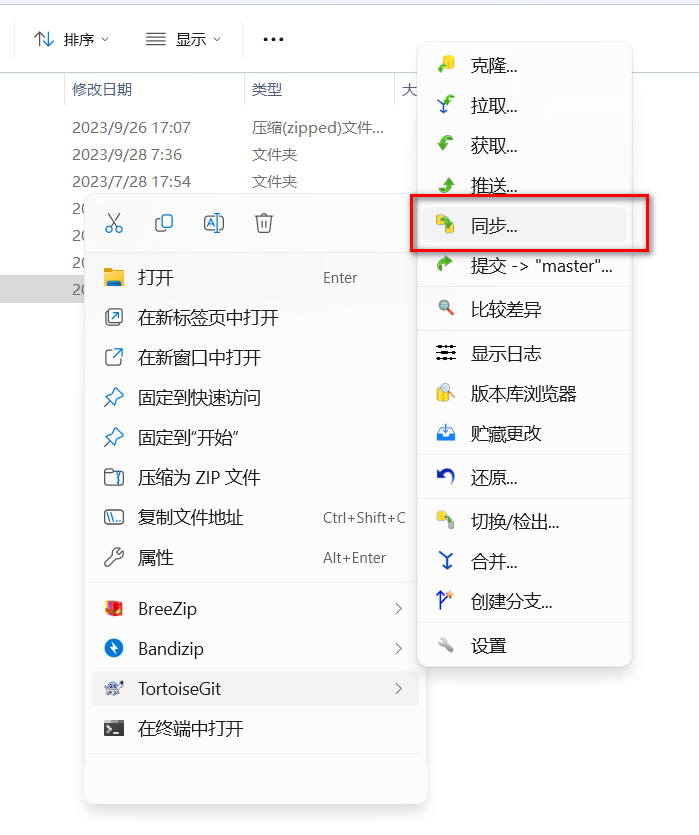
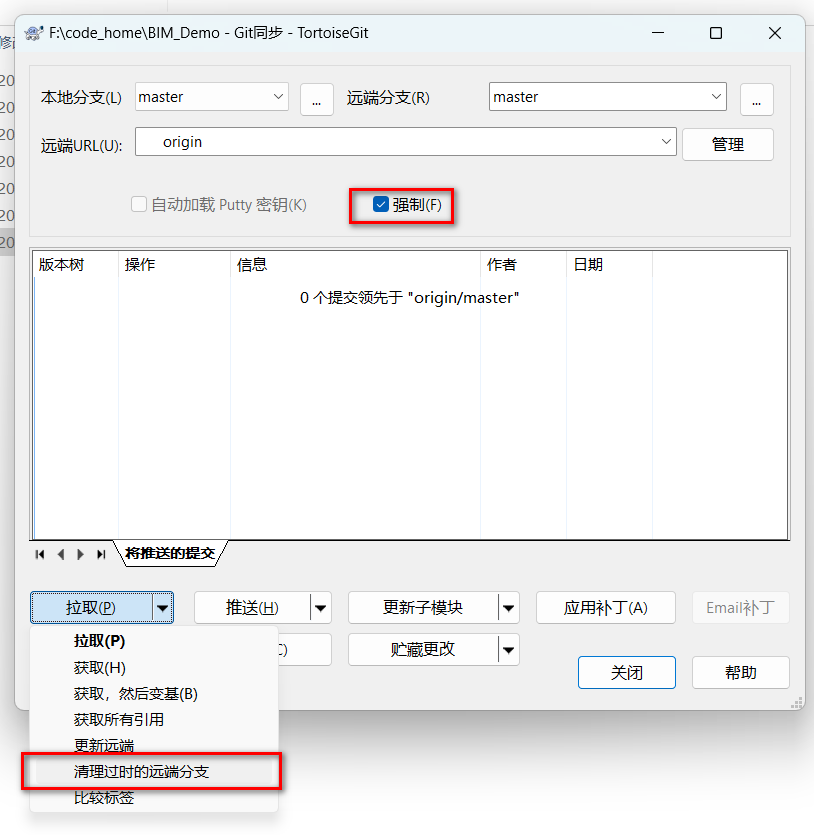
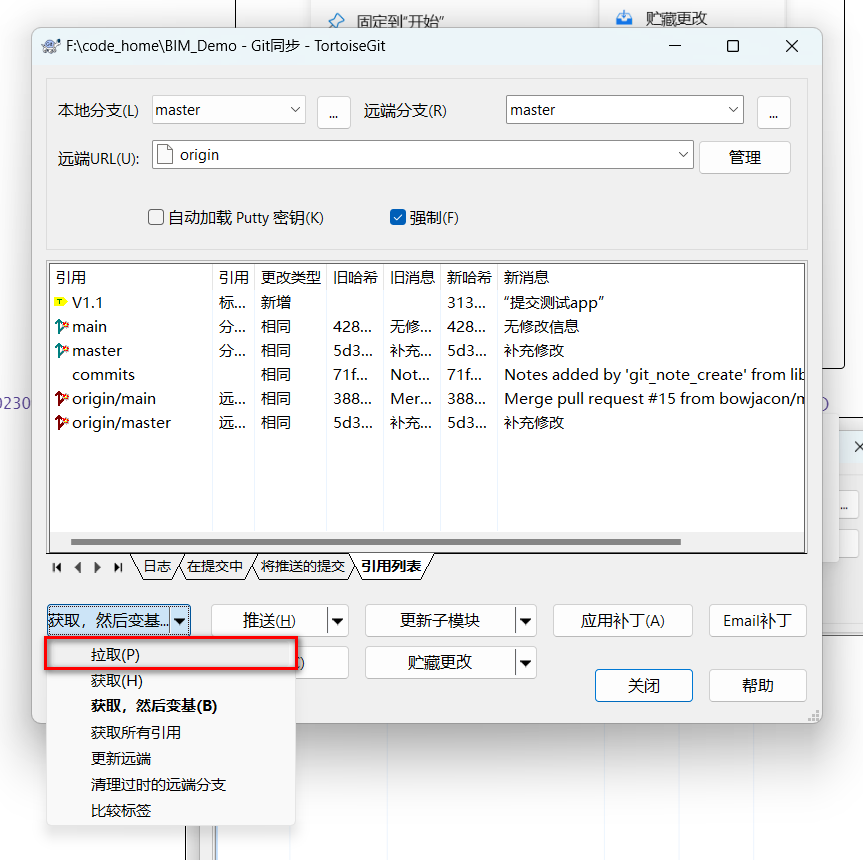
Tortoisegit无法Clone
问题描述
在用海龟克隆远程仓库时经常卡住,提示无法连接或连接中断等错误
解决方法
设置Tortoisegit的代理端口,实现网络端口转发

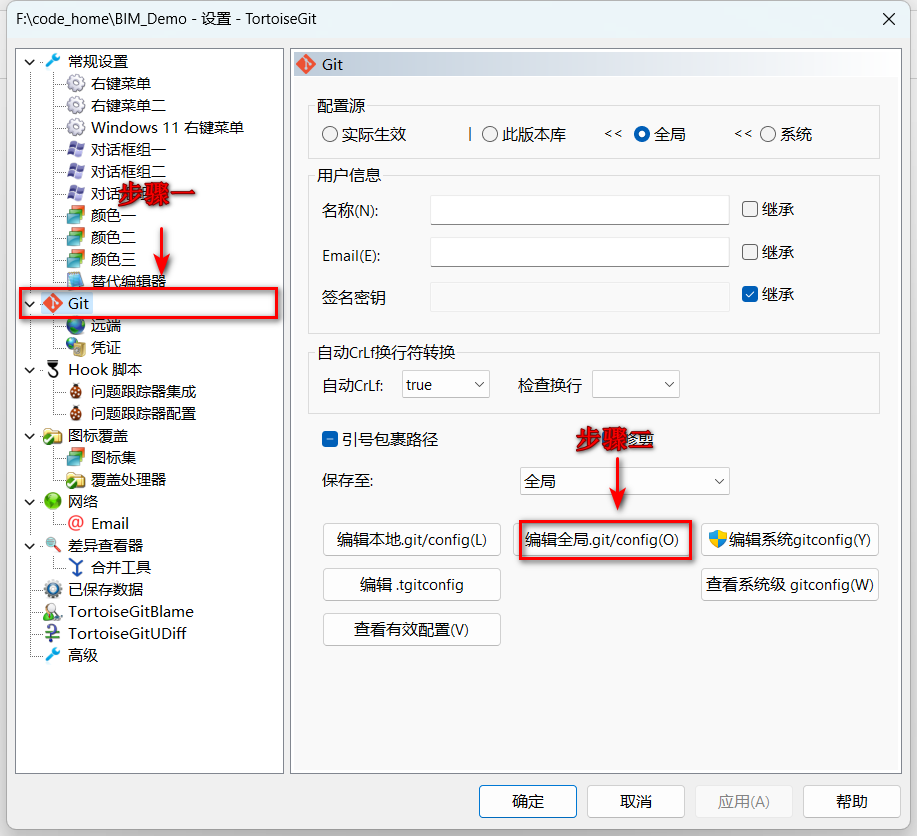
将以下内容粘贴到窗口中,然后关闭窗口即可(注意修改你的"name"以及"email"等,端口为VPN的端口,我这里为10808)
[http "https://github.com"] proxy = socks5://127.0.0.1:10808 [user] name = "bowjacon" email = "2772408947@qq.com" [core] autocrlf = true safecrlf = false- 1
- 2
- 3
- 4
- 5
- 6
- 7
- 8
- 9
Git撤销未提交
问题描述
在推送或者拉取时,提示存在未提交内容,操作失败
解决办法
- 需要撤销的内容文件属于未跟踪的状态
git clean -fdx- 1
- 需要撤销的内容已被
git add暂存,但未执行git commit提交
git rm --cached -r . # 或者使用 git reset- 1
- 2
- 3
- 需要撤销的内容文件属于未跟踪的状态
git checkout .- 1
- 已在版本库中的文件发生了变更、且已
git add暂存
git reset git checkout .- 1
- 2
{% label 总结 blue %}
git reset git checkout . git clean -fdx- 1
- 2
- 3
TortoiseGit密钥被拒
问题描述
获取或者推送时提示没有权限访问,请检查秘钥
解决办法
找到自己的私钥路径,然后打开"PuTTYgen",找到上方栏的"key"并点击

点击"Load"加载你的私钥文件
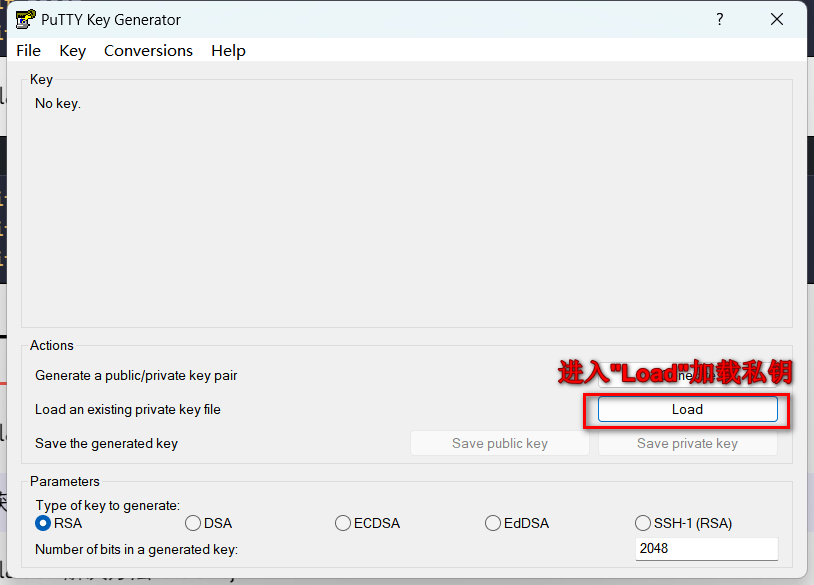
在文件类型中选择"All file",然后找到你的私钥文件并选中
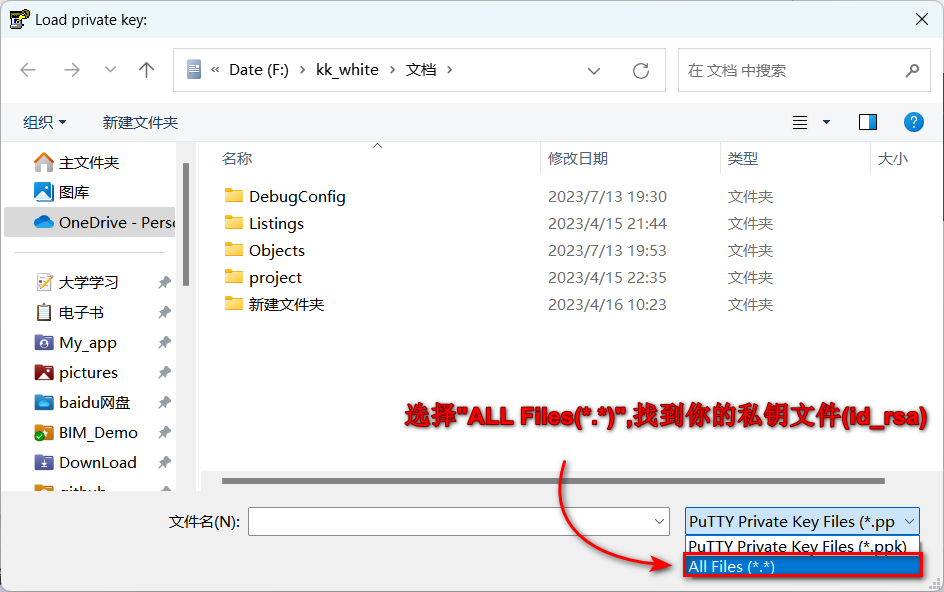
若成功加载后,会出现如下消息,点击确定
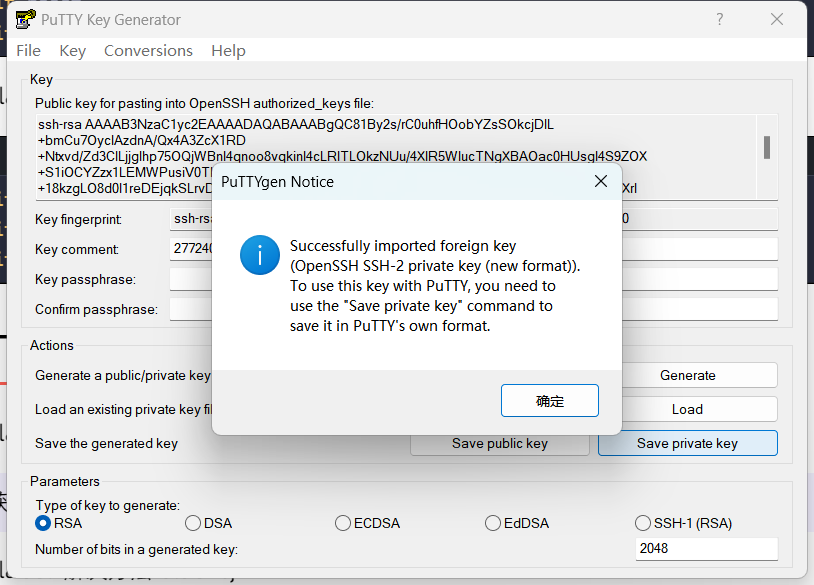
最后点击"Generate"生成putty私钥
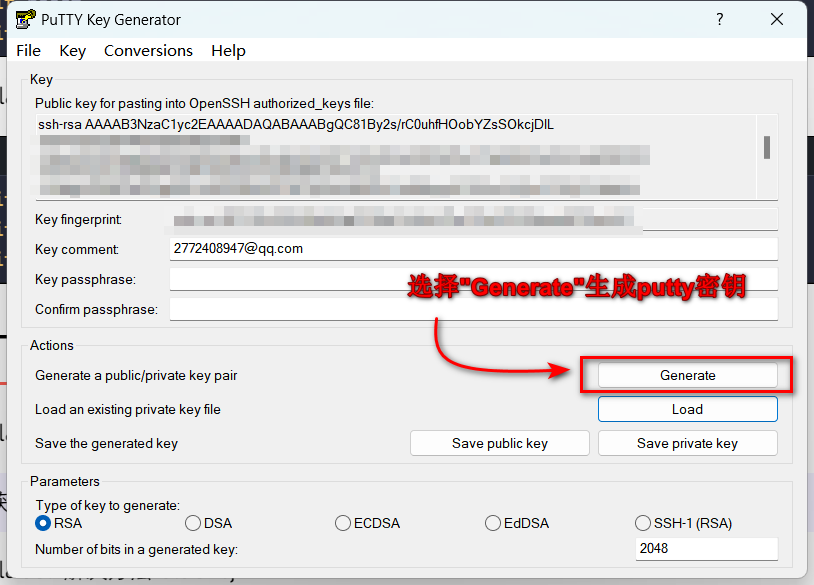
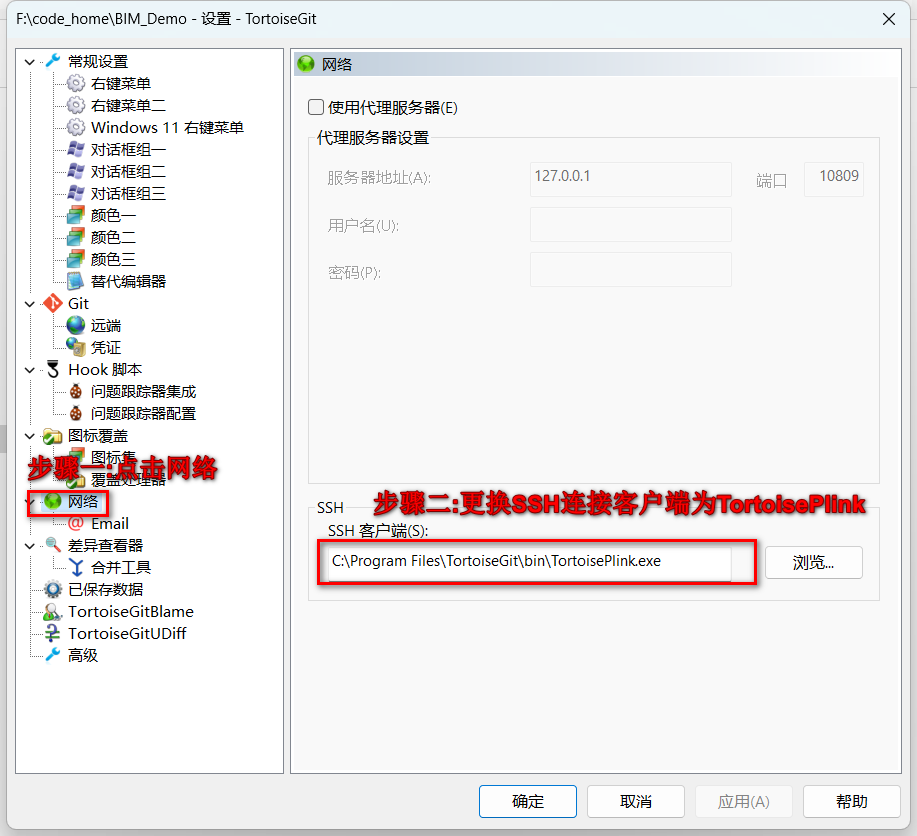
右键你的Git仓库,然后打开你的TortoiseGit设置界面,按照如下图步骤进行操作

在设置中找到"网络"并点击,然后将SSH客户端更换为"TortoisePlink.exe"
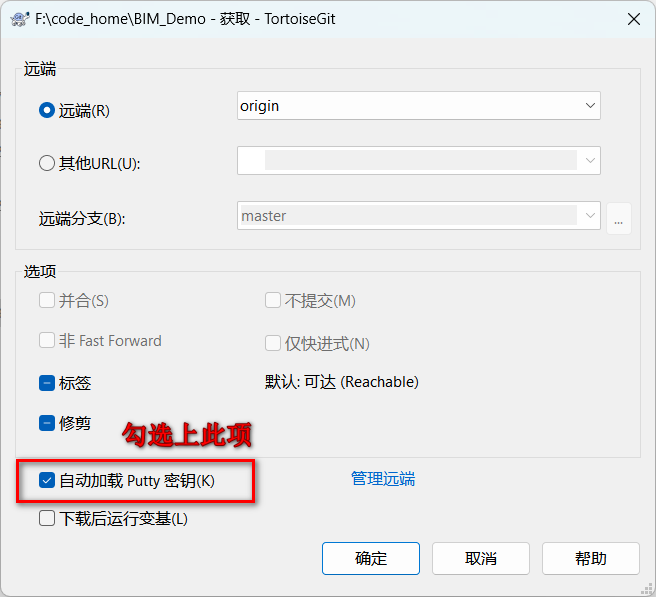
最后在你操作下面勾选自动加载"putty"密钥
-
相关阅读:
Spring Cloud 学习笔记(2 3)
QGIS空间分析项目实战
C++对引用和指针的理解、应用
CCS9.1导入F28069M例子工程 遇到的一些问题
Spring 源码(8)Spring BeanPostProcessor的注册、国际化及事件发布机制
CentOS 7 下 MongoDB 日志切割
Redis(链表数据结构)
redis
使用打表法找规律
解决u盘在我的电脑中重复显示两个
- 原文地址:https://blog.csdn.net/qq_61637982/article/details/133977738