-
Ps:选择主体
“主体”之所以成为主体,因为它是一张图片中最突出或者最应该被关注的区域。
选择主体 Select Subject是 Photoshop 2018 年 1 月版开始增加的命令。Adobe 持续改良此命令的算法,现在不仅具有内容识别功能,而且对毛发区域的处理方式也有大幅改进,比如对于人像图像可创建详细的头发选区。


Ps菜单:选择/主体
Select/Subject
除了使用菜单命令,还可在对象选择工具 Object Selection Tool、快速选择工具 Quick Selection Tool以及魔棒工具 Magic Wand Tool的工具选项栏上单击“选择主体”按钮。
在“选择并遮住” Select and Mask工作窗口中的对象选择工具或快速选择工具的工具选项栏也有此按钮。
在像素图层的属性 Properties面板中也有此按钮。
◆ ◆ ◆
常用操作方法与技巧
1、此命令使用非常简单,只要点击一次即可选出图像中最突出的主体。
虽然非常方便,但在实际应用中,所做的选区往往还不是很精准,有时可能会有较大面积的多选或少选的情况。
所以,在创建选区之后一般还需要结合其它工具才能实现相对完美的抠图。比如,继续使用套索工具、对象选择工具等增、减选区。
其中,最多的是使用“选择并遮住”来优化选区。
请参阅:
《Ps:选择并遮住》
2、使用快速蒙版观察选区。
出现蚂蚁线后,可以按 Q 键进入快速蒙版状态,以观察选区状况。
主要是观察硬边缘区域是否多选或者少选、复杂边缘区域的选区状况等等。

此时还可结合画笔工具调整选区范围,主要是硬边缘区域。在快速蒙版状态下,白色画笔用于增加选区,黑色画笔则减少选区。
请参阅:
《Ps:快速蒙版》
3、设置选择主体的处理方式。
在“首选项/图像处理” Image Processing中可设置选择主体的处理方式。
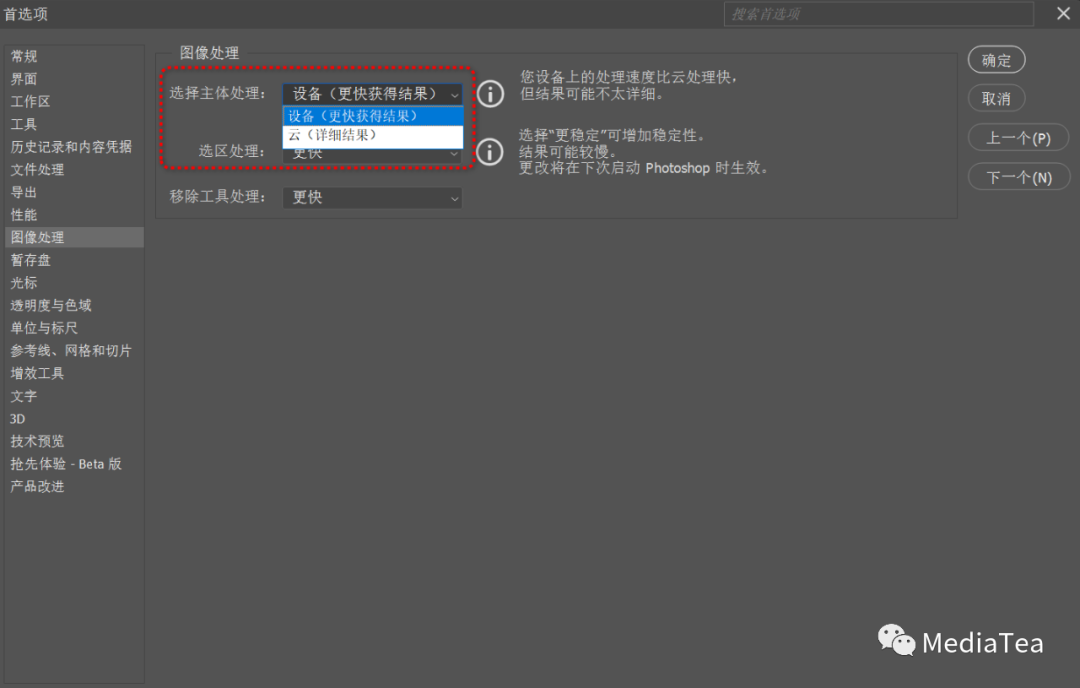
选择主体处理
Select Subject Processing
--设备(更快获得结果)
Device(Quicker results)
默认选项。由本地设备分析计算,可以更快地获得结果。
--云(详细结果)
Cloud(Detailed results)
由云端设备分析计算,速度较慢,但结果可能更详细精准。

“点赞有美意,赞赏是鼓励”
-
相关阅读:
wasm+pygbag让你在网页上也能运行Python代码:【贪吃蛇游戏】
Android学习笔记 24. Fragment的产生、使用方法、静态(动态)添加fragment
v-model、v-bind和v-on三大指令的区别
攻防世界WEB练习-favorite_number
windbg正确搜索堆上和栈上内存方法
代码随想录 - Day34 - 回溯:递增子序列+排列问题
9.1.3 定点数类型
呼叫中心-拨号方案和路由配置okcc智能系统
Blob把html导出为excel文件
算法---滑动窗口练习-5(将x减到0的最小操作数)
- 原文地址:https://blog.csdn.net/qq_41176800/article/details/133980681