-
无论有没有按钮,iPhone都可以进行截屏操作!如何在iPhone上截屏
通过简单的按键组合,可以很容易地将iPhone屏幕的图片捕获到图像文件中,并保存到照片库中。以下是操作方法。
什么是屏幕截图
屏幕截图是指通常包含你在设备屏幕上看到的内容的精确副本的图像。在设备内拍摄的数字屏幕截图通常使用相机拍摄物理屏幕的照片变得不必要。
当你在iPhone上截屏时,你会逐个像素地捕捉iPhone显示屏的确切内容,并自动将其保存到一个稍后可以查看的图像文件中。当你对错误消息进行故障排除时,或者当你想与他人分享你在屏幕上看到的东西时,屏幕截图会派上用场。
如何使用按钮在iPhone上进行截屏
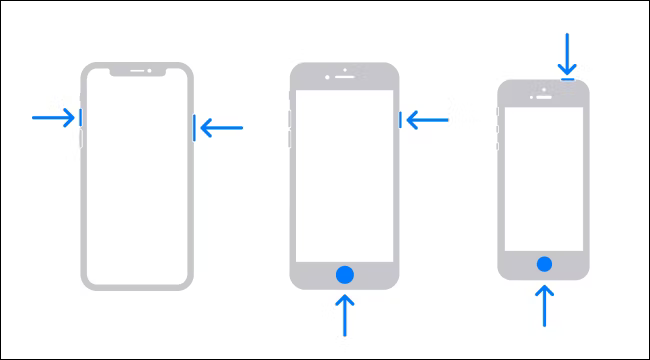
使用iPhone上的硬件按钮很容易进行屏幕截图,但你需要按下的确切按钮组合因iPhone型号而异。以下是你根据iPhone型号按下的键:
-
没有主页按钮的iPhone:同时短按侧面按钮(右侧)和音量增大按钮(左侧)。这些手机配备了Face ID,包括iPhone 11、iPhone XR、iPhone 12和更新版本。
-
带有主页和侧边按钮的iPhone:同时短按主页和侧边键。这种方法适用于带有Touch ID传感器的手机,如iPhone SE及更早版本。
-
带有主页和顶部按钮的iPhone:同时短按主页和顶部按键。
如何在没有按钮的iPhone上进行截屏
如果你需要屏幕截图,但无法按所需的音量、电源、侧面或睡眠唤醒按钮,你也可以使用名为AssistiveTouch的辅助功能触发屏幕截图。要执行此操作,请打开“设置”并访问辅助功能>触控>辅助触控,然后打开“辅助触控”。

一旦你打开AssistiveTouch,你就会看到一个特殊的AssistiveTouch按钮出现在你的屏幕上,看起来像一个圆形正方形中的圆圈。
在同一菜单中,你可以将截屏分配给其中一个“自定义操作”,如单点、双击或长按。这样,你只需点击AssistiveTouch按钮一两次,或长按即可进行屏幕截图。
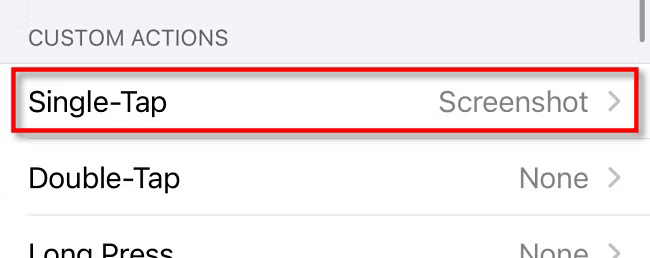
如果你选择不使用其中一个自定义操作,则在你想要捕捉屏幕截图的任何时候,点击AssistiveTouch按钮一次,就会出现弹出菜单。选择设备>更多,然后点击“屏幕截图”。

屏幕截图将被捕获,就好像你按下了iPhone上的按钮组合一样。
你也可以使用另一个名为“轻点背面”的辅助功能点击iPhone背面进行屏幕截图。要启用该功能,请打开“设置”并导航到“辅助功能”>“触控”>“轻点背面”,然后将“屏幕截图”分配给“双击”或“三次点击”快捷方式。一旦分配好,如果你点击iPhone 8或更高版本的背面两三次,你就会捕获到一张屏幕截图。
-
-
相关阅读:
圣庭医疗联合创始人谷红仓:高通量基因测序在药物研发和靶向治疗中的应用
buuctf PWN jarvisoj_level2
R语言在生态环境领域中的实践技术应用
新版IDEA没有办法选择Java8版本解决方法
ROS2中的行为树 BehaviorTree
【图基础】如何定义异质图上的小样本学习:Heterogeneous Graph Few-Shot Learning
Ajax基础
【Python数据分析工具】
C++ 【类和对象: 析构函数,拷贝构造函数,运算符重载 --2】
线性方程组
- 原文地址:https://blog.csdn.net/wyxtx/article/details/133958830