-
vue3前端开发-开发环境安装篇
1.安装nvm
如果本地已经安装了nodejs,请先卸载。
nvm主要的作用就是对nodejs的版本的管理,允许当前环境安装多个版本的nodejs,然后通过命令来选择使用哪个版本。#下载地址 https://github.com/coreybutler/nvm-windows/releases- 1
- 2
window环境直接下载exe文件或者。

注意:安装路径不能有空格,不能有中文。

设置好nvm的安装路径,还有nodejs的安装路径后,点安装就完成了。
2.设置安装源为淘宝镜像
打开配置文件D:\tool\nvm\settings.txt,添加后面2行:
root: D:\tool\nvm path: D:\tool\node node_mirror: https://npm.taobao.org/mirrors/node/ npm_mirror: https://npm.taobao.org/mirrors/npm/- 1
- 2
- 3
- 4
3.通过nvm安装nodejs
查看nvm版本号

查看可用的nodejs的版本号:
nvm list available
这里显示的其实并不全,下面提示,如果显示完整的,需要访问https://nodejs.org/en/download/releases

选择长期版本安装,比如这里安装
nvm install 16.20.2

安装完成后,提示你如果要使用这个版本,请使用命令
nvm use 16.20.2

最后
nvm list展示了已经安装的版本,以及正在使用的版本,如果需要切换版本,请使用nvm use 对应的版本号4. 安装pnpm
4.1 错误解决
nrm : 无法加载文件 D:\tool\nodejs\nrm.ps1,因为在此系统上禁止运行脚本。- 1
在执行下面命令的时候,可能会碰到以上的错误,解决方式:
# 执行下面命令可解决 set-ExecutionPolicy RemoteSigned # 执行策略可帮助你防止执行不信任的脚本。更改执行策略可能会产生安全风险,如 https:/go.microsoft.com/fwlink/?LinkID=135170 中的 about_Execution_Policies 帮助主题所述。是否要更改执行策略? [Y] 是(Y) [A] 全是(A) [N] 否(N) [L] 全否(L) [S] 暂停(S) [?] 帮助 (默认值为“N”): y- 1
- 2
- 3
- 4
- 5
- 6
4.2 安装pnpm
nodejs安装时会自动安装npm,所以这里用npm来安装pnpm
npm i -g pnpm- 1
4.3 配置
pnpm安装完,pnpm的安装全局路径和缓冲路径都是默认在C:\Users\lenovo\AppData\Local\的。
配置淘宝镜像
pnpm config set registry http://registry.npmmirror.com- 1
配置 store-dir、state-dir、global-dir、global-bin-dir、cache-dir
pnpm config set store-dir D:\tool\pnpm\.pnpm-store pnpm config set state-dir D:\tool\pnpm\state pnpm config set global-dir D:\tool\pnpm\store pnpm config set global-bin-dir D:\tool\pnpm pnpm config set cache-dir D:\tool\pnpm\cache- 1
- 2
- 3
- 4
- 5
配置完成,可以使用
pnpm config list查看。

4.4 关于源的切换
安装nrm.
如果报错The configured global bin directory "D:\tool\pnpm" is not in PATH,
先在环境变量中新建系统变量名PNPM_HOME,值填写D:\tool\pnpm.pnpm i -g nrm- 1
查看目前有哪些源:
nrm ls- 1

查看当前在使用的源:
nrm current- 1
切换使用的源:
nrm use tencent- 1
这样当前源就直接切换使用的是tencent的源了。

5.创建vite-vue项目
使用pnpm创建vite项目。
pnpm create vite vitedemo --template vue- 1
安装和启动:
cd vitedemo pnpm install pnpm run dev- 1
- 2
- 3

打开页面,查看一切正常

6. vue3demo目录结构
使用vscode打开vitedemo项目

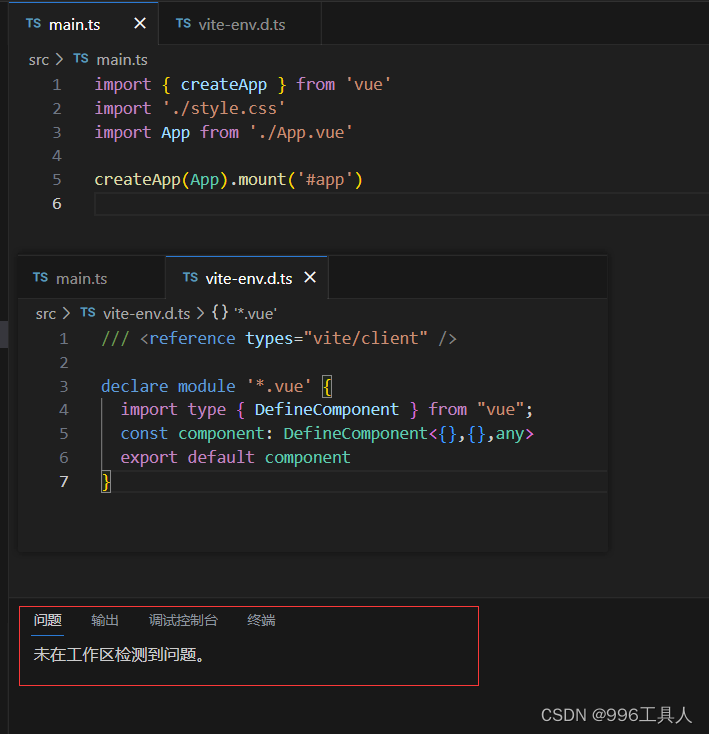
解决找不到模块./App.vue的问题;
打开vite-env.d.ts文件,在里面添加下面内容:declare module '*.vue' { import type { DefineComponent } from "vue"; const component: DefineComponent<{},{},any> export default component }- 1
- 2
- 3
- 4
- 5
由于选择的是TypeScript语言,但是ts不认识.vue后缀的程序,所以这里添加这个声明,是对.vue后缀的一个扩展。
7. 扩展插件安装
搜索Volar,安装前面3个VuelanguageFeatures(Volar)、TypeScript Vue Plugin(Volar)、Vue Volar extension Pack

如果安装了vetur,需要禁用,这是开发vue2使用的插件,如果需要开发vue2,则可以再次打开。
8. 用户代码片段
8.1 设置
在vscode中,设置-> 用户代码片段,输入vue.json回车,在生成的文件中添加下面代码段。

{ "createVue3Template":{ "prefix": "vue3", "body": [ "", "", "", "", "", "", "", "" ], "description": "createVue3Template" }, "Print to console": { "prefix": "vue", "body": [ "", " ","", "", "", "" ], "description": "生成vue模板" } }- 1
- 2
- 3
- 4
- 5
- 6
- 7
- 8
- 9
- 10
- 11
- 12
- 13
- 14
- 15
- 16
- 17
- 18
- 19
- 20
- 21
- 22
- 23
- 24
- 25
- 26
- 27
- 28
- 29
- 30
- 31
- 32
- 33
- 34
- 35
- 36
- 37
- 38
- 39
- 40
- 41
- 42
- 43
- 44
- 45
- 46
8.2 快速生成代码
在component组件中新建Book.vue, 然后输入vue3,并按回车,即可根据模板自动生成代码片段。


所以我们也可以参考上面的模板自己自定义代码片段。
以上vue3前端开发系列文章,关于环境搭建篇的主要内容。
-
相关阅读:
基于Matlab的遥感图像变化监测系统
5、Redis的发布和订阅
如何通过WinDbg获取方法参数值
【数据结构与算法 | 堆篇】力扣215
nginx配置ip黑名单
数组对象去重
vscode快捷键设置
闭包、IIFE立即执行函数
ELK日志分析系统
ClickHouse删除数据之delete问题详解
- 原文地址:https://blog.csdn.net/wang6733284/article/details/133692262
